Política de controle da web
As políticas de controle da Web permitem que você controle os sites que seus usuários podem acessar.
Sobre o controle da Web
Existem dois tipos de política de controle da Web:
- Perfil da Web. Este tipo utiliza nossos novos perfis de filtro da web.
- Configurações clássicas.
Você pode optar por bloquear, permitir ou avisar sobre categorias de sites ou listas personalizadas de sites usando qualquer um dos dois tipos de política
As políticas de perfil da Web apresentam os seguintes recursos adicionais:
- Elas podem controlar o acesso às novas categorias de site "Produtividade".
- Elas podem controlar o acesso a sites de IA Generativa.
Você pode adotar políticas de ambos os tipos, dependendo das suas necessidades e da compatibilidade dos seus dispositivos.
Atualmente, as políticas de perfil da Web estão disponíveis apenas para dispositivos com Windows.
Default de Política
Se você é novo nos produtos Sophos ou ainda não criou políticas personalizadas, uma política de controle da Web "de base" será aplicada a todos os seus dispositivos.
A política tem parâmetros para Configurações clássicas e Perfil da Web.
- Por padrão, as configurações clássicas são ativadas com as configurações recomendadas. Essas configurações são aplicadas inicialmente a todos os dispositivos.
- Por padrão, as configurações do perfil da Web estão desativadas.
Se você ativar o Perfil da Web, a política de base tentará automaticamente usar as configurações do perfil da Web em qualquer dispositivo que as suporte. No entanto, é necessário criar um ou mais perfis primeiro. Consulte Perfis de filtro da Web.
Caso a política de base não consiga aplicar as configurações do perfil da web aos dispositivos, ela aplicará as configurações clássicas em seu lugar.
É possível editar as configurações do perfil da web e as configurações clássicas na política de base. No entanto, nas políticas adicionais que você criar, só será possível configurar uma ou outra em cada política.
Requisitos
Os requisitos da política de controle da Web são os seguintes:
- As políticas com perfis da Web estão disponíveis apenas para dispositivos com Windows executando o Sophos Endpoint 2026.1 ou uma versão posterior.
- É necessário ativar a descriptografia de sites HTTPS para receber mensagens de aviso por meio da política de controle da web. Consulte Descriptografia de SSL/TLS de sites HTTPS.
Restrições
As seguintes restrições se aplicam às políticas de controle da Web:
- As configurações de controle da Web não se aplicam aos sites que você excluiu das verificações de ameaças. Consulte Política de proteção contra ameaças.
- Não é possível personalizar a mensagem que mostramos ao usuário quando bloqueamos um site.
- No momento, não oferecemos suporte à filtragem ou ao bloqueio do tráfego de rede IPv6 em Macs. No entanto, podemos aplicar restrições via IPv4 ao bloquear um conteúdo, como serviços de streaming.
Criar uma política
Esta seção explica como criar e configurar uma política de qualquer um dos dois tipos: perfil da Web ou configurações clássicas.
É possível incluir configurações para apenas um tipo de política em cada política.
Clique na guia correspondente abaixo para ver as instruções relativas ao tipo de política que você deseja.
As políticas de perfil da Web destinam-se a dispositivos com Windows que executam o Sophos Endpoint 2026.1 ou versões posteriores.
Para criar uma política de perfil da Web, proceda da seguinte forma:
- Vá para Meus produtos > Endpoint > Políticas.
- Clique em Adicionar política na área superior direita.
-
Na caixa de diálogo Adicionar política, proceda da seguinte forma:
- Em Recurso, selecione Controle da Web.
- Em Tipo, selecione Usuário ou Dispositivo. Isso especifica se a política se aplica a usuários ou a dispositivos.
-
Insira um Nome para a política
-
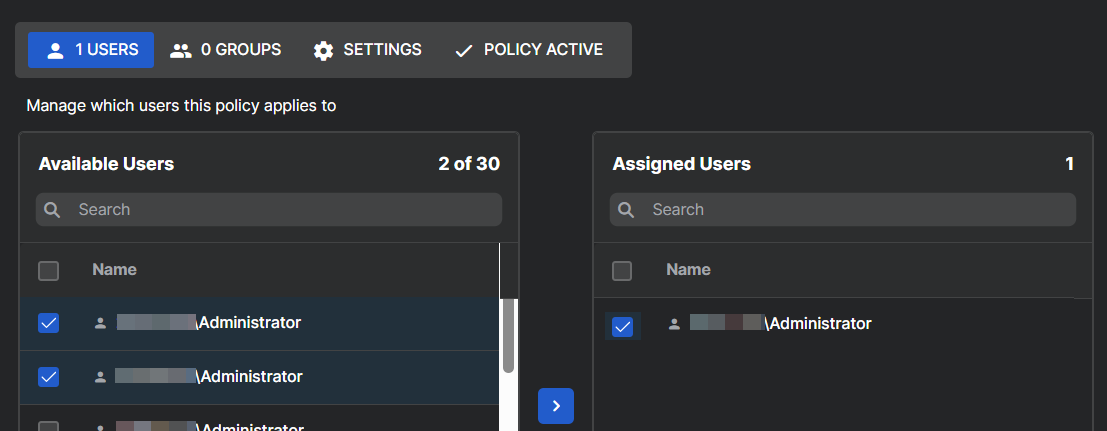
Na guia Usuários, ou na guia Computadores, caso tenha selecionado uma política de dispositivo, atribua a política. Por exemplo, selecione usuários na lista Usuários disponíveis e mova-os para a lista Usuários atribuídos.
-
Clique na guia de Configurações.
-
Selecione Perfil da Web como tipo de política.
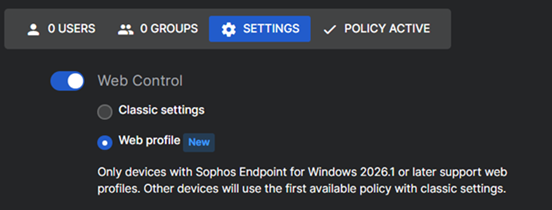
Na guia Configurações, você verá as configurações mostradas abaixo. Configure-as conforme descrito nas seções abaixo.
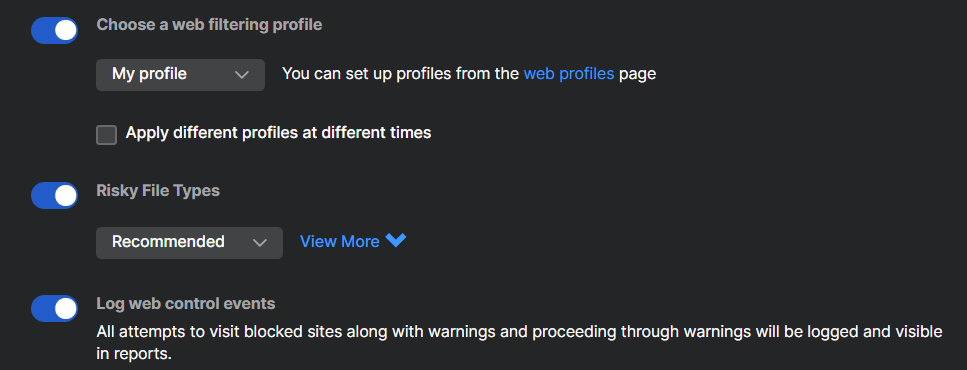
Escolha um perfil do filtro da Web
É necessário configurar seus próprios perfis na web antes de poder utilizá-los. Não disponibilizamos perfis padrão.
No seu perfil, você pode configurar a filtragem por categorias de sites ou por listas de sites. Consulte Perfis de filtro da Web.
Para selecionar um perfil, proceda da seguinte forma:
-
Selecione um perfil.
Sua política utiliza esse perfil por padrão. Você pode alterá-lo mais tarde.
-
(Opcional) Selecione Aplicar diferentes perfis em diferentes horários e defina uma agenda.
Sua política pode utilizar vários perfis, desde que sejam utilizados em momentos diferentes.
Tipos arriscados de arquivos
- Ative a opção Tipos arriscados de arquivos.
-
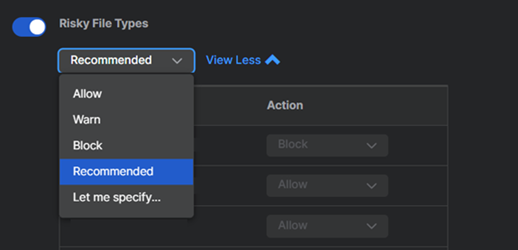
Selecione uma das seguintes ações:
- Recomendado: Isso apresenta as configurações recomendadas. Clique em Ver mais para ver uma lista de tipos de arquivos e a ação que será tomada para cada um deles.
- Permitir: Permite todos os tipos de arquivos arriscados.
- Avisar: Alerta o usuário sobre um arquivo que pode ser arriscado antes que possa fazer download.
- Bloquear: Bloqueia todos os tipos de arquivos arriscados.
- Deixe-me especificar...: Isso permite definir uma ação para cada tipo de arquivo. Clique em Ver mais e, em seguida, selecione Permitir, Avisar ou Bloquear ao lado do tipo de arquivo.
Nota
É possível configurar ações apenas para os tipos de arquivos de risco que já estão listados. Não é possível adicionar mais tipos arriscados de arquivos.
Log de eventos de controle da web
Selecione Log de eventos de controle da web para registrar tentativas de visitar sites da web bloqueados ou sites da web que exibiram o nosso alerta.
Nota
Se você não habilitar os logs, apenas tentativas de visitar sites infectados serão registradas.
As configurações clássicas são utilizadas principalmente em dispositivos macOS ou Windows que executam o Sophos Endpoint 2025.2.3.8 ou versões anteriores.
Para criar uma política de configurações clássica, proceda da seguinte forma:
- Vá para Meus produtos > Endpoint > Políticas.
- Clique em Adicionar política na área superior direita.
-
Na caixa de diálogo Adicionar política, proceda da seguinte forma:
- Em Recurso, selecione Controle da Web.
- Em Tipo, selecione Usuário ou Dispositivo. Isso especifica se a política se aplica a usuários ou a dispositivos.
-
Insira um Nome para a política
-
Na guia Usuários, ou na guia Computadores, caso tenha selecionado uma política de dispositivo, atribua a política. Por exemplo, selecione usuários na lista Usuários disponíveis e mova-os para a lista Usuários atribuídos.
-
Clique na guia de Configurações.
-
Selecione Configurações clássicas como tipo de política.
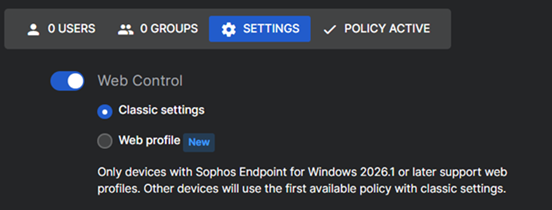
Agora, configure as opções, conforme descrito nas seções a seguir.
Opções de segurança adicionais
-
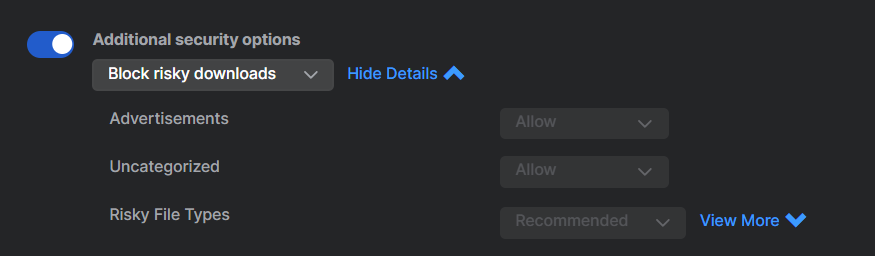
Ative Opções de segurança adicionais para configurar o acesso a propagandas, sites não categorizados e downloads de risco.
-
Selecione uma das seguintes configurações:
- Bloquear downloads de risco: Esta configuração bloqueia tipos arriscados de arquivos, mas permite propagandas e sites não categorizados.
- Nenhum: Esta configuração permite tipos arriscados de arquivos, propagandas e sites não categorizados.
- Deixe-me especificar...: Esta opção permite que você defina tipos de arquivos não categorizados e propagandas como Permitir ou Bloquear.
-
Se você selecionou Deixe-me especificar na etapa anterior, também pode definir Tipos arriscados de arquivos como:
- Recomendado: Aplica as configurações exibidas na tabela de tipos de arquivos abaixo. Clique em Ver mais para visualizá-los.
- Permitir: Permite todos os tipos de arquivos arriscados.
- Avisar: Alerta o usuário sobre um arquivo que pode ser arriscado antes que possa fazer download.
- Bloquear: Bloqueia todos os tipos de arquivos arriscados.
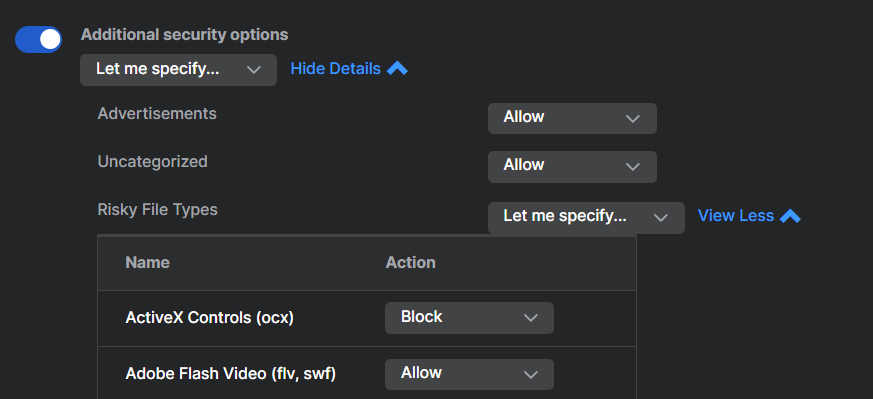
- Deixe-me especificar...: Isso permite que você defina tipos de arquivos específicos como Permitir, Avisar ou Bloquear. Clique em Ver mais para visualizar a lista e selecionar as ações.
A captura de tela abaixo mostra a opção "Deixe-me especificar", usada para configurar ações para tipos específicos de arquivos arriscados.
Nota
É possível configurar ações apenas para os tipos de arquivos de risco que já estão listados. Não é possível adicionar mais tipos arriscados de arquivos.
Uso aceitável da web
-
Ative a opção Uso aceitável da web.
-
Selecione uma dessas configurações para controlar quais sites os usuários têm permissão para visitar.
- Mantenha limpa: Impede que os usuários acessem sites da web com conteúdo adulto ou outros sites impróprios.
- Leve orientação: Bloqueia a navegação imprópria e alerta os usuários antes que visitem categorias de sites da web que possam causar impacto à produtividade.
- Conservar largura de banda: Bloqueia a navegação imprópria e alerta os usuários antes que visitem sites da web que causarão impacto à produtividade. Bloqueia categorias de sites que provavelmente causarão grande consumo de largura de banda.
- Somente negócios: Permite apenas as categorias de sites que estão relacionadas a negócios gerais.
- Deixe-me especificar...: Permite configurar categorias individuais de sites. Para cada grupo de categorias, você pode escolher entre Bloquear, Avisar, Permitir ou Deixar-me especificar.
Escolher Deixe-me especificar permite que você configure categorias individuais dentro dos grupos.
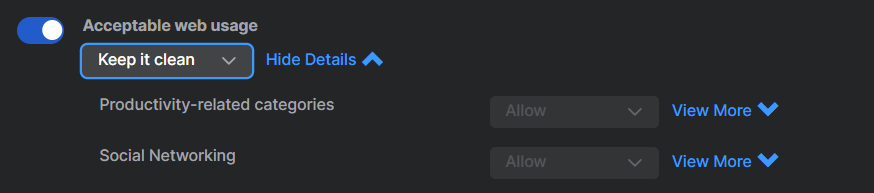
Para ter mais controle sobre como a política afeta os sites, utilize o recurso de Gerenciamento de sites da web. Consulte Criar e controlar categorias de sites personalizadas.
Para obter mais informações sobre como a Sophos filtra sites, consulte o Site de teste Sophos Web Security and Control.
Proteger contra a perda de dados
Ative a opção Proteção contra a perda de dados para definir as configurações relacionadas à perda de dados.
Ao ativar esta configuração, você poderá selecionar Bloquear compartilhamento de dados, Permitir compartilhamento de dados ou Deixe-me especificar. Essas configurações controlam o acesso a e-mails na web e download de arquivos.
Log de eventos de controle da web{#log-web-control-events}
Ative a opção Log de eventos de controle da web para registrar tentativas de visitar sites da web bloqueados ou sites da web que exibiram o nosso alerta.
Nota
Se você não ativar os logs, apenas tentativas de visitar sites infectados serão registradas.
Criar e controlar categorias de sites personalizadas
Você pode dispor os sites da Web em suas próprias categorias personalizadas colocar uma "tag" neles e usar a política de Controle da Web para controlar os sites em cada categoria.
Para marcar sites com tags e controlá-los, proceda da seguinte forma:
- Clique no ícone de Configurações globais
 .
. - Vá para Proteção e remediação > Configurações da Web e clique em Gerenciamento de sites da web.
- Clique em Adicionar.
-
Em Adicionar personalização de site da web, insira um site e adicione uma tag. Você pode digitar um novo nome de tag ou selecionar uma tag que você usou antes. Você verá sugestões de tags assim que começar a digitar.
Se você excluir um domínio, excluiremos automaticamente todos os subdomínios desse domínio. Por exemplo, se você excluir
http://google.com, excluirá tambémhttp://www.google.comehttp://foo.google.com.Você não precisa usar caracteres curinga ou caracteres especiais.
-
Clique em Salvar.
- Vá para Meus produtos > Endpoint > Políticas.
- Em Controle da Web, selecione uma política.
- Clique na guia de Configurações.
-
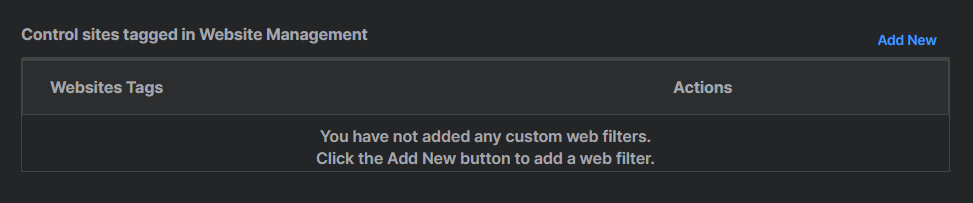
Em Controlar sites com tag no Gerenciamento de Sites da Web, clique em Adicionar novo.
-
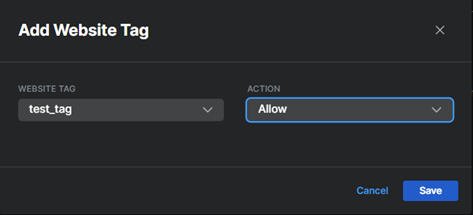
Em Adicionar Tag de Site da Web, faça o seguinte:
- Selecione a tag do site que acabou de criar.
- Escolha a Ação que deseja adotar contra os sites da web.
- Clique em Salvar.
-
Na parte superior da política, clique em Salvar.
Para obter mais informações sobre como a Sophos filtra sites, consulte o Site de teste Sophos Web Security and Control.
Aplicar esta política de controle da web apenas em horários definidos
Restrição:
Esta configuração não está disponível na política de base.
Você pode definir os horários em que deseja aplicar a política.
- Ative Aplicar esta política de controle da web apenas em horários definidos.
- Clique em Adicionar.
- Selecione os dias e horários quando a política será aplicada.
Nota
Esta configuração utiliza o horário local nos computadores aos quais a política se aplica. O horário não será necessariamente o mesmo horário local do administrador do Sophos Central.
Vídeo
Este vídeo mostra como instalar e configurar a política de controle da Web clássica.