Configurar a política de Endpoint DNS Protection
Para configurar a política de Endpoint DNS Protection, você deve adicionar os dispositivos que deseja proteger, ativar o DNS Protection e especificar as configurações adicionais, como exclusões de domínio e páginas de bloqueio.
Requisitos
Você deve atender aos seguintes requisitos para configurar essa política:
-
Atualize para o pacote Sophos Endpoint do DNS Protection da seguinte maneira:
Nota
Este é um requisito temporário. Atualmente, o DNS Protection exige que você utilize o pacote de software mencionado abaixo. Você pode usar o pacote Recomendado assim que esse requisito não se aplicar mais.
- Vá para Meus produtos > Endpoint > Políticas.
- Em Gerenciamento de atualizações, clique em Política de base - Gerenciamento de atualizações.
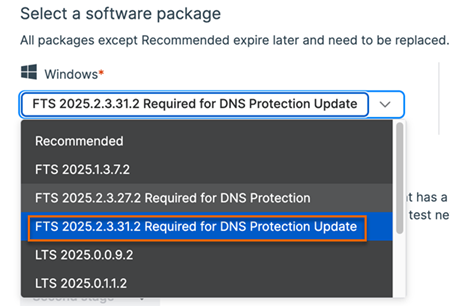
- Na guia Configurações, vá para Selecionar um pacote de software.
-
No Windows, selecione FTS 2025.2.3.31.2 necessário para atualização do DNS Protection.
-
Certifique-se de ter instalado o agente de Endpoint em todos os dispositivos que deseja proteger. Consulte Endpoint.
Ativar o DNS Protection no agente de Endpoint
Para ativar o DNS Protection no agente de Endpoint, siga estas instruções:
- Vá para Meus produtos > Endpoint > Computadores.
-
Selecione os computadores que deseja proteger e clique em Gerenciar Software Endpoint.
Nota
Você só pode adicionar endpoints Windows. No momento, os endpoints Windows Server e macOS não são suportados.
-
Em DNS, selecione Instalar.
Nota
Você verá DNS e ZTNA em vez de DNS se você tiver uma licença do ZTNA.
-
Clique em Salvar.
Criar política de Endpoint DNS Protection
Para criar uma política de Endpoint DNS Protection, siga as instruções abaixo:
- Vá para Meus produtos > Endpoint > Políticas e clique em Adicionar política.
- Em Tipo, selecione Dispositivo.
- Em Recurso, selecione Endpoint DNS Protection e clique em Continuar.
-
Adicione os computadores ou grupos de computadores que deseja proteger.
Nota
Você só pode adicionar endpoints Windows. No momento, os endpoints Windows Server e macOS não são suportados.
-
Clique em Política ativa e certifique-se de que A política está ativa esteja ativado. Ele é ativado por padrão.
- Clique em Configurações para definir o DNS Protection.
Configurações
Você pode ativar o DNS Protection, adicionar exclusões de domínio e especificar configurações para exibir páginas de bloqueio.
Ativar o DNS Protection
Para ativar o DNS Protection, siga este procedimento:
- Ative Usar Sophos DNS Protection.
-
Selecione o local ao qual deseja atribuir os dispositivos. Você pode selecionar a localização Padrão, ou configurar uma nova localização no DNS Protection e selecioná-la na lista. Consulte Adicionar um local.
Nota
Ao criar um novo local no DNS Protection, certifique-se de selecionar Secure DNS como o método de conexão.
Exclusões de domínio
Você pode especificar os domínios que não deseja que o Sophos Endpoint redirecione, permitindo que sejam resolvidos pelo seu servidor DNS local ou de rede.
- Domínios: Adicione os domínios que deseja excluir do DNS Protection. Todos os subdomínios desses domínios são automaticamente excluídos.
- Tente novamente com serviços DNS configurados pelo sistema ou pelo aplicativo quando o DNS Protection retornar NXDOMAIN: O DNS Protection retorna uma resposta
NXDOMAINse o nome de domínio consultado não puder ser resolvido a partir dos registros de DNS público. Por exemplo, se a sua organização utiliza zonas DNS privadas hospedadas por um servidor DNS interno para recursos da rede local. Selecione essa opção realizar novamente as solicitações sem redirecioná-las para o DNS Protection.
Dica
Para obter o melhor desempenho, recomendamos que você adicione os nomes de domínio das zonas internas à lista de exclusão de domínios, em vez de depender da opção de tentar novamente.
Mostrar páginas de bloqueio
Ative Implante automaticamente o certificado de assinatura de DNS Protection aos dispositivos para exibir páginas de bloqueio.
O DNS Protection exibe páginas de bloqueio dos domínios que você bloqueou. As páginas de bloqueio exibem uma mensagem explicando por que esses domínios estão bloqueados. Para garantir que seus usuários vejam essas páginas de bloqueio, você deve instalar o certificado raiz do DNS Protection nos dispositivos dos usuários.
Ative essa opção para instalar automaticamente o certificado raiz nos dispositivos dos usuários.