Google Workspace PDP
Você pode configurar a proteção pós-entrega (PDP) para seus usuários do Google Workspace a fim de protegê-los contra mensagens maliciosas.
O PDP inclui o recurso de pesquisa e remediação automáticas, que pesquisa as caixas de correio do Google Workspace de seus usuários para identificar e colocar em quarentena mensagens que se mostraram mal-intencionadas depois de entregues.
Além disso, isso inclui o recurso de clawback por demanda, que permite reaver manualmente as mensagens que você entregou anteriormente a uma ou mais caixas de correio do Google Workspace.
Assista ao vídeo a seguir para saber como configurar o PDP para o Google Workspace e visualizar seus relatórios.

Requisitos
Antes de conectar o Google Workspace para proteção pós-entrega, verifique os seguintes requisitos:
- Você deve ser um admin do Sophos Central para configurar domínios do Google Workspace.
- Você deve ter uma licença do Sophos Email.
- Você deve fazer login no Google Workspace usando uma conta de administrador.
Warning
Por padrão, a política de criação de chave de conta de serviço no Google Cloud está habilitada para novas contas do Google Workspace. Se você não desativar essa política, a conexão do Google Workspace para proteção pós-entrega falhará.
Para evitar falha na conexão, desative essa política no Google Cloud. Para obter mais informações, consulte Desabilitar a política de criação de chave de conta de serviço no Google Cloud.
Aceitar pop-ups do Google
Quando configurar a proteção pós-entrega, você tem que dar permissão para os aplicativos Sophos acessarem os domínios do Google Workspace.
Para realizar isso, seu navegador deve aceitar pop-ups durante o processo de instalação. Talvez seja necessário desativar os bloqueadores de pop-up ou adicionar exceções para os domínios do Google Workspace.
Você também deve ser capaz de fazer login no domínio correto. Se o seu navegador tiver armazenado credenciais de login para um domínio diferente, use uma janela em modo anônimo ou de navegação privada.
Configurar a proteção pós-entrega
Configure a proteção pós-entrega conectando seu domínio do Google Workspace e concedendo as permissões necessárias. Isso permite ao Sophos Email fazer a varredura de mensagens entregues, remover conteúdo malicioso e realizar ações de clawback.
Mostre-me como configurar a proteção pós-entrega para o Sophos Gateway
Para configurar seus domínios, siga este procedimento:
-
Clique no ícone Configurações gerais
 role para baixo até a seção Configuração do domínio de e-mail e clique em Configurações/status do domínio do gateway.
Tip
Alternativamente, vá para Meus Produtos > Email Security > Configurações. Em Configuração do domínio de e-mail, clique em Configurações/Status do domínio do gateway.
Configurações/status dos domínios do gateway abre com uma lista dos seus domínios.
-
Em Pós-entrega, passe o cursor sobre o status e clique no ícone Conectar
 para o domínio que deseja conectar
 Note
O Sophos Central normalmente detecta automaticamente o serviço de e-mail para o seu domínio. Se não for possível detectar o serviço, ele exibirá uma caixa de diálogo solicitando que você selecione entre Microsoft 365 e Google Workspace. Selecione Google Workspace para continuar.
Note
Cada vez que você conectar um domínio à proteção pós-entrega, você deve ler e aceitar os termos e condições de uso.
-
Selecione a conta do Google que deseja usar para a conexão.
Note
Você deve usar uma conta do Google Workspace com privilégios de administrador.
O Google exige que você verifique sua conta de administrador para concluir a conexão.
Se esta for a primeira vez que você faz login, insira seu endereço de e-mail e senha.
Se você já fez login anteriormente, o Google exibe imediatamente as janelas pop-up de solicitação de permissão.
-
Confirme o login no Google e clique em Continuar.
Depois de selecionar sua conta, o Google mostra uma janela de confirmação indicando que
sophos.comestá solicitando acesso às informações da sua conta. -
Revise a janela pop-up de solicitação de permissão e dê o consentimento para a Sophos.
No pop-up de permissão, certifique-se de que o acesso necessário esteja selecionado.
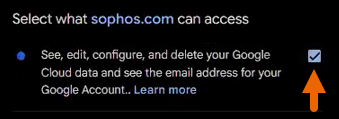
Este acesso permite que a Sophos veja, edite e gerencie os dados necessários para varrer mensagens entregues e realizar ações pós-entrega em seu domínio do Google Workspace.
Se outro administrador já concedeu permissões, você não verá esse pop-up novamente.
Se você não puder se conectar ao seu domínio, verá uma das seguintes mensagens de erro.
- Falha ao estabelecer sessão: a sessão expirou.
- Falha ao criar conexão: o consentimento para acesso à API não foi concedido.
- Falha ao criar conexão: o consentimento para acesso aos dados não foi concedido.
- Falha ao criar conexão: os domínios em Sophos Email não correspondem aos domínios no domínio do Google Workspace.
- Falha ao criar conexão: (motivo não especificado).
Você também pode encontrar os seguintes problemas durante a configuração.
- Você deve aceitar as condições em Google APIs Terms of Service clicando no link e depois clicando em Aceitar.
- Você deve aceitar as condições em Google APIs Terms of Service clicando no link e depois clicando em Aceitar.
- O acesso foi negado porque você clicou em Cancelar em vez de Continuar na tela anterior.
- Ocorreu um erro de aplicativo.
- Você não recebeu permissão de acesso aos dados do Google Cloud na tela anterior.
Resolva o problema e tente se conectar novamente.
Note
A proteção pós-entrega não funcionará a menos que você conceda essas permissões.
-
Depois que as permissões forem concedidas, clique em Continuar.
A configuração da conexão é iniciada. Isso pode levar alguns minutos.
-
Ao concluir a configuração da conexão, clique em Fechar.
Agora seu domínio está conectado à proteção pós-entrega.
-
A linha do domínio se expande automaticamente. Copie os valores necessários.
-
Clique em Copiar ao lado do ID do cliente OAuth do Google para copiar o valor. Você precisará desse valor mais tarde.

-
Clique em Copiar ao lado da lista de escopos do OAuth para copiar seus valores. Você precisará desses valores mais tarde.

-
-
Autorize a proteção pós-entrega no Google Workspace.
- Clique no link do console do Google Workspace Admin.
-
No Console do Administrador, clique em Adicionar novo para adicionar o domínio.
A caixa de diálogo Adicionar um novo ID de cliente é exibida.
-
Em ID do Cliente, cole o ID do cliente OAuth do Google.
- Em Escopos do OAuth (separados por vírgula), cole os escopos do OAuth.
- (Opcional) Selecione Sobrescrever o ID do cliente existente se o ID do cliente foi adicionado anteriormente.
- Clique em Authorize.
-
Após concluir a autorização no Google Workspace, retorne ao Sophos Central e clique em Testar conexão.
Note
A autorização de proteção pós-entrega pode levar alguns minutos para ser concluída.
Se a conexão de teste for bem-sucedida, seu domínio estará totalmente autorizado.
-
Ative os recursos de proteção pós-entrega.
- Clique em Configurar pós-entrega
- Ative Pesquisa e remediação automáticas.
- Ative Remover e-mails contendo URLs maliciosas e Remover e-mails contendo malwares.
- Ative Clawback por demanda.
-
Clique em Salvar.
Agora o Sophos Email faz a varredura das caixas de entrada do Google Workspace de seus usuários e coloca em quarentena as mensagens maliciosas. Você pode ver, deletar e liberar mensagens mal-intencionadas em Meus produtos > Email Security > Quarentena pós-entrega.
Desconectar proteção pós-entrega
Desconecte a proteção pós-entrega para impedir que o Sophos Email faça a varredura das mensagens entregues e gerencie as ações pós-entrega para o seu domínio.
Para desconectar a proteção pós-entrega, faça o seguinte:
-
Clique no ícone Configurações gerais
role para baixo até a seção Configuração do domínio de e-mail e clique em Configurações/status do domínio do gateway.Tip
Alternativamente, vá para Meus Produtos > Email Security > Configurações. Em Configuração do domínio de e-mail, clique em Configurações/Status do domínio do gateway.
Configurações/status dos domínios do gateway abre com uma lista dos seus domínios.
-
Em Pós-entrega, passe o cursor sobre o status e clique no ícone Desconectar
 para o domínio que deseja desconectar.
Tip
Alternativamente, clique na seta ao lado do nome de domínio para expandir a linha de domínio e clique em Desconectar.
Note
Cada vez que você desconecta um domínio da proteção pós-entrega, você deve ler e aceitar os termos e condições de uso.
-
Selecione a conta do Google que deseja usar para a desconexão.
Note
Você deve usar uma conta do Google Workspace com privilégios de administrador.
O Google exige que você verifique sua conta de administrador para concluir a desconexão.
Se esta for a primeira vez que você faz login, insira seu endereço de e-mail e senha.
Se você já fez login anteriormente, o Google exibe imediatamente as janelas pop-up de solicitação de permissão.
-
Confirme o login no Google e clique em Continuar.
Depois de selecionar sua conta, o Google mostra uma janela de confirmação indicando que
sophos.comestá solicitando acesso às informações da sua conta. -
Revise a janela pop-up de solicitação de permissão e dê o consentimento para a Sophos.
No pop-up de permissão, certifique-se de que o acesso necessário esteja selecionado.
-
Depois que as permissões forem concedidas, clique em Continuar.
A desconexão se inicia. Isso pode levar alguns minutos.
-
Quando a desconexão estiver concluída, clique em Fechar.
Agora seu domínio está desconectado da proteção pós-entrega. O Sophos Email não verificará mais as mensagens entregues nem executará ações pós-entrega para o seu domínio.
Gerenciar conexões do Google Workspace
Em Configurações/Status do Domínio de Gateway, você pode gerenciar os seus domínios do Google Workspace e visualizar o status da conexão.
Para abrir essa exibição, clique no ícone Configurações gerais role para baixo até a seção Configuração do domínio de e-mail e clique em Configurações/status do domínio do gateway.
Alternativamente, vá para Meus Produtos > Email Security > Configurações. Em Configuração do domínio de e-mail, clique em Configurações/Status do domínio do gateway.
Você poderá ver o status de conexão de seus domínios do Google Workspace. Você pode conectar ou desconectar domínios da proteção pós-entrega, editar suas configurações ou removê-los conforme necessário.
Note
O Sophos Central pode reutilizar uma autorização existente do Google Workspace quando vários domínios pertencerem ao mesmo domínio. Se não conseguir detectar o serviço de e-mail automaticamente, ele solicitará que você selecione entre Google Workspace e Microsoft 365.
Gerenciar mensagens em quarentena
Pesquisa e remediação automáticas procura mensagens nas caixas de entrada dos usuários que se mostram mal-intencionadas após a entrega e as readquire, retirando-as das caixas de entrada e colocando-as na Quarentena PDP. Com o Clawback por demanda, você pode reaver manualmente mensagens que já foram entregues aos destinatários, colocando-as na Quarentena PDP. Consulte Clawback por demanda.
Note
Para domínios do Google Workspace, as mensagens readquiridas podem parecer inconsistentes quando uma mensagem é entregue a vários destinatários por meio do roteamento interno do Google. O Google processa cada destinatário separadamente, portanto, o relatório de resumo pós-entrega pode mostrar falhas no destinatário mesmo que a mensagem já tenha sido readquirida. Esse comportamento do Google é esperado para mensagens roteadas internamente.
Você pode encontrar mensagens em quarentena de usuários do Google Workspace em Meus produtos > Email Security > Mensagens em quarentena > Quarentena pós-entrega. Para obter mais informações, consulte Detalhes da mensagem Quarentena pós-entrega.
Relatórios
Os relatórios estão disponíveis em Relatórios > Resumo pós-entrega.
Para obter mais informações, consulte Relatório de resumo pós-entrega.