Remoção de dispositivos inativos
Você deve ser um Admin ou Super Admin para usar este recurso.
Você pode configurar o Sophos Central para remover dispositivos automaticamente se ficarem inativos por um tempo especificado.
Remover dispositivos significa que eles não aparecerão mais na página Computadores e servidores e não serão gerenciados pelo Sophos Central.
A remoção não deleta o software Sophos dos dispositivos. Você pode fazer isso antes da remoção ou depois. Se você fizer isso após a remoção, precisará de uma senha. Consulte Deletar o software Sophos deixado nos dispositivos.
Nota
Deletar e remover dispositivos Windows remove todos os softwares Sophos ativos. Para obter mais informações, consulte Dispositivos deletados e expirados.
Pode ser útil para remover dispositivos que não são mais usados, seja porque os usuários deixaram a organização ou se você configurou os dispositivos apenas para teste.
Você configura a remoção automática separadamente para computadores e servidores de endpoint. Estas instruções se aplicam a ambos.
Sobre regras de remoção
Você pode configurar dois tipos de regra de remoção:
- Regras direcionadas: Regras que removem dispositivos inativos em grupos selecionados.
- Regra global: A regra que remove todos os dispositivos inativos, exceto os dispositivos que você excluir.
Você pode definir ambos os tipos de regra, mas configurá-los para serem executados após diferentes períodos de inatividade. Fazer isso permite que você as use para diferentes fins. Por exemplo, você pode fazer o seguinte:
- Use uma regra direcionada para remover dispositivos em um grupo de teste após 14 dias.
- Use a regra global para limpar todos os dispositivos na rede que não foram usados por 180 dias.
Remover dispositivos inativos em grupos selecionados.
Configure regras direcionadas para remoção automática de dispositivos nos grupos que você selecionar.
Você pode configurar duas regras direcionadas. Por exemplo, uma regra para remover desktops virtuais após alguns dias e outra regra para remover outros dispositivos após um mês.
Para configurar uma regra, siga este procedimento:
- Clique no ícone de Configurações globais
 .
. - Vá para Produtos e Serviços > Endpoint e servidor, e clique em Remoção de dispositivos inativos.
- Clique na guia Endpoint ou Servidor.
-
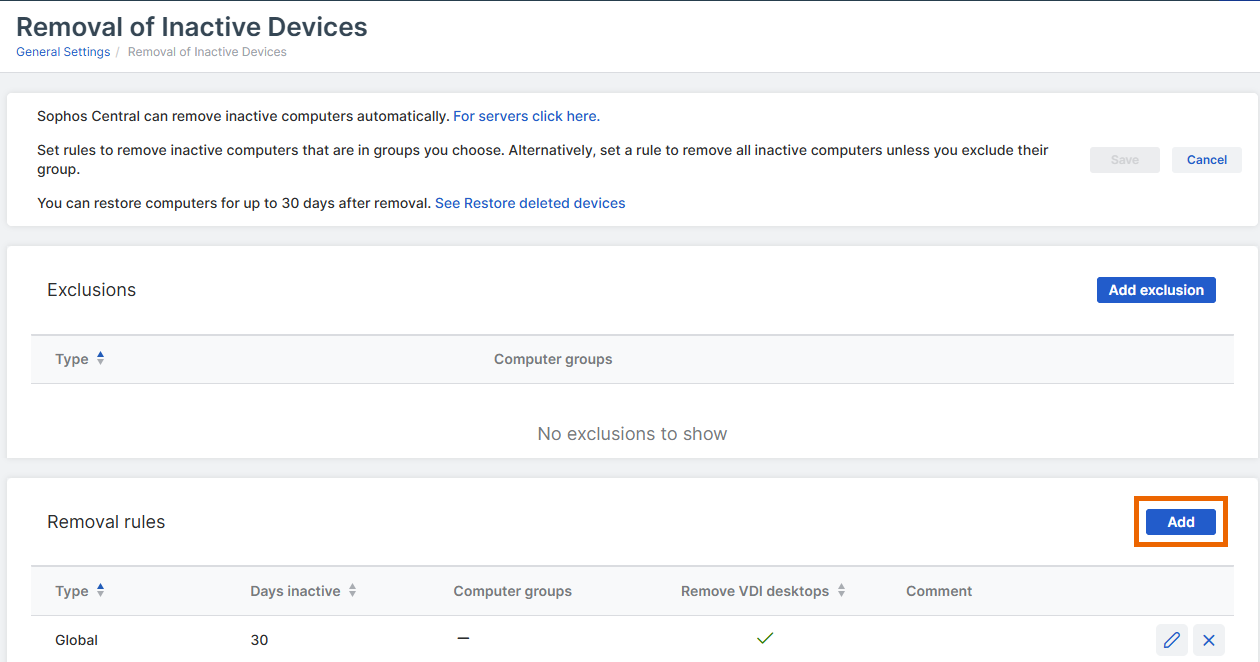
Vá para Regras de remoção e clique em Adicionar.
-
Em Adicionar regra, faça o seguinte:
-
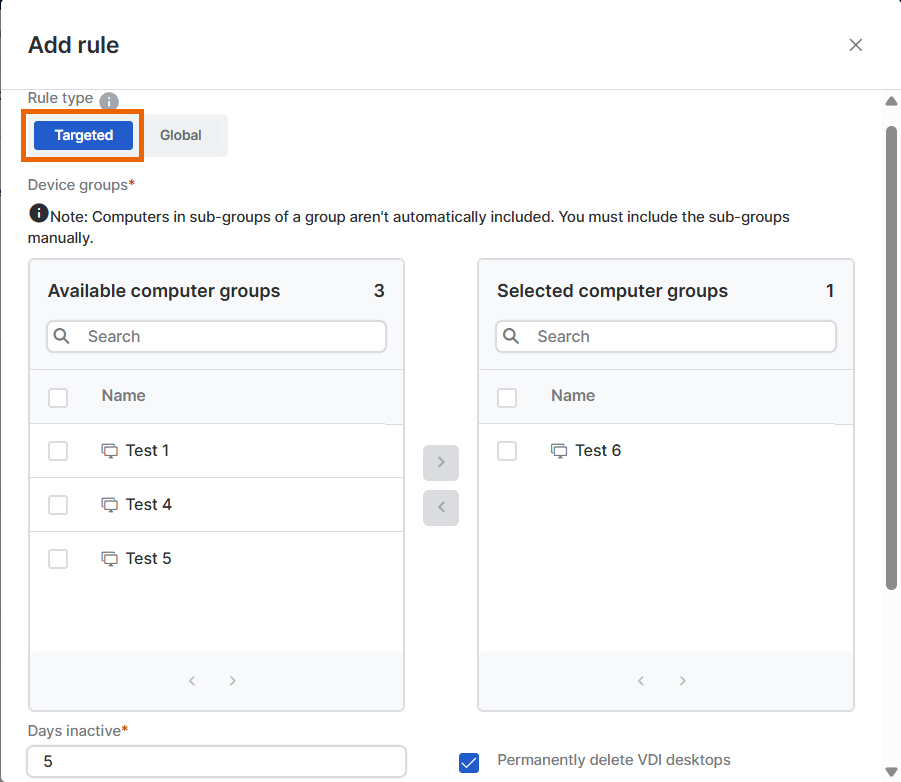
Em Tipo de regra, clique em Direcionada.
-
Em Grupos de dispositivos, encontre grupos disponíveis onde deseja aplicar a regra e mova-os para a lista de grupos selecionados.
-
Em Dias inativos, digite o número de dias que os dispositivos devem estar inativos antes de os remover.
Se você é um cliente MSP ou Marketplace, deve inserir 31 dias ou mais.
-
(Opcional) Selecione Remover permanentemente desktops VDI para remover desktops virtuais. Você não pode restaurá-los mais tarde.
Quando os dispositivos são clonados a partir de uma imagem dourada instalada com o parâmetro
--nonpersistent, o Sophos Central pode remover os dispositivos clonados. Consulte Imagem dourada não persistente.Nota
A imagem dourada mestre criada com o switch
--goldimagenão será incluída em nenhuma das regras de deleção. -
(Opcional) Em Comentários, adicione comentários. Por exemplo, adicione lembretes do motivo de você selecionar essas configurações.
-
-
Clique em Adicionar.
Agora nós vamos verificar se há computadores inativos a cada 24 horas, à meia-noite, na região de dados que sua conta usa. Removeremos tudo o que corresponda às suas configurações na mesma noite, se possível.
Remover todos os dispositivos inativos
Configure uma regra global para remoção de todos os dispositivos inativos.
Antes de começar, considere se existem dispositivos que você não pretende remover. Por exemplo, dispositivos usados como cache de atualização ou retransmissor de mensagens. Você pode excluir dispositivos da remoção. Consulte Excluir dispositivos da remoção.
Para configurar a regra global, faça o seguinte:
- Clique no ícone de Configurações globais .
- Vá para Produtos e Serviços > Endpoint e servidor, e clique em Remoção de dispositivos inativos.
- Clique na guia Endpoint ou Servidor.
-
Vá para Regras de remoção e clique em Adicionar.
-
Em Adicionar regra, faça o seguinte:
-
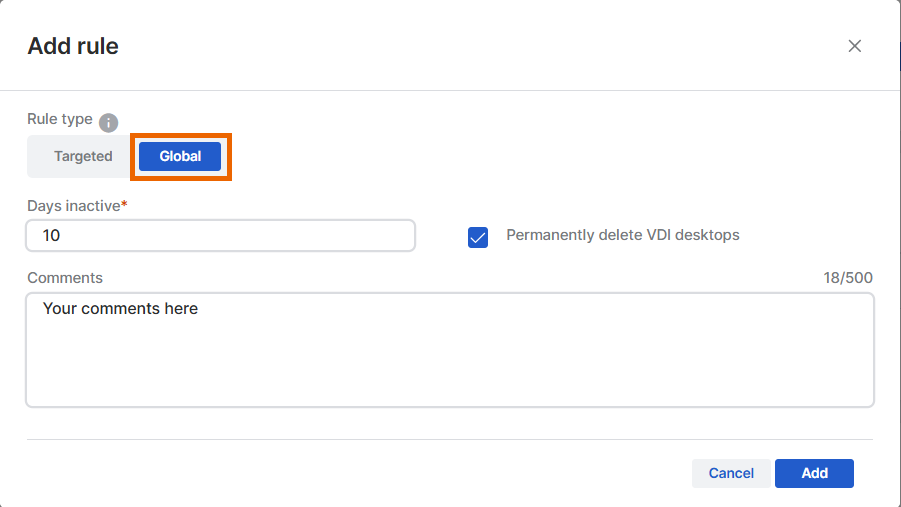
Em Tipo de regra, clique em Global.
-
Em Dias inativos, digite o número de dias que os dispositivos devem estar inativos antes de os remover.
Você deve selecionar um número de dias maior que o número de dias das suas regras direcionadas. Caso contrário, as regras direcionadas nunca serão disparadas.
Se você é um cliente MSP ou Marketplace, deve inserir 31 dias ou mais.
-
(Opcional) Selecione Remover permanentemente desktops VDI para remover desktops virtuais. Você não pode restaurá-los mais tarde.
Quando os dispositivos são clonados a partir de uma imagem dourada instalada com o parâmetro
--nonpersistent, o Sophos Central pode remover os dispositivos clonados. Consulte Imagem dourada não persistente.Nota
A imagem dourada mestre criada com o switch
--goldimagenão será incluída em nenhuma das regras de deleção. -
(Opcional) Em Comentários, adicione comentários. Por exemplo, adicione lembretes do motivo de você selecionar essas configurações.
-
-
Clique em Adicionar.
Agora nós vamos verificar se há computadores inativos a cada 24 horas, à meia-noite, na região de dados que sua conta usa. Removeremos todos os dispositivos que correspondam às suas configurações na mesma noite, se possível.
Excluir dispositivos da remoção
Você pode excluir dispositivos da sua regra global.
Você não pode excluir dispositivos da remoção pelas suas regras direcionadas.
Se você tiver dispositivos que não deseja remover, coloque-os em um grupo ou grupos especiais e exclua esses grupos.
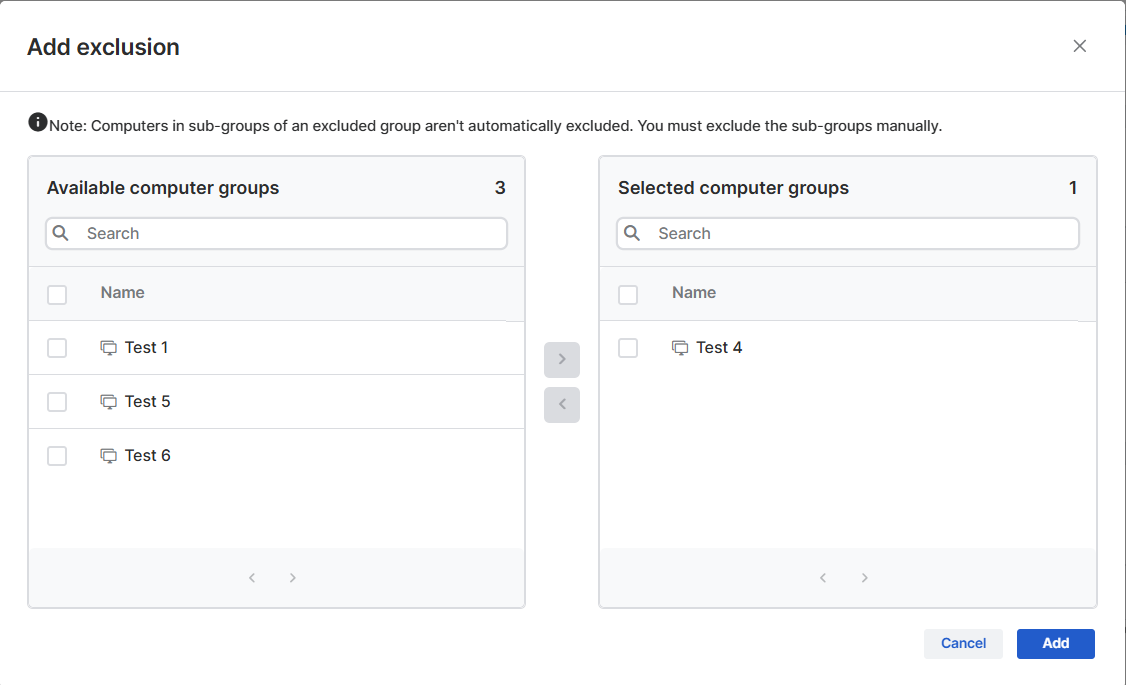
Excluir um grupo não exclui seus subgrupos automaticamente. Os subgrupos devem ser excluídos manualmente.
Você pode excluir até quatro grupos. Os subgrupos podem chegar ao máximo de quatro.
Para excluir um grupo, faça o seguinte:
- Na página Remoção de dispositivos inativos, certifique-se de que você configurou e ativou a regra Global.
- Vá para Exclusões.
-
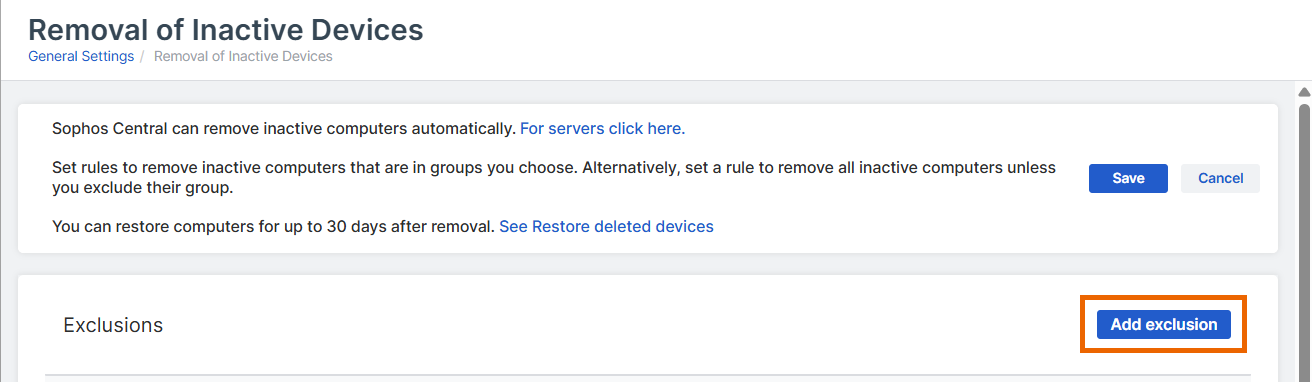
Clique em Adicionar exclusão.
-
Encontre o grupo na lista de grupos disponíveis e mova-o para a lista de grupos selecionados.
-
Clique em Adicionar.
Verificar quais dispositivos foram removidos
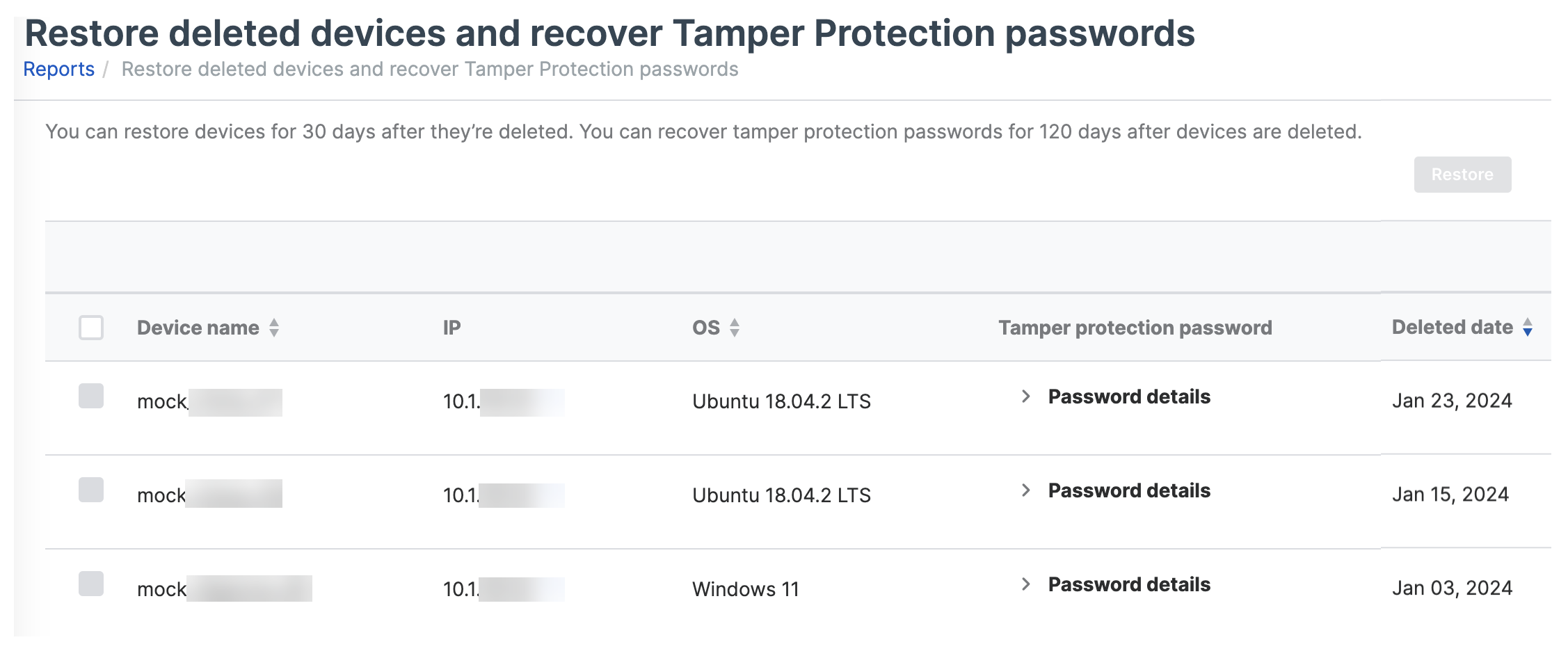
Para ver os dispositivos que foram removidos, vá para Relatórios > Relatórios > Endpoint & Server Protection e clique em Restaurar dispositivos deletados e recuperar senhas contra adulterações.
A lista mostra os dispositivos removidos automaticamente, bem como os dispositivos removidos pelos administradores.
Os dispositivos permanecem na lista por 120 dias. Você pode restaurá-los nos primeiros 30 dias.
Deletar o software Sophos deixado nos dispositivos
Para deletar o software Sophos que você deixou em dispositivos removidos, você precisa da senha de proteção contra adulterações de cada dispositivo. Você pode recuperar a senha por 120 dias após a remoção.
Nota
Você não precisa recuperar senhas de proteção contra adulterações para desinstalar o software Sophos em dispositivos Windows 10 e posterior ou Windows Server 2016 e posterior. Isso também se aplica a dispositivos removidos e dispositivos com licenças expiradas. Para obter mais informações, consulte Dispositivos deletados e expirados.
Para recuperar a senha, faça o seguinte:
- Vá para Relatórios > Relatórios > Endpoint & Server Protection e clique em Restaurar dispositivos deletados e recuperar senhas contra adulterações.
- Localize os dispositivos.
- Na coluna Senha de proteção contra adulterações, clique em Detalhes da senha para ver a senha.
Restaurar dispositivos removidos
Você pode restaurar dispositivos por até 30 dias após a remoção.
Nota
Este recurso não restaura caches de atualização ou retransmissores de mensagem que estavam nos dispositivos. Você pode reinstalá-los depois de restaurar os dispositivos.
Para restaurar dispositivos, faça o seguinte:
- Vá para Relatórios > Endpoint & Server Protection > Restaurar dispositivos deletados e recuperar senhas de Proteção contra adulterações.
- Selecione os dispositivos e clique em Restaurar.