Diretório
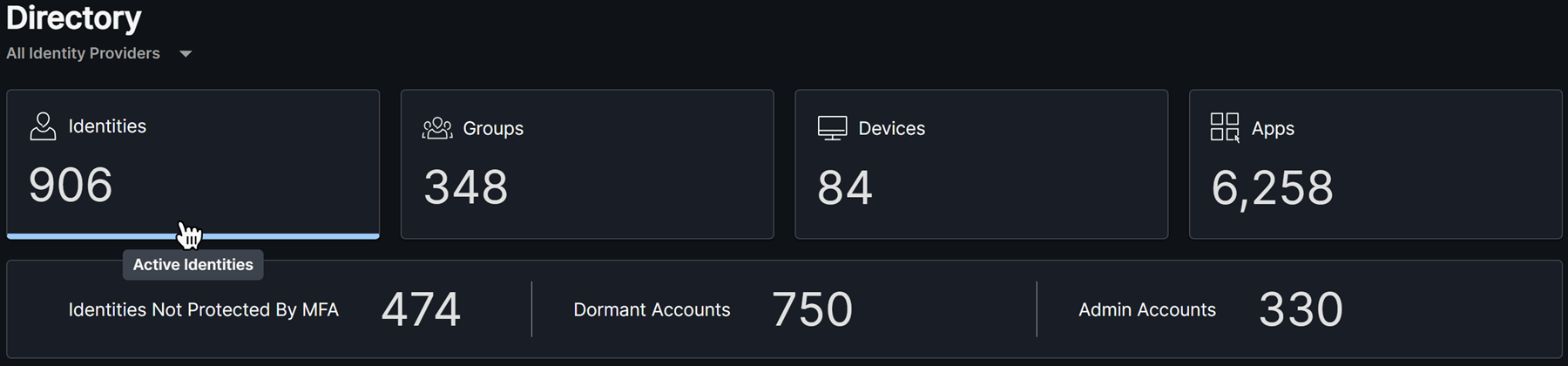
Diretório mostra uma visão geral do seu ambiente com métricas em uma série de cartões com o número de identidades, grupos, dispositivos e aplicativos que o ITDR está monitorando dentro do seu ambiente. Clique em um cartão para ver mais informações.
Identidades
A exibição Identidades mostra uma lista de identidades que foram capturadas do seu provedor de identidade.
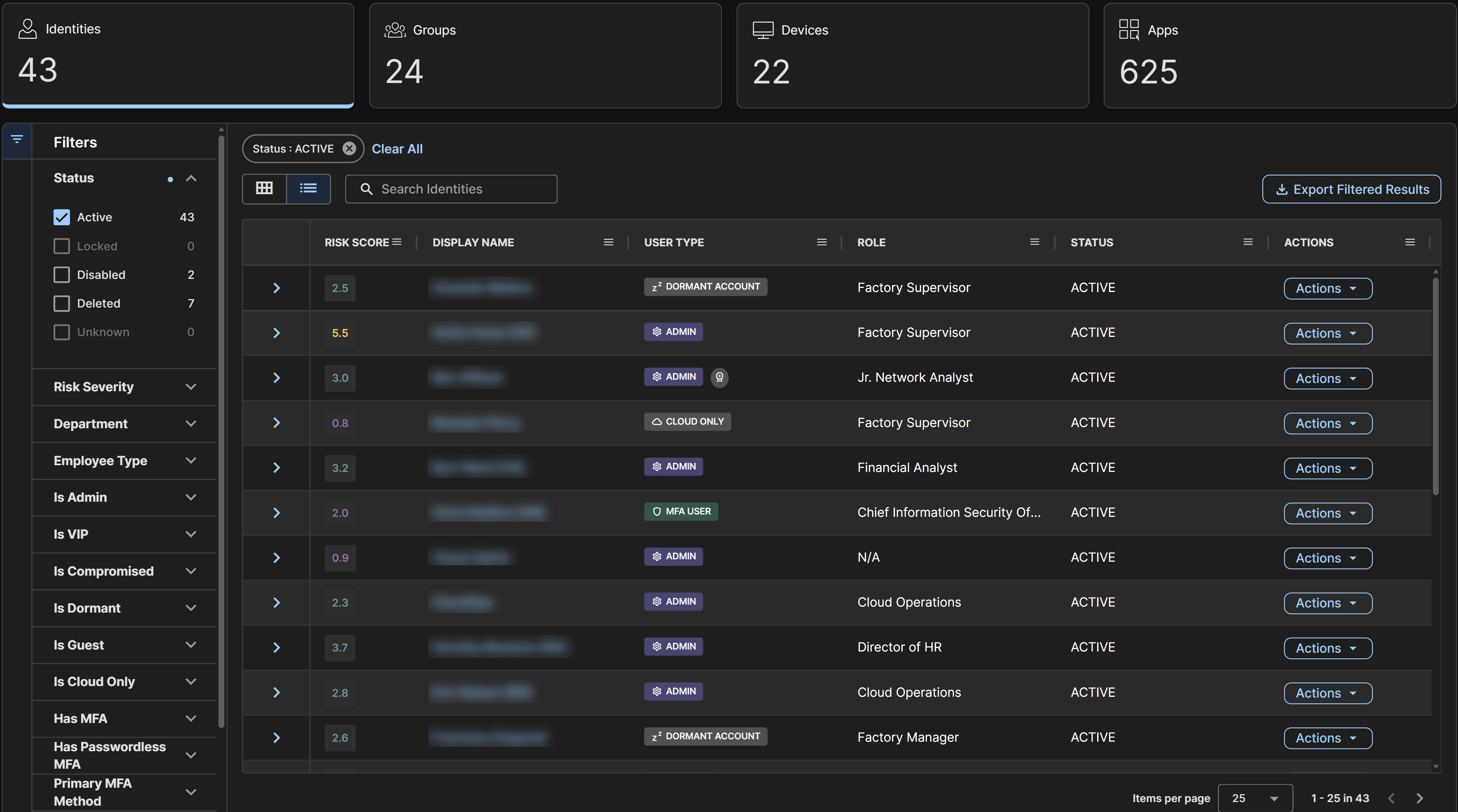
Cada identidade apresenta uma Pontuação de Risco na coluna Pontuação de Risco na exibição de lista e na parte superior direita de cada cartão na exibição de cartão. Fara obter detalhes, consulte Pontuação de risco de identidade.
Ícones e tags de identidade
As identidades possuem diferentes ícones e conjuntos de tags para ajudá-lo a identificar rapidamente o tipo de conta e seus atributos associados. Eles aparecem na exibição em cartão, no widget Principais usuários de risco e nas páginas Detalhes de identidade. As identidades podem ter os seguintes ícones e tags.
| Ícones | Descrição |
|---|---|
 | Ícone de usuário para contas de usuário. |
 | Ícone de usuário MFA para contas que usam MFA. |
 | Ícone de usuário deletado para contas excluídas. |
 | Ícone de usuário bloqueado para contas desabilitadas. |
 | Ícone de administrador para contas de administrador. |
 | Ícone de convidado para contas de visitantes. |
 | Ícone de serviço para contas de serviço. |
As seguintes tags adicionais baseadas em atributos relacionados à conta, bem como análises e processamento pelo sistema, também podem ser exibidas:
- Tag de Admin: A conta foi identificada como admin no provedor de identidade.
- Tag de Convidado: A conta é um convidado em seu locatário.
- Tag de Usuário deletado: A conta foi deletada do seu locatário.
- Tag de Usuário bloqueado: A conta foi desabilitada.
- Tag de Usuário MFA: A conta tem MFA ativado.
- Tag de Comprometido: A conta tem um vazamento de credencial ativo.
- Tag de Conta inativa: A conta não fez login nos últimos 90 dias.
- Tag de Somente nuvem: A conta não possui identificadores locais, indicando que está presente apenas no provedor de identidade na nuvem.
- Tag de Híbrido: A conta contém identificadores locais, indicando que está sendo sincronizada e pode acessar recursos locais e na nuvem.
- Tag de Humano: A conta está associada a um usuário humano.
- Tag de VIP: A conta é configurada para o monitoramento de VIP. Fara obter detalhes, consulte Selecionar usuários para monitoramento VIP.
Ajustar a exibição de identidades
Ajuste a exibição Identidades usando os controles a seguir:
- Alterne entre a exibição em formato de cartão ou de lista usando os ícones acima da tabela.
- Por padrão, os usuários são classificados em ordem alfabética pelo nome. Altere a ordem de classificação usando o menu suspenso acima da tabela. Por exemplo, classifique por Pontuação de risco descendente para ver as identidades de maior risco primeiro.
- Filtre as identidades pelo nome usando o campo Pesquisar identidades.
-
Filtre as identidades pelos seguintes atributos:
- Status: O status da identidade no provedor de identidade.
- Severidade do risco: A faixa de pontuações de risco para as identidades.
- Departamento: O departamento do usuário, se definido no provedor de identidade.
- Tipo de funcionário: O tipo de funcionário, se definido no provedor de identidade.
- É admin: Se o usuário possui um sinalizador de admin definido no provedor de identidade.
- É VIP: Se o usuário está configurado para o Monitoramento VIP.
- Está comprometido: Se o usuário possui vazamentos de credenciais ativos.
- Está inativo: Se o usuário é considerado inativo por não ter feito login nos últimos 90 dias.
- É convidado: Se o usuário é um convidado no provedor de identidade.
- É apenas na nuvem: Se o usuário está registrado apenas na nuvem.
- Tem MFA: Se o usuário tem MFA configurado em sua conta no provedor de identidade.
- Tem MFA sem senha: Se o usuário possui um método de MFA mais robusto definido, como MFA sem senha.
- Método MFA principal: O método MFA principal definido para o usuário.
- País: O país do usuário, se definido no provedor de identidade.
- Região: A região do usuário, se definida no provedor de identidade.
- Método de MFA: Mostra os usuários filtrados pelo método MFA selecionado, se aplicável.
Nota
Alguns filtros podem não ter dados se não estiverem disponíveis no provedor de identidade.
Ajustar a exibição no cartão
Ao visualizar usuários na exibição em cartão, clique na seta para baixo na parte inferior de um cartão para expandir o cartão e visualizar mais detalhes. Apenas um cartão por vez pode ser expandido.
Ajustar exibição em lista
Ao visualizar usuários na exibição em lista, execute as seguintes ações:
- Clique na seta à esquerda de uma linha para expandir a linha e visualizar mais detalhes.
- Clique no ícone de menu de uma coluna para fixar, redimensionar automaticamente, redefinir e adicionar ou remover colunas.
Exibir detalhes de identidade
Clique no Nome de exibição no topo de um cartão na exibição em cartão ou na tabela de exibição em lista para ir à página Detalhes de identidade. Para obter mais informações, consulte Detalhes de identidade.
Adotar ações de resposta
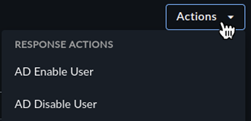
Se você optou por autorizar ações de resposta, você pode executar essas ações em um usuário. Clique no menu Ações de um cartão expandido na exibição em cartão ou na coluna Ações na exibição em lista e escolha a ação de resposta desejada.
Grupos
A exibição Grupos mostra uma lista de grupos que foram capturados do seu provedor de identidade. Procure grupos usando o campo de pesquisa acima da tabela ou use os filtros a seguir:
- Deletada: Se o grupo foi deletado no provedor de identidade.
- E-mail habilitado: Se o e-mail pode ser enviado para o grupo.
- Segurança habilitada: Se o grupo pode ser usado para controlar o acesso do usuário aos recursos.
- Atribuível a funções: Se o grupo é atribuível a funções.
Para obter mais informações sobre os grupos do Microsoft Entra ID, consulte grupos de segurança e grupos de segurança habilitados para e-mail.
Detalhes do Grupo
Clique em um Nome do grupo para abrir uma página de detalhes dedicada com os metadados do grupo recuperados e tabelas de usuários, grupos e aplicativos associados ao grupo.
Dispositivos
A exibição Dispositivos mostra uma lista de dispositivos que foram registrados em seu locatário Microsoft Entra ID. Dispositivos incluem dispositivos pessoais ou pertencentes à empresa em que os usuários podem acessar recursos da empresa. Para obter mais informações, consulte Dispositivos registrados no Microsoft Entra.
Procure dispositivos usando o campo de pesquisa acima da tabela, ou use um dos filtros a seguir:
- Estado: O estado do dispositivo conforme relatado pelo provedor de identidade, como ativo ou desativado.
- Propriedade: A propriedade do dispositivo conforme relatado pelo provedor de identidade, como pessoal, da empresa ou desconhecido.
- Sistema operacional: O sistema operacional conforme relatado pelo provedor de identidade.
- Arquitetura: A arquitetura do dispositivo conforme relatada pelo provedor de identidade.
- Fabricante: O fabricante do dispositivo conforme relatado pelo provedor de identidade.
- Modelo: O modelo do dispositivo conforme relatado pelo provedor de identidade.
- Com root: Se o dispositivo foi relatado pelo provedor de identidade como com root.
- Gerenciado: Se o dispositivo é considerado gerenciado pelo provedor de identidade.
- Compatível: Se o dispositivo é considerado em conformidade pelo provedor de identidade.
A disponibilidade de detalhes de um dispositivo está sujeita ao que é fornecido pelo provedor de identidade. Para obter detalhes sobre os dispositivos Microsoft Entra ID, consulte O que é uma identidade de dispositivo?.
Detalhes do dispositivo
Clique em um Nome de exibição para abrir uma página de detalhes dedicada que lista metadados do dispositivo recuperado, identidades associadas, descobertas relacionadas e muito mais, dependendo do tipo de dispositivo.
Aplicações
A exibição Aplicativos mostra uma lista dos aplicativos corporativos registrados em seu locatário Microsoft Entra ID. Os aplicativos corporativos são um tipo de entidade de serviço, ou identidade não humana, que é a representação local, ou instância de aplicativo, de um objeto de aplicativo global em um único locatário ou diretório. Nesse caso, uma entidade de serviço é uma instância concreta criada a partir do objeto de aplicativo que herda certas propriedades desse objeto aplicativo. Uma entidade de serviço é criada em cada locatário em que o aplicativo é usado e faz referência ao objeto de aplicativo exclusivo globalmente. O objeto de entidade de serviço define o que o aplicativo realmente pode fazer no locatário específico, quem pode acessar o aplicativo e quais recursos o aplicativo pode acessar.
Para obter mais informações sobre o Entra ID e seus objetos de entidade de serviço, consulte Objetos de entidade de serviço e aplicativo no Microsoft Entra ID.
Detalhes do aplicativo
Clique em um Nome de Exibição para abrir uma página de detalhes dedicada com uma lista de metadados recuperados e tabelas de proprietários de aplicativos, descobertas relacionadas e permissões.