Configuração do MDR
Você deve definir pelo menos um contato autorizado em sua organização antes de poder configurar qualquer outra configuração do MDR ou usar o serviço. Consulte Defina contatos autorizados.
Recomendamos que você selecione a como resposta à ameaça "Autorizar" ou "Colaborar", para que nossa equipe de operações MDR possa ajudá-lo a responder a incidentes. Consulte Defina a resposta a ameaças.
Defina ou edite as configurações de Managed Detection and Response (MDR), incluindo seus contatos e nível de serviço.
Na primeira vez que entrar no Sophos Central após ativar a licença MDR, você será solicitado a inserir as configurações necessárias para o serviço MDR.
 Você também pode inserir ou alterar as configurações a qualquer momento.
Você precisa seguir este procedimento:
- Defina contatos autorizados.
- Defina a resposta a ameaças.
- Insira informações adicionais sobre a sua organização para nos ajudar a focar nossas investigações.
- Instale ou atualize o software Sophos Endpoint nos seus dispositivos se ainda não o fez.
Para obter detalhes dessas tarefas, consulte as seções abaixo.
Defina contatos autorizados
Insira detalhes de contato dos administradores do Sophos Central que receberão notificações de MDR e trabalharão com a equipe de MDR. Se houver uma ameaça ativa, entraremos em contato com cada um deles até que haja uma resposta.
Você precisa definir pelo menos um contato autorizado antes de configurar outros parâmetros de MDR.
Para definir um contato, siga este procedimento:
- Clique no ícone de Configurações globais
 .
. - Vá para Produtos e Serviços > MDR.
-
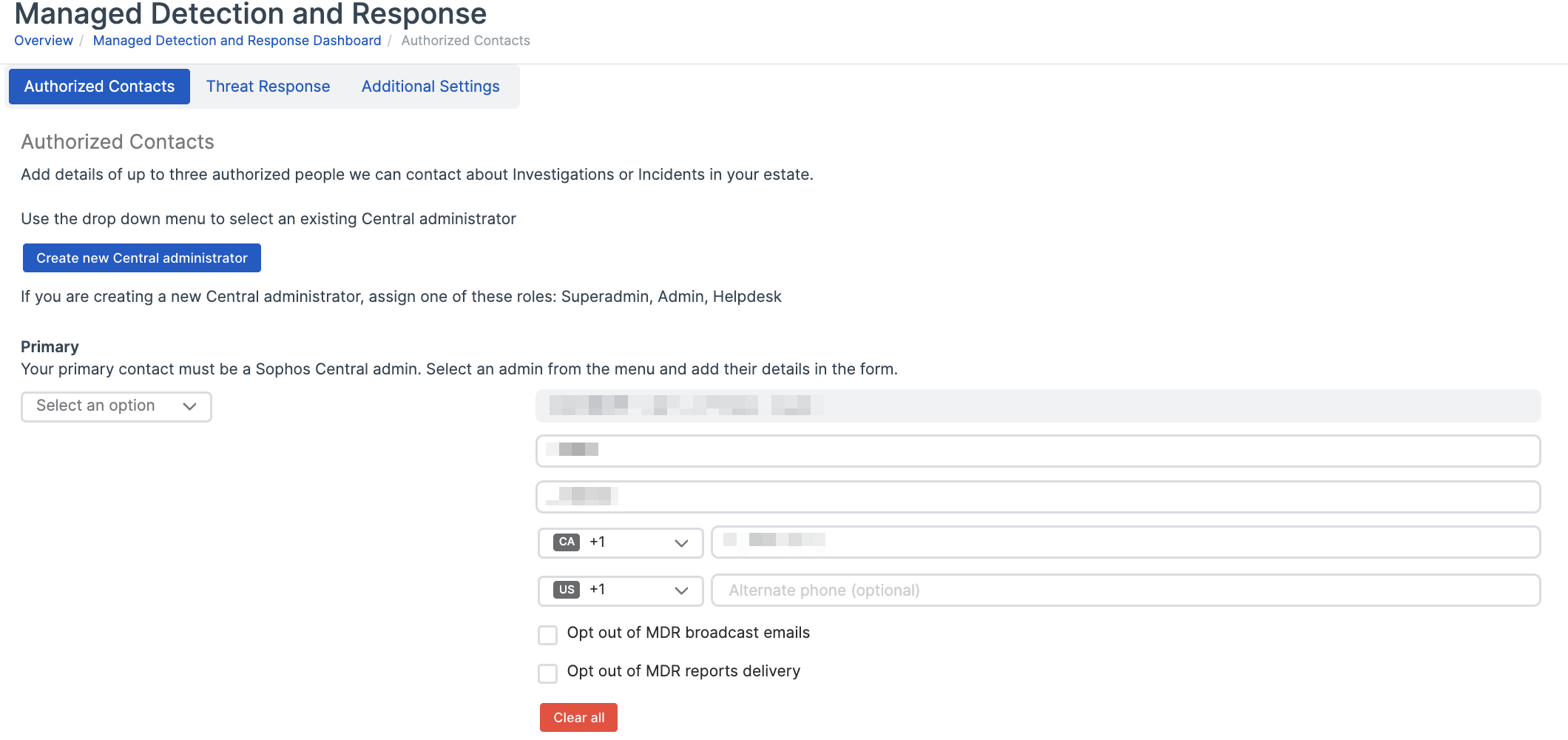
Selecione a guia Contatos autorizados.
-
(Opcional) Se necessitar criar um novo administrador Sophos Central, clique em Criar novo administrador no Central e adicione um usuário com a função Super Admin, Admin ou Help Desk.
Se você usar um administrador do Sophos Central com um endereço de e-mail que seja uma lista de distribuição, vários usuários poderão usar a conta de administrador. Para limitar o que eles fazem, selecione a função Help Desk porque ela tem os privilégios mais baixos.
-
Em Primário, selecione um dos administradores do Sophos Central no menu suspenso.
-
Insira os detalhes de contato do administrador.
Nota
Se você já tiver um contato MDR autorizado com um código de país no número de telefone, por padrão, o campo de número de telefone mostrará esse código. Se o número de contato não tiver um código de país, uma mensagem na página Configurações do MDR solicitará a adição do código.
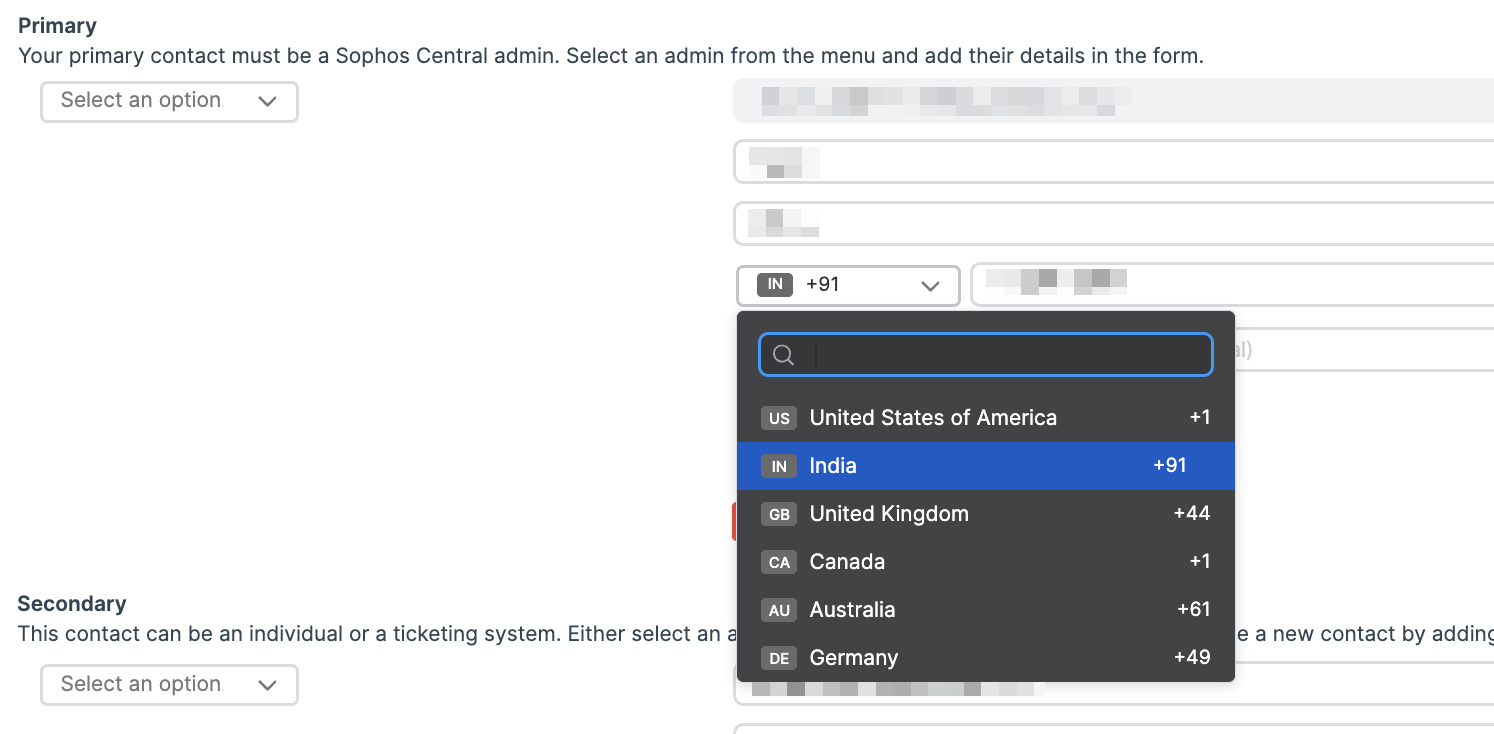
Se você não quiser que o administrador receba relatórios MDR ou anúncios de transmissão por e-mail, marque as caixas de seleção de recusa (opt-out).
-
Selecione os contatos Secundário e Terciário, se desejar, e seus detalhes.
Você deve ter pelo menos um contato Primário. Recomendamos que você crie vários contatos caso o contato primário não esteja disponível quando a equipe de operações de MDR precisar entrar em contato.
-
Clique em Salvar.
Defina a resposta a ameaças
Especifique como responderemos às ameaças ativas, da seguinte forma:
- Clique no ícone de Configurações globais .
- Vá para Produtos e Serviços > MDR.
-
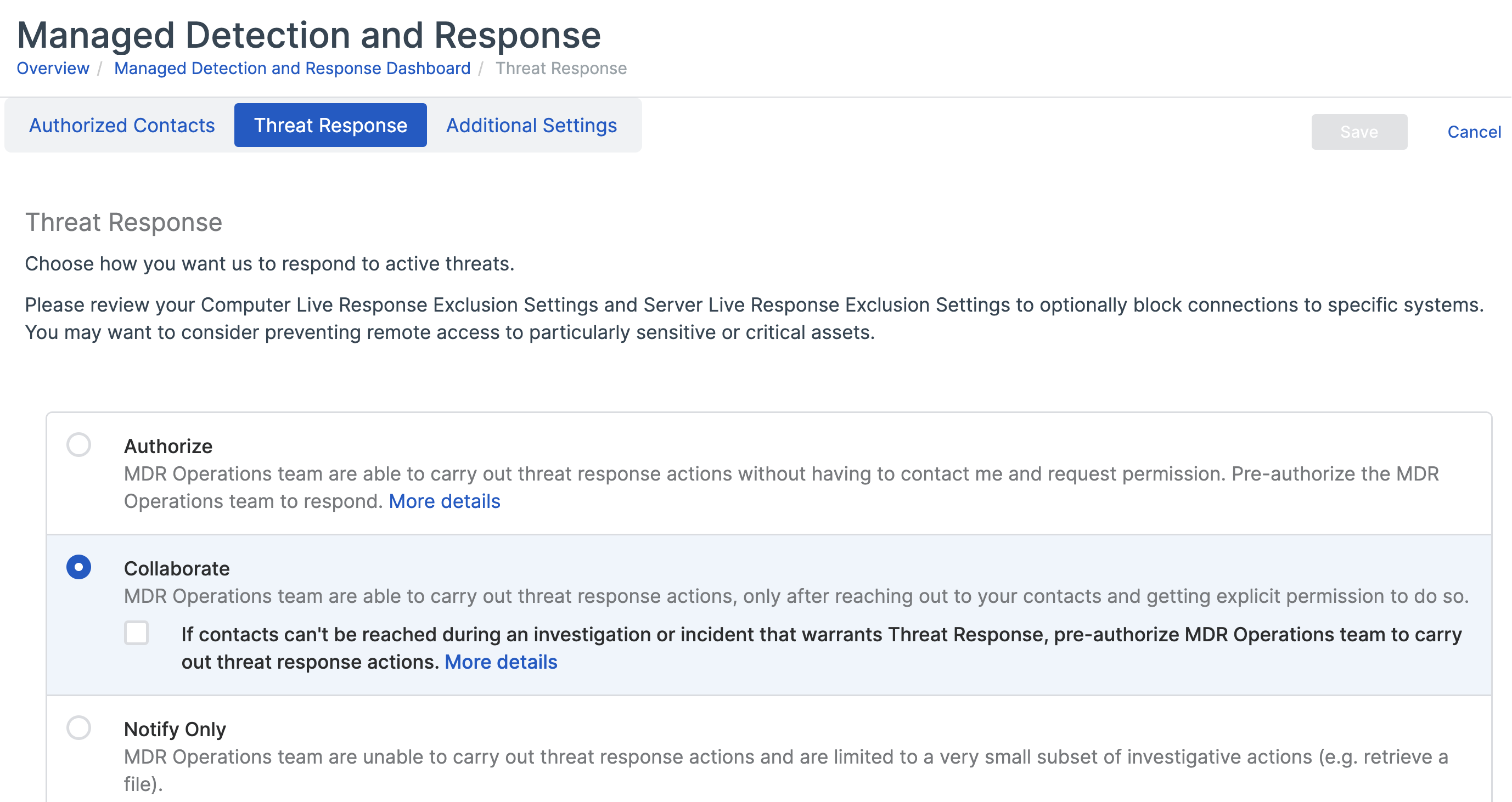
Selecione a guia Resposta à ameaça e selecione uma destas respostas:
-
Autorizar: Tomaremos todas as medidas necessárias para resolver a ameaça e o notificaremos.
Nós o alertamos para ativar o Live Response. Isso permite que a equipe de Operações MDR acesse seus dispositivos.
Se não quiser que tenhamos acesso a dispositivos sensíveis, coloque-os em um grupo especial. Em seguida, vá para Meus Produtos > Endpoint ou Servidor > Políticas , crie uma Política de Coleta e Investigação de Dados com a Live Response desativada e aplique a política ao grupo.
Para obter detalhes sobre as ações que a equipe MDR Ops pode realizar, consulte O que a equipe de Operações MDR pode fazer.
-
Colaborar: Trabalharemos com seus contatos para resolver a ameaça.
Você pode autorizar nossa equipe de operações MDR para agir mesmo que não consigam encontrar os seus contatos. Marque a caixa de seleção abaixo da opção Colaborar.
-
Somente notificar: Se você selecionar esta opção, não poderemos tomar medidas contra ameaças. Só poderemos fazer uma investigação limitada e notificar os seus contatos autorizados. Não recomendamos usar esta opção por um longo período de tempo.
-
-
Clique em Salvar.
Configurações adicionais
Insira detalhes sobre a sua organização que nos ajudem a focar nossas investigações de ameaças.
- Vá para Meus produtos > MDR.
- Clique em Configurações.
-
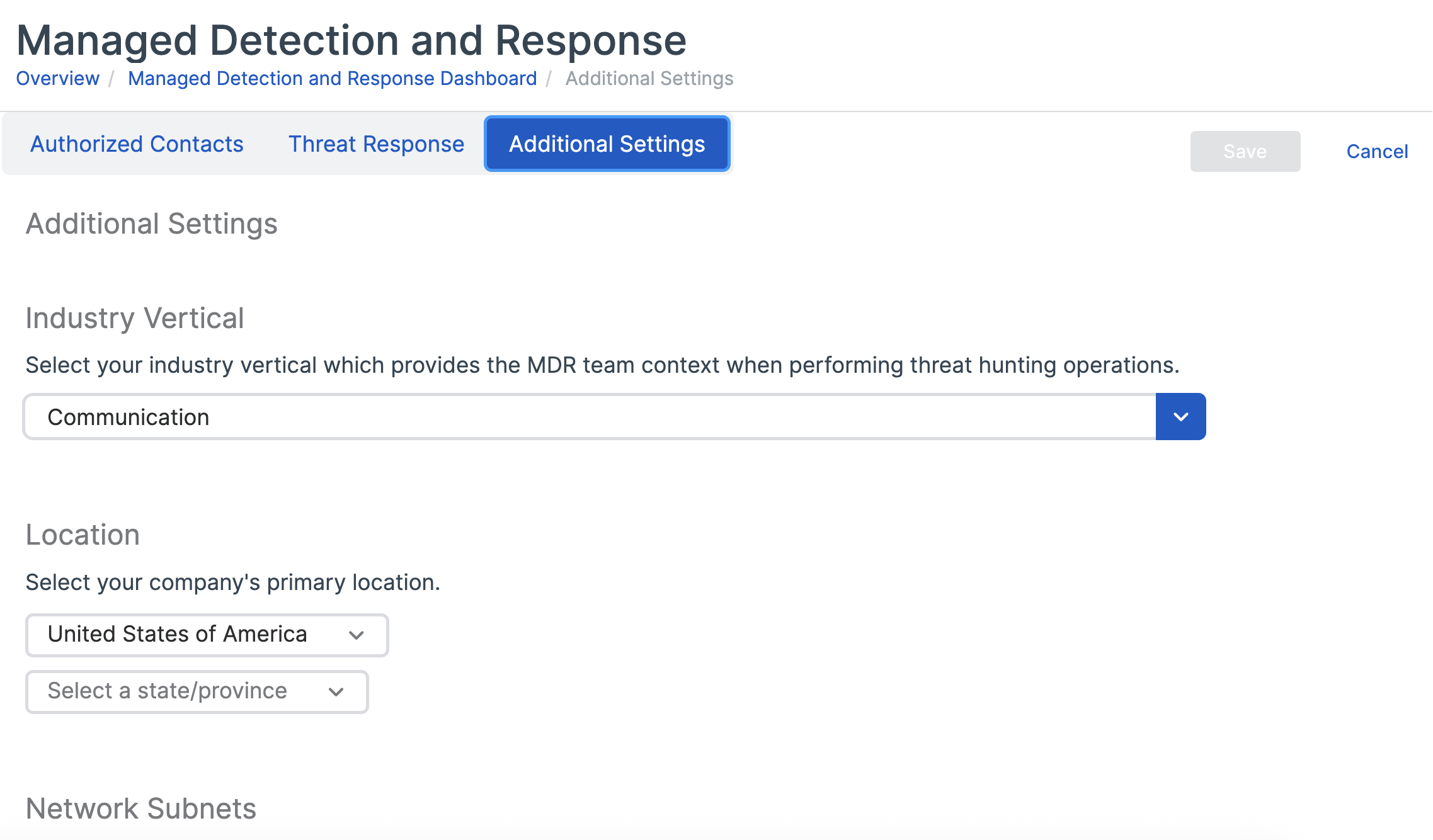
Selecione a guia Configurações adicionais.
-
Em Mercado vertical do setor, selecione a especialidade do seu mercado, se aplicável.
Mercados verticais do setor são grupos de empresas que se concentram em um mercado especializado que abrange vários setores, como Fintech ou integridade digital.
-
Insira a localidade principal da sua organização.
- Insira os detalhes das sub-redes da rede usadas em seu patrimônio digital.
- Clique em Salvar.
Instalar ou atualizar Sophos Agents
Para usar o serviço MDR, você também precisa de um agente de endpoint da Sophos que suporte MDR em cada um de seus computadores ou servidores. Se você ainda não tem, ou não tem certeza se tem, consulte Instalar o Sophos Agent.