Credenciais do Managed Risk
A varredura autenticada do Managed Risk pode identificar vulnerabilidades em sua rede interna que a varredura não autenticada pode não detectar.
Esta página informa como criar e gerenciar as credenciais necessárias para a varredura autenticada.
Antes de começar
Antes de adicionar credenciais, certifique-se de configurar seus sistemas para permitir varreduras autenticadas. Use os links nas seções abaixo para ver os requisitos de configuração detalhados para cada sistema operacional.
Windows
Para ver os requisitos para Windows, consulte Tenable: Credentialed Checks on Windows.
Siga estas melhores práticas:
-
Crie contas de administrador locais dedicadas para varredura. Use contas no grupo Local Admins, não Domain Admins, para varrer sistemas Windows regulares. Isso limita a exposição potencial de credenciais.
-
Crie varreduras separadas especificamente para Controladores de Domínio usando credenciais de Administrador de Domínio devidamente seguras. Isso impede que essas credenciais poderosas sejam usadas em outro lugar.
Para orientações sobre o fortalecimento das configurações de política do Active Directory associadas a essas credenciais, consulte as orientações adicionais da Tenable.
macOS
Para ver os requisitos para macOS, consulte Tenable: Credentialed Checks on macOS.
Linux
Para ver os requisitos para Linux, consulte Tenable: Credentialed Checks on Linux.
Adicionar uma credencial
Para adicionar uma credencial, siga este procedimento:
- Vá para Managed Risk > Configurações.
-
Selecione a guia Credenciais.

-
Clique em Adicionar credencial.

-
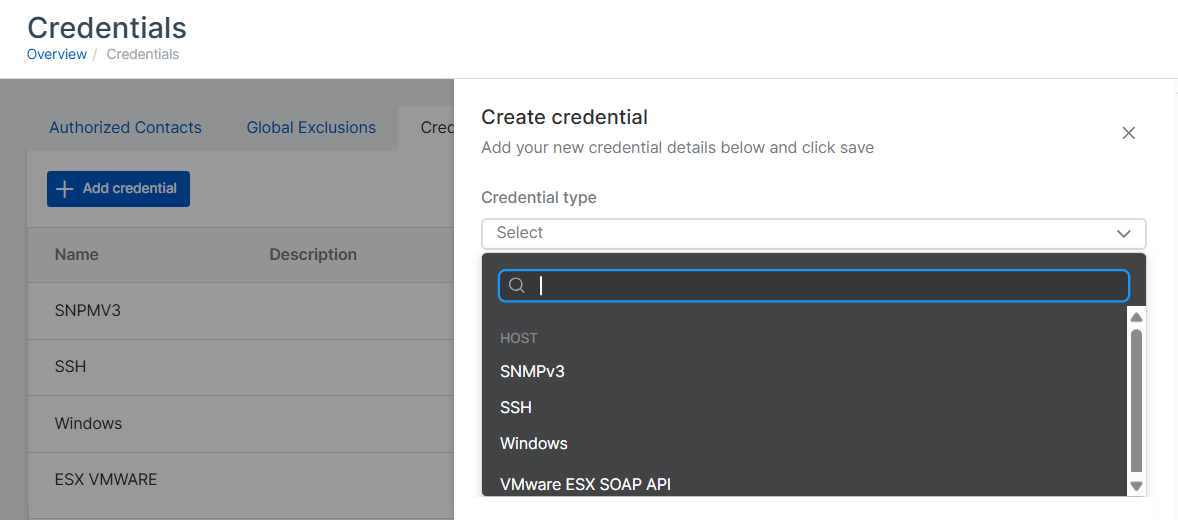
Em Criar credencial, selecione o tipo de credencial apropriado para o seu ambiente:
- SNMPv3: Para dispositivos de rede que suportam SNMP versão 3.
- SSH: Para sistemas UNIX/Linux/macOS.
- Windows: Para autenticação de domínio do Windows ou local.
- API SOAP de VMware ESX: Para hosts VMware ESX/ESXi.
Nota
O Managed Risk não suporta autenticação Plaintext.
-
Crie as credenciais seguindo os passos abaixo. Clique na guia correspondente ao seu tipo de credencial.
Para adicionar credenciais SNMPv3, siga este procedimento:
- Em Tipo de Credencial, selecione SNMPv3.
- Insira um Nome da credencial exclusivo.
- (Opcional) Adicione uma Descrição para ajudar a identificar essa credencial.
- Insira o Nome de usuário da conta da SNMPv3.
- Especifique o número da Porta. O padrão é 161.
- Em Nível de Segurança, selecione Autenticação e privacidade. Isso utiliza tanto autenticação quanto criptografia, a única opção atualmente.
- Selecione um Algoritmo de criptografia: SHA-256, SHA-384 ou SHA-512.
- Insira a senha de autenticação.
- Selecione um Algoritmo de privacidade: AES-256 ou AES-256C.
- Insira a senha de privacidade.
- Clique em Criar para salvar a credencial.
Para adicionar credenciais do Windows, siga este procedimento:
- Em Tipo de credencial, selecione Windows.
- Insira um Nome da credencial exclusivo.
- (Opcional) Adicione uma Descrição para ajudar a identificar essa credencial.
-
Selecione o Método de autenticação.
- Kerberos: Autenticação Kerberos para ambientes de domínio
- Hash NTLM: Autenticação baseada em hash NTLM
- Senha: Autenticação padrão de nome de usuário e senha
Se você selecionou a autenticação Kerberos, siga este procedimento:
- Informe o Nome de usuário.
- Informe a Senha.
- Informe o Domínio.
- Informe o endereço do Centro de Distribuição de Chaves (KDC).
- Informe a Porta KDC. O padrão é 88.
- Selecione o protocolo de Transporte KDC: TCP ou UDP.
- Informe o Realm.
Se você selecionou a autenticação Hash NTLM, siga as instruções a seguir:
- Informe o Nome de usuário.
- Informe o Hash.
- Informe o Domínio.
Se você selecionou a autenticação Senha, siga este procedimento:
- Informe o Nome de usuário.
- Informe a Senha.
- (Opcional) Informe o Domínio.
-
Clique em Criar para salvar a credencial.
Se você quiser testar a credencial, vejaTestar credenciais do Managed Risk .
Para garantir uma varredura bem-sucedida no Windows, siga as etapas de configuração em Tenable: Verificações de credenciais no Windows.
- Em Tipo de Credencial, selecione SSH.
- Insira um Nome da credencial exclusivo.
- (Opcional) Adicione uma Descrição para ajudar a identificar essa credencial.
-
Selecione o Método de autenticação.
- Kerberos: Autenticação Kerberos para ambientes integrados
- Senha: Autenticação padrão de nome de usuário e senha
- Chave Pública: Autenticação usando pares de chaves SSH
Se você selecionou a autenticação Kerberos, siga este procedimento:
- Informe o Nome de usuário.
- Informe o endereço do Centro de Distribuição de Chaves (KDC).
- Informe a Porta KDC. O padrão é 88.
- Selecione o protocolo de Transporte KDC: TCP ou UDP.
- Informe o Realm.
Se você selecionou a autenticação Senha, siga este procedimento:
- Informe o Nome de usuário.
- Informe a Senha.
- Selecione a opção Elevar privilégios com se necessário.
Se você selecionou a autenticação por Chave Pública, siga as instruções a seguir:
- Informe o Nome de usuário.
-
Para a chave privada, clique em Adicionar arquivo para carregar o seu arquivo de chave privada, ou cole sua chave privada diretamente.
Nota
Apenas chaves OpenSSH RSA e DSA são suportadas.
-
Insira a Frase de segurança da chave privada (se sua chave estiver protegida com uma).
-
Em Elevação de privilégios com, selecione a opção apropriada:
- Nada: Não use elevação de privilégios.
- sudo: Utilize o sudo para elevação de privilégio.
- Informe o usuário sudo (conta para a qual fazer o escalonamento).
- Insira a senha de sudo (se necessário).
-
(Opcional) Insira Alvos para priorizar credenciais: nomes de host, IPs ou blocos CIDR (separados por vírgula ou espaço).
- Clique em Criar para salvar a credencial.
Para configurar a autenticação baseada em host SSH, consulte Configurar uma varredura do Tenable Nessus para verificações baseadas em host SSH.
- Em Tipo de credencial, selecione API SOAP de VMware ESX
- Insira um Nome da credencial exclusivo.
- (Opcional) Adicione uma Descrição para ajudar a identificar essa credencial.
-
Em Métodos de Autenticação de API SOAP ESX, selecione Nome de usuário e senha. Esta é a única opção atualmente disponível.
- Insira o Nome de Usuário da conta VMware com privilégios administrativos.
- Insira a Senha da conta.
-
Clique em Criar para salvar a credencial.
Para realizar uma varredura abrangente, a conta deve ter acesso administrativo ao host VMware ESX/ESXi. Esse tipo de credencial é especificamente projetado para a varredura de ambientes de virtualização VMware.
Editar uma credencial
Para editar uma credencial, faça o seguinte:
- Vá para Managed Risk > Configurações.
- Selecione a guia Credenciais.
- Encontre as credenciais que deseja editar na lista.
- Na coluna Ações, clique nos três pontos
 .
. - Selecione Editar.
- Faça as alterações nos detalhes da credencial.
- Clique em Atualizar.
Deletar uma credencial
- Vá para Managed Risk > Configurações.
- Selecione a guia Credenciais.
- Encontre as credenciais que deseja deletar na lista.
- Na coluna Ações, clique nos três pontos .
- Selecione Deletar.
- Ao confirmar a caixa de diálogo, clique em Confirmar para deletar permanentemente a credencial.
Ao deletar uma credencial, a removemos de todas as configurações de varredura nas quais estava sendo utilizada. Isso pode afetar as varreduras futuras que foram configuradas para usá-la.
Atualizar a lista de credenciais
Para atualizar a lista de credenciais, clique no ícone Atualizar  no canto superior direito da lista.
Solução de problemas
Se você tiver problemas com as credenciais de Managed Risk, faça o seguinte:
- Assegure-se de que as regras do firewall permitam o tráfego do endereço IP do dispositivo de varredura.
- Verifique se o serviço de Registro Remoto está em execução nos sistemas alvo.
Para obter informações sobre como testar credencial, consulte Testar credenciais do Managed Risk.