Dispositivos NDR
Os dispositivos de integração Sophos Network Detection and Response (NDR) podem receber dados do Sophos NDR ou de produtos de terceiros através de exportações de syslog e encaminhá-los para o Sophos Data Lake para análise.
Para ver os seus dispositivos NDR, vá para Meus produtos > NDR > Dispositivos. Você será redirecionado para a guia Dispositivos de integração na página Integrações configuradas.
Para obter ajuda com a configuração do NDR, incluindo a criação de um dispositivo de integração NDR, consulte Sophos integrations ou Sophos NDR na AWS.
Para obter requisitos do dispositivo Sophos, veja Requisitos do dispositivo.
Lista de dispositivos de integração
A lista mostra todos os seus dispositivos de integração. Ela pode incluir dispositivos para NDR, integrações de produtos de terceiros ou ambos.
A lista mostra os seguintes detalhes:
- Integrações: Número de integrações de produtos NDR ou de terceiros usando o dispositivo.
- CPU: Utilização de CPU.
- Memória: Utilização de Memória.
- Armazenamento 1: A unidade principal.
- Armazenamento 2: A unidade de dados.
- Tipo: Plataforma virtual.
- Protocolo de Rede: Configurações de rede voltada para a Internet. DHCP ou Manual.
- IP de syslog
- Log solicitado: Indica se você enviou uma solicitação para Coletar Logs.
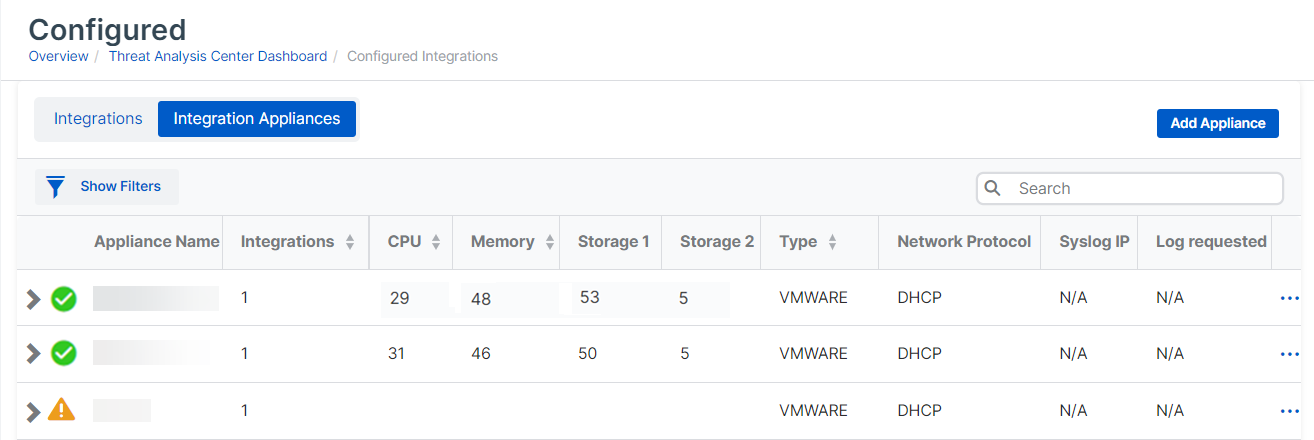
Para editar ou deletar o dispositivo de integração, clique nos três pontos  na coluna mais à direita.
Exibir as integrações
Você pode ver as integrações hospedadas em cada dispositivo.
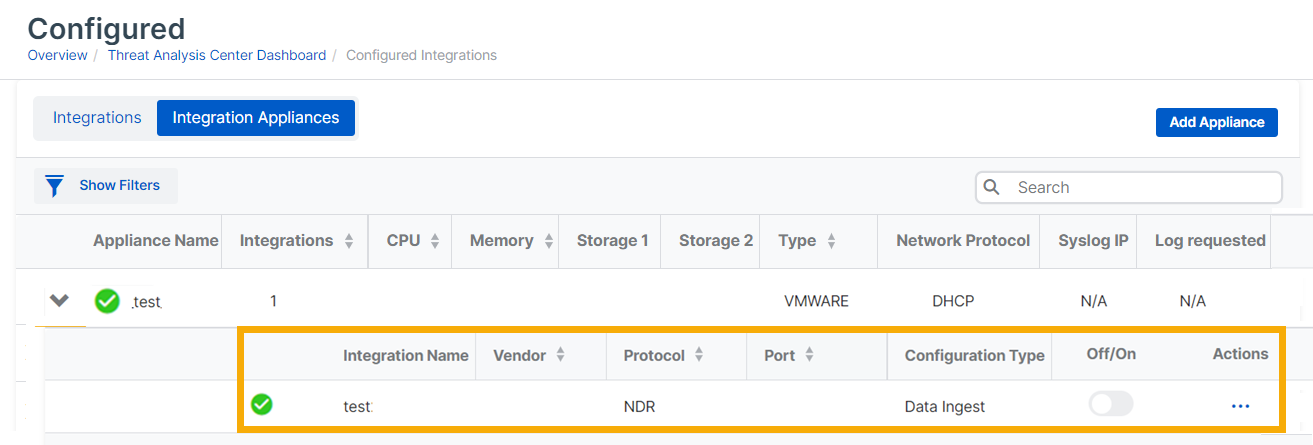
Na lista de dispositivos de integração, clique na seta ao lado de um nome de dispositivo. As integrações hospedadas nesse dispositivo são listadas com seus detalhes. O exemplo abaixo mostra um dispositivo NDR.
- Nome da integração: Nome da integração.
- Fornecedor: Sophos ou um fornecedor terceirizado.
- Protocolo: NDR.
- Porta
- Tipo de configuração: O tipo de integração que você configurou. Ingestão de dados ou Ações de resposta.
- Desativar/Ativar: Indica se a integração está ativa.
Ações
Clique nos três pontos na coluna mais à direita, ao lado do dispositivo, e selecione a opção de sua preferência.
As opções são as seguintes:
- Editar: Editar as configurações do dispositivo.
- Deletar: Remover o dispositivo.
- Download da imagem: Baixar a imagem do dispositivo que você criou.
- Coletar logs: Obter os registros de atividade do dispositivo Sophos e enviá-los ao Suporte da Sophos para resolução de problemas. Consulte Registros do dispositivo.
- Assistente remoto: Permitir que o Suporte da Sophos acesse o dispositivo remotamente. Consulte Assistência remota para dispositivos.
- Abrir o Gerenciador de dispositivos: Acessar o Gerenciador de dispositivos. Consulte Sophos Appliance Manager para MDR e NDR: Como começar.
Adicionar um dispositivo
Você pode adicionar um dispositivo de integração como parte da configuração de uma integração NDR ou de terceiros. Para obter instruções sobre cada produto, consulte Sobre integrações do MDR e XDR.
Alternativamente, você pode adicionar um dispositivo na guia Dispositivos de integração. Isso cria uma imagem que você pode implantar em sua rede virtual.
-
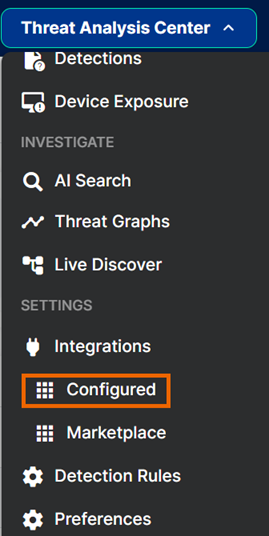
Vá para Centro de Análise de Ameaças e, em Integrações, vá para Configuradas.
-
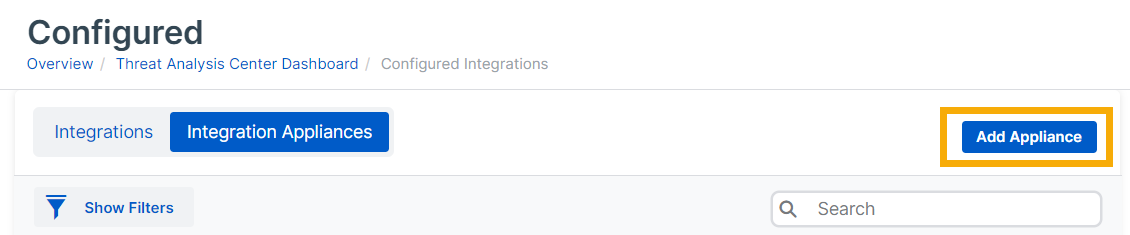
Selecione a guia Dispositivos de integração.
-
Clique em Adicionar dispositivo.
-
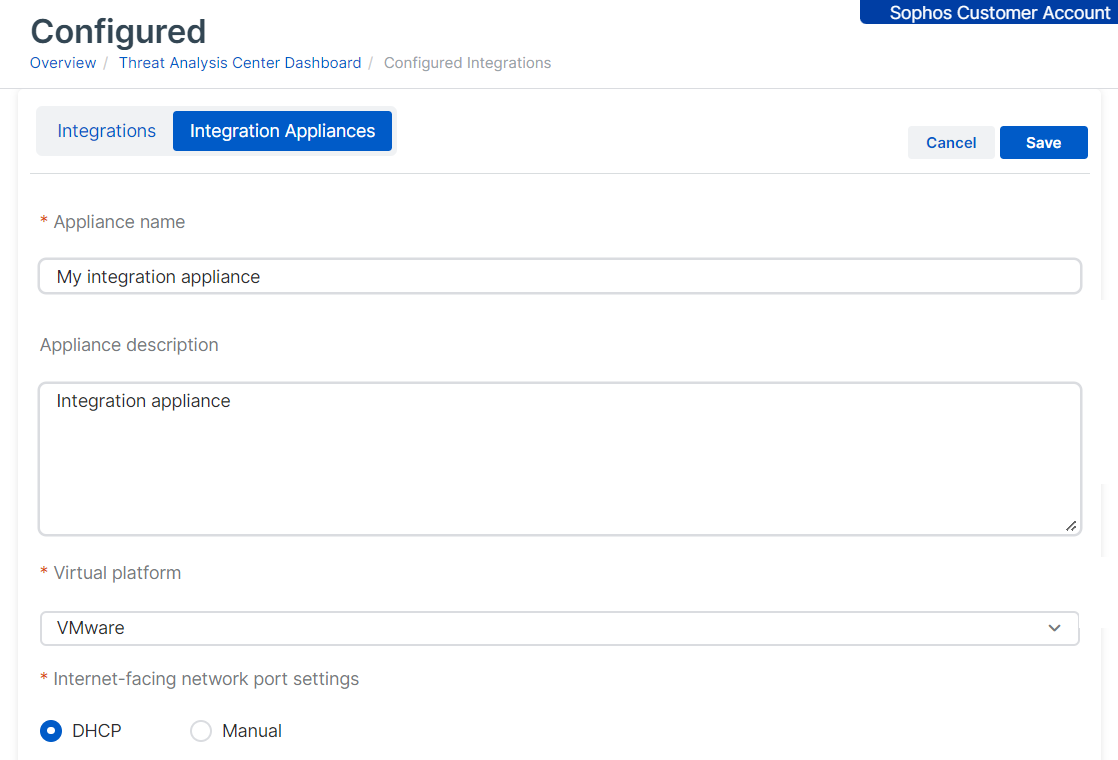
Configure o dispositivo da seguinte maneira:
- Insira um Nome e uma Descrição.
- Selecione a Plataforma virtual: VMware, AWS, Hyper-V, Nutanix, ou Hardware.
-
Para VMware, Hyper-V e Nutanix, especifique as Configurações da porta de rede voltada para a Internet. Isso configura a interface de gerenciamento.
Nota
No caso de dispositivos de hardware, os endereços IP são gerenciados diretamente no dispositivo. Para implantações AWS, os endereços IP são gerenciados pela AWS.
-
Selecione DHCP para atribuir o endereço IP automaticamente.
Nota
Se você selecionar DHCP, deverá reservar o endereço IP.
-
Selecione Manual para especificar as configurações de rede.
-
-
Clique em Salvar.
-
Encontre o novo dispositivo na lista de dispositivos. Se você passar o mouse sobre o nome, verá "Aguardando implantação".
-
Aguarde até que uma imagem seja criada. Isso pode levar cinco minutos.
-
Na coluna mais à direita, clique nos três pontos
 e selecione Baixar imagem.
Agora você deve implantar a imagem em seu ambiente virtual. Consulte Implantar dispositivos.
Mais tarde, quando configurar uma integração, você pode selecionar este dispositivo para hospedá-la.