Entrega direta para M365 e Google
A Entrega direta ignora as regras de filtragem de e-mail e injeta os e-mails da campanha, incluindo e-mails de lembrete de treinamento e registro de treinamento, diretamente nas caixas de entrada dos seus destinatários usando as APIs do Graph da Microsoft e as APIs do Gmail. Quando está ativada, ele elimina a necessidade de adicionar os domínios e endereços IP do Phish Threat à lista de exceções da Microsoft ou do Google e melhora a capacidade de entrega dos e-mails.
Para ativar a Entrega direta para M365, consulte Ativar a Entrega direta para M365, consulte.
Para ativar a Entrega direta para Google, consulte Ativar a Entrega direta Google.
Ativar a Entrega direta para M365, consulte
Este vídeo fornece uma visão geral da entrega direta M365, incluindo como ativá-la, adicionar uma nova credencial e executar um teste.

Seus domínios verificados são listados na página de Entrega direta para M365/Google.
Nota
Se você tiver vários domínios, deverá ativar a entrega direta M365 para cada domínio. Se a entrega direta M365 não estiver ativada, a entrega padrão baseada em SMTP funcionará.
Para ativar a entrega direta M365, siga este procedimento:
- Vá para Meus produtos > Phish Threat > Configurações.
- Clique em Entrega direta para M365/Google.
- Na coluna Entrega direta, ative a entrega direta para o seu domínio.
- Na caixa de diálogo Configurar Entrega direta, selecione Microsoft M365.
- Clique em Continuar.
-
Na página Gerenciador de credenciais, adicione uma credencial para o Phish Threat que tenha as permissões M365 necessárias.
-
Se você tiver uma credencial configurada para esse domínio, selecione a credencial existente.
Nota
Você pode ver credenciais Não permitidas se tiver criado credenciais no Sophos Central para outros fins sem permissões do Phish Threat. Se você quiser reutilizar uma credencial existente, precisará modificá-la para adicionar as permissões necessárias para o Phish Threat. Consulte Gerenciador de credenciais de integração.
-
Quando você ativar a entrega direta M365 pela primeira vez, precisará adicionar uma credencial. Consulte Adicionar uma credencial.
-
Adicionar uma credencial
Para adicionar uma credencial, siga este procedimento:
-
Na página Gerenciador de credenciais, clique em Adicionar nova credencial.
Na página Adicionar credencial do Microsoft Graph, você pode fazer o seguinte:
-
Usar provisionamento automatizado do Microsoft 365
Dica
Recomendamos usar o Provisionamento automatizado do Microsoft 365 porque isso cria automaticamente a credencial com as permissões necessárias.
Para obter detalhes, consulte as seguintes seções:
-
Usar provisionamento automatizado do Microsoft 365
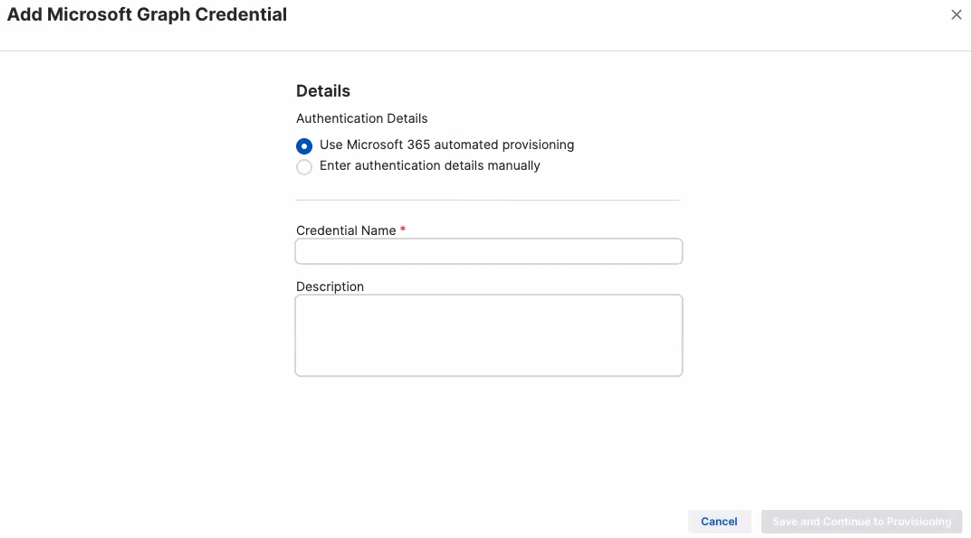
- Na página Adicionar credencial do Microsoft Graph, clique em Usar provisionamento automatizado do Microsoft 365.
-
Insira um nome de credencial e uma descrição.
Você pode inserir seu nome de credencial exclusivo preferido, pois isso serve apenas como um identificador.
-
Clique em Salvar e continuar com o provisionamento.
-
Na página Conectar-se ao Microsoft 365, clique em Continuar.
Você será redirecionado para a página Entrar na sua conta da Microsoft.
-
Na página Entrar na conta da Microsoft, selecione uma conta Microsoft.
-
Leia os termos de uso e clique em Aceitar.
Isso concede permissão para o aplicativo mestre.
-
Selecione uma conta da Microsoft.
-
Leia os termos de uso e clique em Aceitar.
Isso concede permissão para a integração com o Sophos Central.
-
Clique em Fechar para fechar a página Entrar na conta da Microsoft.
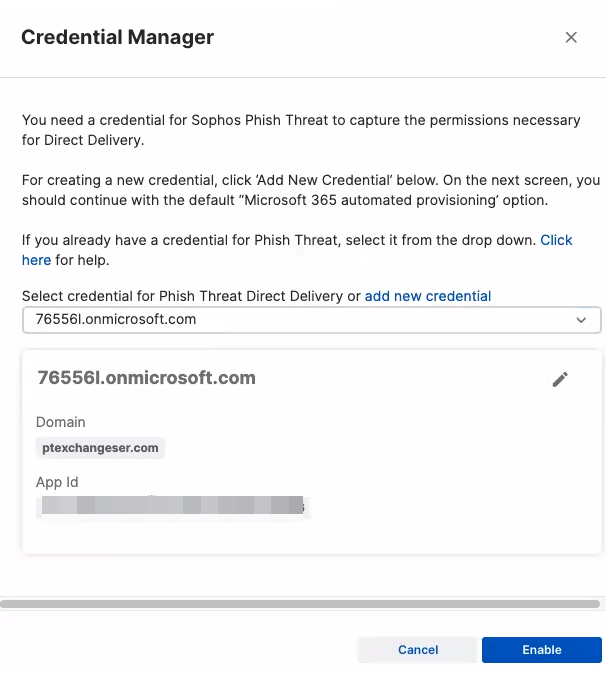
A página Gerenciador de credenciais mostra a credencial criada.
-
Clique em Habilitar.
Agora, a entrega direta M365 está ativada para o seu domínio.
Inserir detalhes de autenticação manualmente
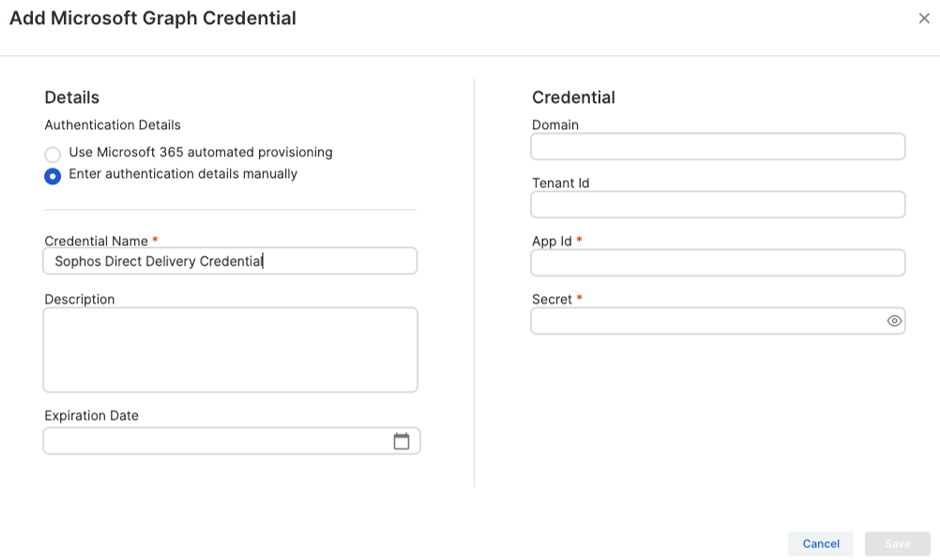
Quando você criar uma credencial manualmente, certifique-se de que tem as permissões das APIs Domain.Read.All e Mail.ReadWrite no Microsoft Azure.
- Na página Adicionar Credencial do Microsoft Graph, clique em Inserir detalhes de autenticação manualmente.
-
Insira as informações necessárias.
Você pode inserir seu nome de credencial exclusivo preferido, pois isso serve apenas como um identificador.
Nota
Você precisará registrar um aplicativo para obter seu ID de aplicativo e detalhes do Segredo. Para registrar um aplicativo, consulte Register an app with Microsoft Entra ID.
-
Clique em Salvar.
- Na página Gerenciador de credenciais, clique em Atualizar.
Agora, a entrega direta M365 está ativada para o seu domínio.
Teste de entrega direta M365
Depois de ativar a entrega direta M365, você pode executar um teste rápido para verificar se a configuração foi bem-sucedida.
Para executar um teste rápido, faça o seguinte:
-
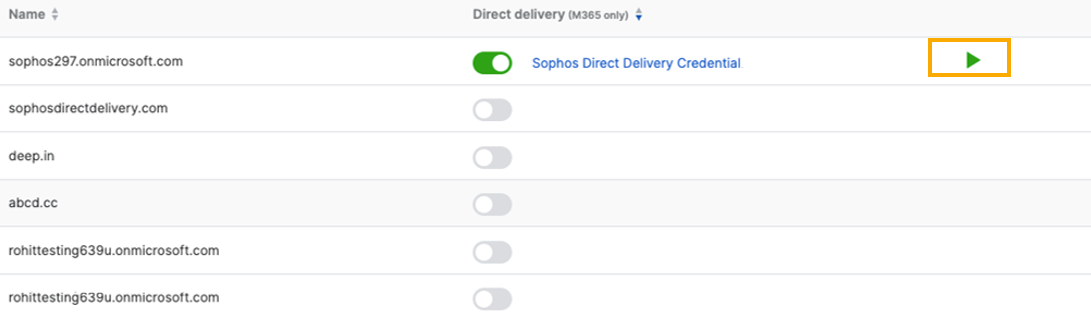
Clique no botão Teste ao lado do domínio que tem a entrega direta M365 ativada.
-
Na página Executar um teste rápido de entrega direta, digite o e-mail do destinatário.
-
Clique em Continuar.
Aparece uma página para confirmar se o teste foi bem-sucedido ou não.
-
Clique em Fechar.
URLs bloqueadas de campanhas de e-mail
A proteção de Links Seguros pode bloquear URLs de campanhas de e-mail de phishing simulado quando os usuários clicam neles.
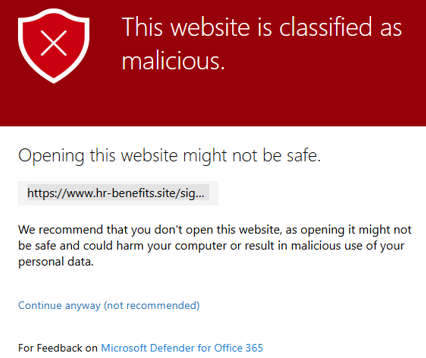
Para resolver esse problema, você deve adicionar os endereços IP e nomes de domínio do Phish Threat à lista de permissão. Veja Endereços IP e domínios e Exclusões do M365.
Nota
Certifique-se de usar o formato *.domainname/* ao adicionar seus domínios à lista de permissão. Por exemplo, *.hr-benefits.site/*. Para obter mais informações, consulte Listas "Não reescrever os seguintes URLs" nas políticas de Ligações Seguras.
Ativar a Entrega direta Google
Este recurso ainda não está disponível para todos os clientes.
Quando configurar a Entrega direta Google, você tem que dar permissão para os aplicativos Sophos acessarem os domínios do Google Workspace.
Para realizar isso, seu navegador deve aceitar pop-ups durante o processo de instalação. Talvez seja necessário desativar os bloqueadores de pop-up ou adicionar exceções para os domínios do Google Workspace.
Você também deve ser capaz de fazer login no domínio correto. Se o seu navegador tiver armazenado credenciais de login para um domínio diferente, use uma janela em modo anônimo ou de navegação privada.
Alerta
Por padrão, a política de criação de chave de conta de serviço no Google Cloud está habilitada para novas contas do Google Workspace. Se você não desabilitar essa política, a conexão com o Google Workspace para entrega direta falhará.
Para evitar falha na conexão, desative essa política no Google Cloud. Para obter mais informações, consulte Desabilitar a política de criação de chave de conta de serviço no Google Cloud.
Para ativar a Entrega direta Google, siga este procedimento:
- Vá para Meus produtos > Phish Threat > Configurações.
- Clique em Entrega direta para M365/Google.
- Na coluna Entrega direta, ative a entrega direta para o seu domínio.
- Na caixa de diálogo Configurar Entrega direta, selecione Google Workspace.
- Clique em Continuar.
- Na caixa de diálogo Fazer login com Google, selecione uma conta e digite sua senha.
- Leia a política de privacidade e os Termos de Serviço e clique em Continuar.
-
Selecione o que a Sophos pode acessar e clique em Continuar.
A Sophos conecta-se à sua conta do Google. É necessário aguardar até que o processo chegue a 100%.
-
Quando a conexão com o Google for concluída, clique em Fechar.
Autorizar acesso
Para autorizar o acesso, proceda da seguinte forma:
- Na página Entrega direta para M365/Google, clique no domínio para o qual você ativou a entrega direta do Google.
- Anote as informações do seu ID do cliente OAuth do Google.
- Clique em Console do Google Workspace Admin. Será solicitado que você digite a senha da sua conta do Google.
- Clique em Avançar.
- No console do Google Workspace Admin, clique em ID do cliente.
-
Na caixa de diálogo Adicionar um novo ID de cliente, proceda da seguinte forma:
- No campo ID do cliente, insira o ID do cliente.
- Em Escopos do OAuth (separados por vírgula), insira os escopos do OAuth.
- Clique em Autorizar.
-
Na página Entrega direta para M365/Google, clique em Verificar e conectar.
- Na caixa de diálogo Verificar conexão, clique em OK.
Testar a Entrega direta do Google
Depois de ativar a Entrega direta do Google, você pode executar um teste rápido para verificar se a configuração foi bem-sucedida.
Para executar um teste rápido, faça o seguinte:
-
Clique no botão Teste ao lado do domínio que tem a entrega direta Google ativada.

-
Na caixa de diálogo Executar um teste rápido de entrega direta, insira um endereço de e-mail. O e-mail de simulação de phishing será enviado para esse endereço de e-mail.
-
Clique em Continuar.
Você verá uma mensagem de confirmação indicando se o teste foi bem-sucedido ou não.
Desativar a Entrega direta do Google para um domínio
Para desativar a Entrega direta do Google, faça o seguinte:
-
Na página Entrega direta para M365/Google, na coluna Entrega direta, desative a entrega direta para o domínio.
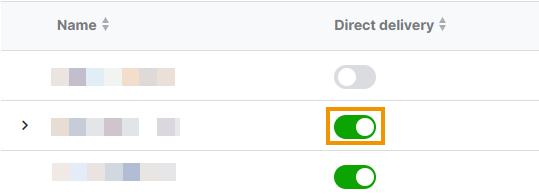
Nota
Cada vez que você desconecta um domínio da Entrega direta do Google, você deve ler e aceitar os termos e condições de uso.
-
Selecione a conta do Google da qual deseja se desconectar.
Nota
Você deve usar uma conta do Google Workspace com privilégios de administrador.
O Google exige que você verifique sua conta de administrador para concluir a desconexão.
Se esta for a primeira vez que você faz login, insira seu endereço de e-mail e senha.
Se você já fez login anteriormente, o Google exibe imediatamente as janelas pop-up de solicitação de permissão.
-
Confirme o login no Google e clique em Continuar.
Depois de selecionar sua conta, o Google mostra uma janela de confirmação indicando que
sophos.comestá solicitando acesso às informações da sua conta. -
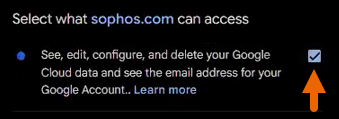
Revise a janela pop-up de solicitação de permissão e dê o consentimento para a Sophos.
No pop-up de permissão, certifique-se de que o acesso necessário esteja selecionado.
-
Depois que as permissões forem concedidas, clique em Continuar.
A desconexão se inicia. Isso pode levar alguns minutos.
-
Quando o processo de desconexão estiver concluído, clique em Fechar.
Seu domínio está agora desconectado da Entrega direta do Google.