Acessar SSH sem agente via Protected Browser
Configure o ZTNA para que você possa acessar SSH sem agente via Protected Browser.
Nota
Quando você configura o SSH como um recurso ZTNA sem agente, ele pode ser acessado apenas via Protected Browser.
O Protected Browser é suportado apenas em Windows e macOS.
Neste exemplo, vamos mostrar como configurar o ZTNA e o Protected Browser para que os usuários em dispositivos Windows com status de verificação de integridade verde possam acessar o SSH de forma segura.
Requisitos
- Certifique-se de que você sincronizou seus usuários, adicionou seus provedores de identidade e configurou seus gateways. Veja Configurar o Zero Trust Network Access.
- Certifique-se de que os recursos SSH sejam acessíveis a partir do Gateway ZTNA atrás do qual estão hospedados.
O que fazer
Adicionar uma política ZTNA sem agente
Você pode usar uma política sem agente existente ou criar uma nova da seguinte forma:
- Vá para Meus produtos > ZTNA > Políticas.
- Clique em Adicionar política.
- Em Adicionar política, selecione Sem agente.
-
Na página Nova política, faça o seguinte:
- Insira um nome para a política. Exemplo: "Acesso sem agente".
- Clique na guia Política forçada e ative A política é forçada.
-
Clique em Salvar.
Adicionar um recurso ZTNA
- Vá para Meus produtos > ZTNA > Recursos e acesso e clique em Adicionar recursos.
-
Em Adicionar recursos, faça o seguinte:
- Digite o nome do recurso. Exemplo: "SSH sem agente".
- (Opcional) Adicione uma descrição.
- Selecione um Gateway.
- Em Método de acesso, selecione Sem agente.
- Selecione a Política a ser aplicada. Exemplo: "Acesso sem agente".
-
Selecione SSH como o Tipo de recurso.
O número da porta, 22, é adicionado automaticamente em Número das portas.
O Tipo de porta de acesso é TCP. Você não pode alterar isso.
-
Digite o Endereço IP/FQDN interno do recurso.
Você não pode adicionar um FQDN externo.
-
Em Atribuir grupos de usuários, selecione os grupos disponíveis que precisam de acesso ao recurso. Mova-os para Grupos de usuários atribuídos e selecione-os.
- Clique em Salvar.
Adicionar uma postura de dispositivo
Adicionar uma postura de dispositivo é opcional.
- Vá para Meus Produtos > Protected Browser > Objetos de políticas.
- Clique em Adicionar objeto e selecione Postura do dispositivo.
- Insira um nome para a postura do dispositivo. Exemplo: "Windows Verde".
- (Opcional) Adicione uma descrição.
- Em Plataforma do SO, selecione Windows.
- Em Endpoint Protection, selecione Verifique se o dispositivo está protegido pelo Sophos Endpoint e selecione Verde como status de integridade.
- Clique em Salvar.
Nota
Para fortalecer a postura de segurança, você pode adicionar verificações extras da postura do dispositivo. Para obter mais informações, consulte Adicionar uma postura de dispositivo.
Adicionar um grupo de aplicativos
- Vá para Meus Produtos > Protected Browser > Objetos de políticas.
- Clique em Adicionar objeto e selecione Grupo de aplicativos.
- Insira um nome para o grupo de aplicativos. Exemplo: "Grupo SSH sem agente".
- Expanda Recursos ZTNA.
- Em Disponível, selecione o recurso que você criou anteriormente. Exemplo: "SSH sem agente". Mova-o para Atribuído.
- Clique em Salvar.
Adicionar uma política da Web
- Vá para Meus Produtos > Protected Browser > Política da Web.
- Certifique-se de que está na guia Políticas.
- Clique em Adicionar política.
- Insira um nome para a política da Web. Exemplo: "Acesso SSH sem agente do Windows com integridade Verde".
- Certifique-se de que Permitir esteja selecionado.
- Selecione a Postura do dispositivo que você criou anteriormente. Exemplo: "Windows Verde".
- Selecione o Grupo de aplicativos que você criou anteriormente. Exemplo: ""Grupo SSH sem agente".
- Clique em Salvar.
Conectar-se ao host SSH através do Protected Browser
- No menu Iniciar ou na área de trabalho, clique em Sophos Protected Browser para iniciar o navegador.
- Faça login usando suas credenciais para começar a usar o navegador.
- Clique no ícone SSH
 na barra de ferramentas na parte superior do navegador.
 - Clique em + Novo host.
-
Em Novo host, faça o seguinte:
- Adicione um nome de exibição para sua conexão SSH.
- Para Host, insira o FQDN interno ou o endereço IP do recurso que você criou anteriormente.
- Porta é definido automaticamente como 22.
- Insira seu nome de usuário e senha.
- Clique em Conectar.
Upload e download de arquivos
Quando uma conexão for estabelecida com o servidor SSH, você pode fazer upload ou download de arquivos.
-
Para fazer upload de um arquivo, clique no ícone
 na parte inferior da tela, clique em Transferência de arquivo, clique em Fazer upload para a pasta e localize e clique no arquivo que deseja carregar
O arquivo é varrido e, se estiver limpo, é carregado.
Na janela Arquivo verificado com sucesso, clique em Entendi.
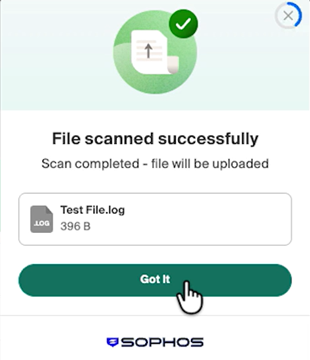
Você vê uma mensagem na parte inferior da tela confirmando que o arquivo foi enviado.
-
Para baixar um arquivo, clique no ícone na parte inferior da tela, clique em Transferência de arquivo, localize seu arquivo na lista e clique no ícone de download ao lado do arquivo.
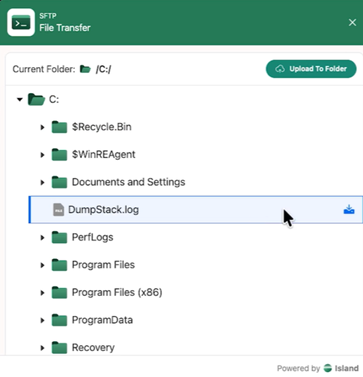
Vídeo
Sophos Workspace Protection: Configurar acesso seguro e SSH/RDP
