Instalar em massa a extensão usando Google Enterprise Core
Saiba como instalar a extensão no Google Chrome em dispositivos Mac e Windows usando Google Enterprise Core.
Requisitos
Certifique-se de atender aos seguintes requisitos:
- Você cadastrou os navegadores Chrome nos dispositivos Mac e Windows no Google Enterprise Core e os atribuiu à unidade organizacional necessária. Consulte Chrome Enterprise Core e Registrar os navegadores Chrome gerenciados na nuvem.
-
Você tem acesso de administrador aos seguintes dispositivos e produtos:
- Dispositivos Mac e Windows
- Console de administração do Google
- Sophos Central
Baixar arquivos de instalação do Sophos Central
No Sophos Central, siga este procedimento:
- Vá para Meu Ambiente > Instaladores > Protected Browser.
-
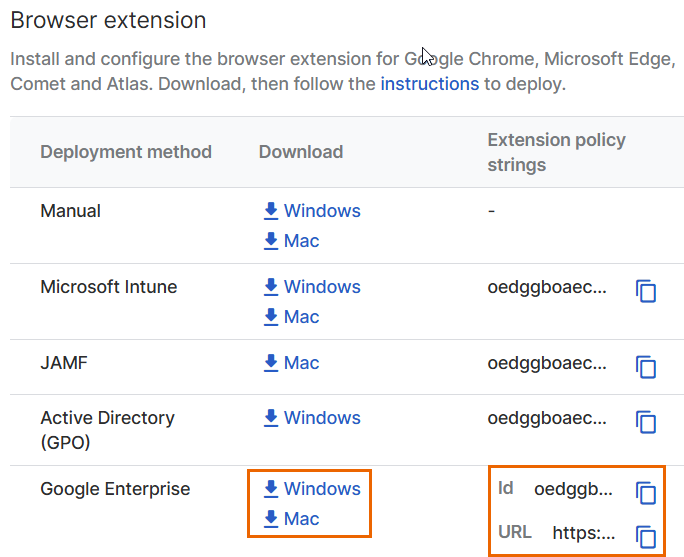
Em Extensão do navegador, ao lado de Google Enterprise, clique no instalador apropriado para o seu sistema operacional.
Isso baixa um arquivo
.zip. Ele inclui o arquivoExtensionSettings.json. Extraia o arquivo para o seu dispositivo. -
Copie o ID da extensão e a URL.
Instalar a extensão Protected Browser em seus dispositivos
No console do Google Admin, siga este procedimento:
- Vá para Navegador Chrome > Aplicativos e extensões > Usuários e navegadores.
- Selecione a unidade organizacional que você criou para seus dispositivos.
-
No canto inferior direito, clique no ícone de mais (+).
 Em seguida, clique em Adicionar aplicativo ou extensão do Chrome por ID.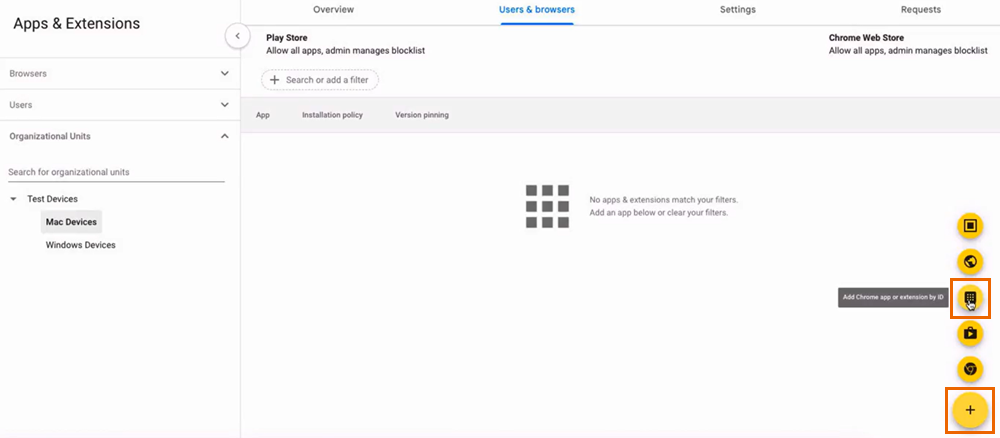
-
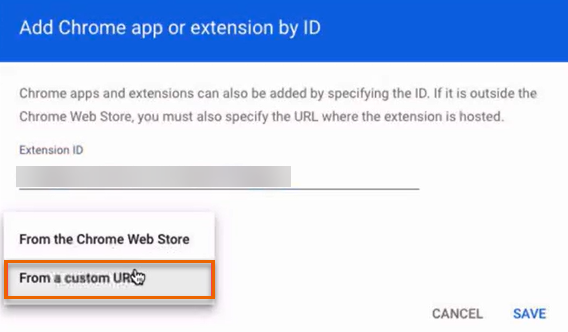
Em ID da extensão, cole o ID da extensão que você copiou do Sophos Central.
-
Selecione De uma URL personalizada e cole a URL da extensão que você copiou do Sophos Central.
-
Clique em Salvar.
-
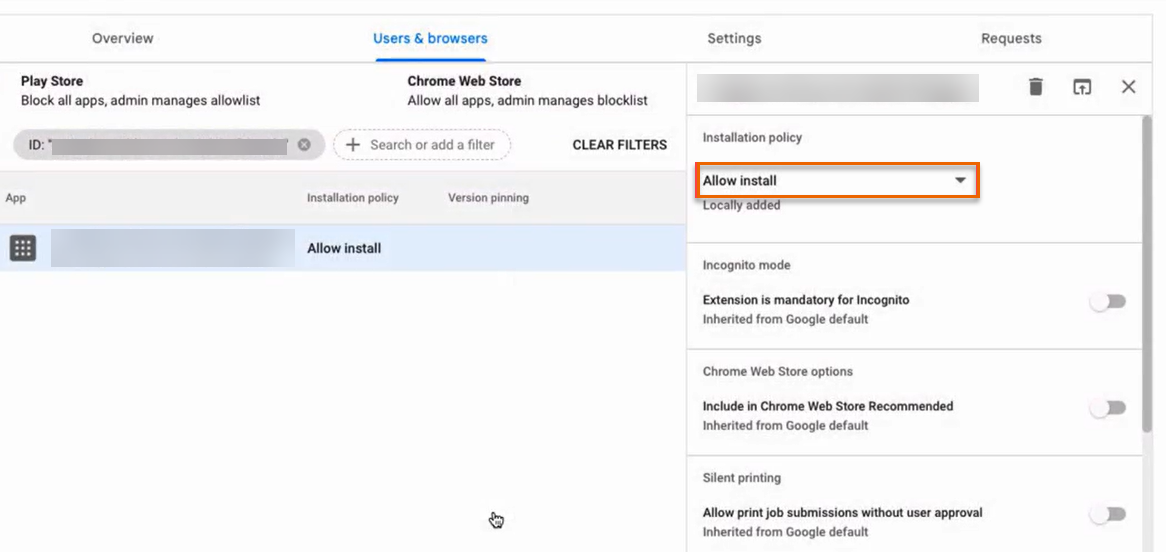
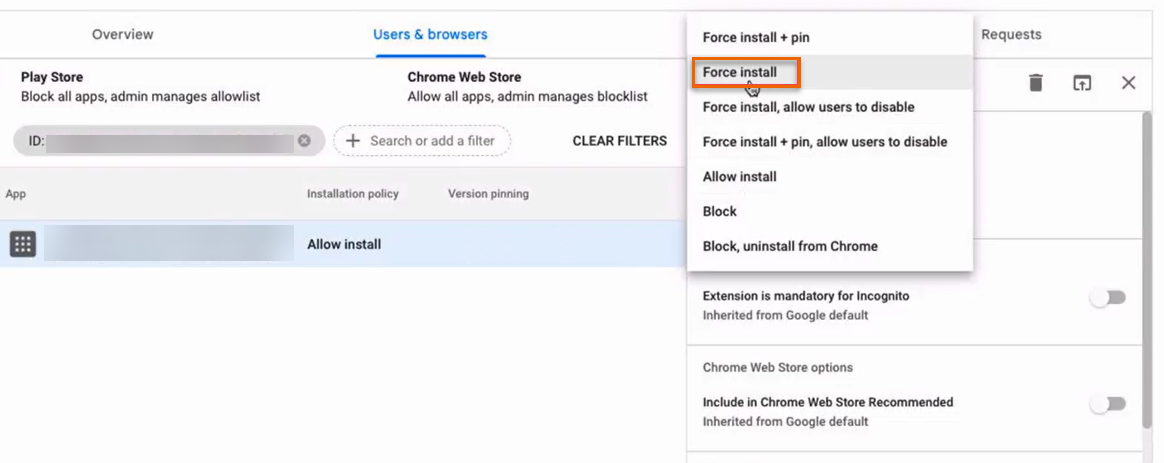
Em Política de instalação, clique em Permitir instalação.
-
Clique em Forçar instalação.
-
Vá para Política para extensões e carregue o arquivo
ExtensionSettings.jsonque você baixou do Sophos Central. - Clique em Salvar.
-
Verifique a instalação da seguinte forma:
- Em um dispositivo registrado, abra o navegador Chrome.
-
Na barra de endereços, digite
chrome://policye clique em Recarregar políticas.Na tabela Políticas do Chrome, verifique se você consegue ver a política ExtensionInstallForcelist e se o status dela é OK.
-
Na barra de endereços, digite
chrome://extensionse verifique se consegue ver a extensão Protected Browser. Você poderá ver a seguinte mensagem:Sophos extension is installed and managed by the organization.
Instalar o utilitário de extensão
Para usar objetos de política de postura de dispositivo em políticas da web, você deve instalar o utilitário de extensão nos dispositivos dos usuários. O arquivo .zip que você baixou do Sophos Central inclui o instalador ExtensionUtility.exe para dispositivos Windows e o instalador ExtensionUtility.pkg para dispositivos Mac. Execute o instalador diretamente em cada dispositivo no qual você instalou a extensão.