Instalar em massa a extensão usando Active Directory GPO
Você pode usar Active Directory GPO para instalar a extensão Protected Browser no Google Chrome em vários dispositivos Windows.
Requisitos
Você precisa ter as seguintes contas e permissões:
- Uma conta de administrador do Active Directory com permissão para usar o editor de política de grupo
- Uma conta de administrador do Sophos Central
- Uma conta de administrador para todos os dispositivos nos quais você deseja instalar a extensão
Você precisa atender aos seguintes requisitos no Google Chrome:
- O Chrome precisa ter permissão para instalar extensões de fontes externas.
- O Chrome precisa ter o modelo ADMX instalado. Consulte Instalar e configurar modelos de política do Chrome.
Você deve ter concluído as seguintes configurações no Console de Gerenciamento de Política de Grupo da Microsoft:
- Um objeto de política de grupo (GPO) para a extensão em um controlador de domínio ou servidor de gerenciamento.
-
Vinculado o GPO à Unidade Organizacional (UO) apropriada.
-
Um compartilhamento SMB para implantação de software em dispositivos Windows conectados ao domínio.
Baixar o instalador do Sophos Central
Para baixar o instalador de extensão, faça o seguinte:
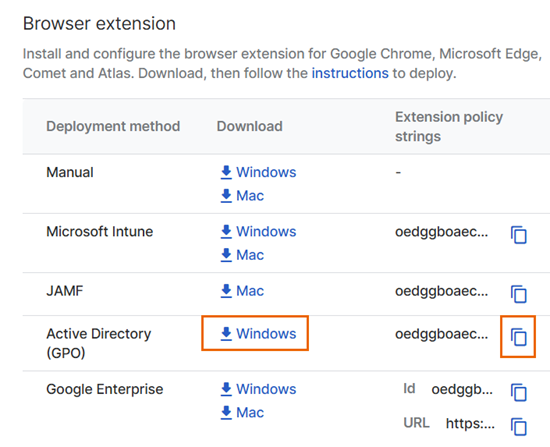
- No Sophos Central, vá para Meu ambiente > Programas de instalação.
-
Em Extensão do navegador, ao lado de Active Directory (GPO), clique em Windows.
Esse comando baixa um arquivo .zip. Ele inclui os arquivos de instalação. Extraia o arquivo para o seu dispositivo.
-
Copie a URL da extensão.
Configurar o objeto de política de grupo para instalar a extensão
No Console de Gerenciamento de Política de Grupo da Microsoft, faça o seguinte:
- Abra o objeto de política de grupo (GPO) que você criou para a extensão.
- No GPO, vá para Configuração do Computador > Políticas > Modelos Administrativos.
- Em Modelos Administrativos, vá para Google > Google Chrome > Extensões.
-
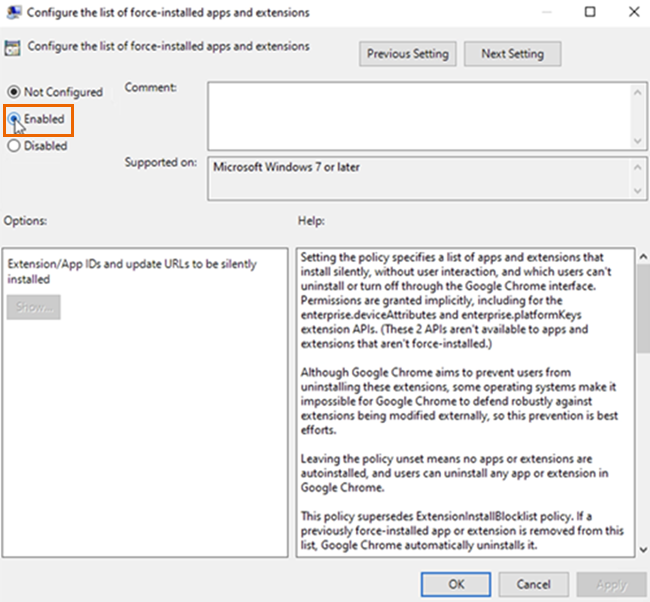
Clique em Configurar a lista de aplicativos e extensões instalados à força e selecione Habilitado.
-
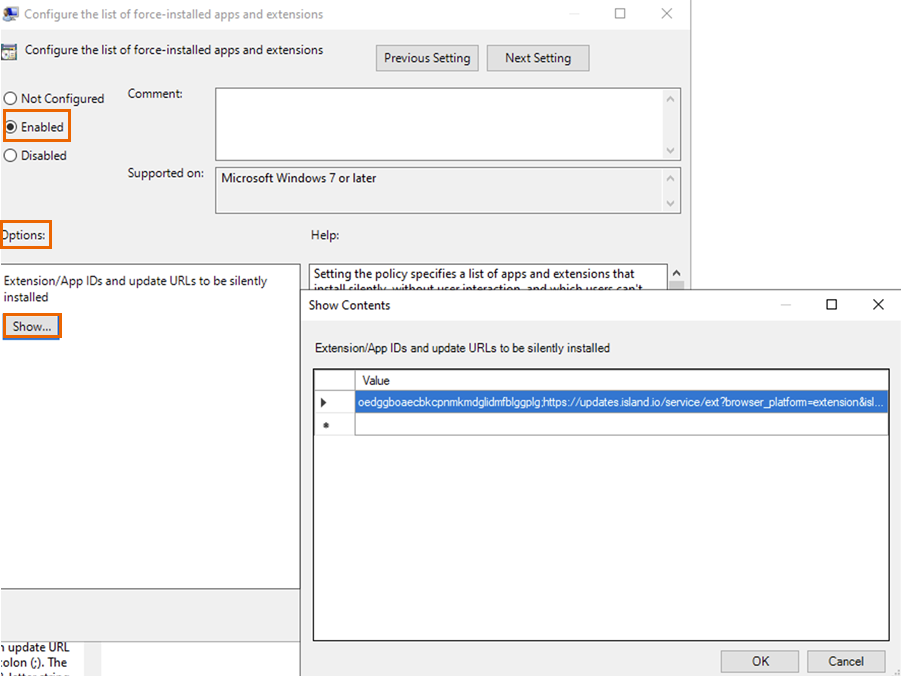
Em Opções, clique em Exibir.
-
Em Mostrar conteúdo, cole a URL da extensão que você copiou do Sophos Central.
-
Clique em OK e, em seguida, clique em Salvar.
- Copie o conteúdo do arquivo
ChromeExtensionSettings.xmlque você baixou do Sophos Central. - No mesmo GPO, vá para Configuração do Computador > Preferências > Configurações do Windows > Registro.
- Clique com o botão direito do mouse em Registro e cole o conteúdo do arquivo.
- Insira um nome para o registro e salve-o.
-
Verifique a instalação da seguinte forma:
- Em um dispositivo Windows, abra o navegador Chrome.
-
Na barra de endereços, digite
chrome://policye clique em Recarregar políticas.Na tabela Políticas do Chrome, verifique se você consegue ver a política ExtensionInstallForcelist e se o status dela é OK.
-
Na barra de endereços, digite
chrome://extensionse verifique se consegue ver a extensão Protected Browser. Você poderá ver a seguinte mensagem:Sophos extension is installed and managed by the organization.
Instalar o utilitário de extensão
Para usar objetos de política de postura de dispositivo em políticas da web, você deve instalar o utilitário de extensão nos dispositivos dos usuários.
Para isso, você precisa ter um compartilhamento SMB para implantação de software em dispositivos Windows conectados ao domínio.
Para instalar o utilitário de extensão, faça o seguinte:
-
Faça o upload do arquivo
ExtensionUtility.exeque você baixou do Sophos Central para um compartilhamento SMB local.Certifique-se de atender aos seguintes requisitos:
- Os computadores no domínio têm acesso de leitura ao instalador do utilitário de extensão.
-
O instalador está disponível através de um caminho semelhante ao seguinte:
\\<server>\<share>\ExtensionUtility.exe
-
Abra o GPO que você criou para a extensão.
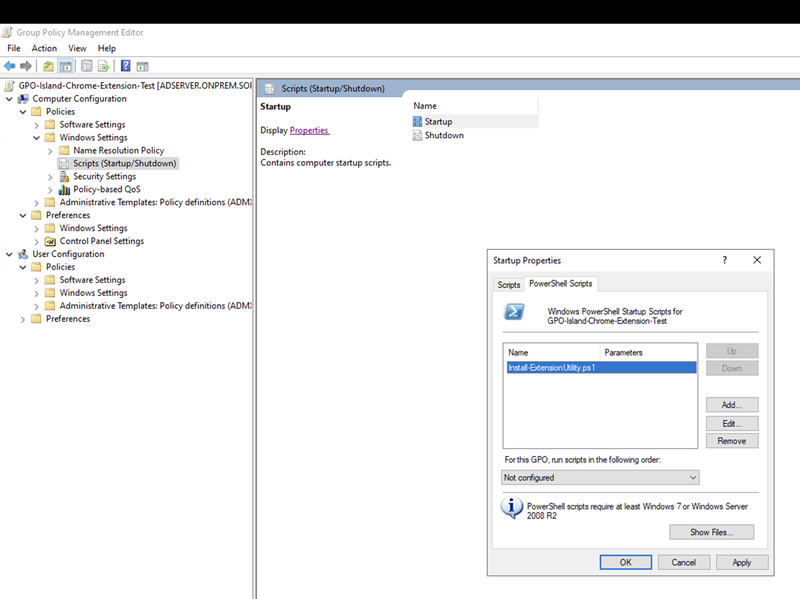
- No GPO, vá para Configuração do Computador > Políticas > Configurações do Windows > Scripts (Inicialização/Desligamento) e clique em Inicializar.
- Em Scripts PowerShell, clique em Adicionar.
- Insira um nome para o script do PowerShell. Por exemplo,
Install-ExtensionUtility.ps1. -
Cole o seguinte código no script do PowerShell que você criou.
Substitua
<path>,<server>e<share>pelo caminho, servidor e compartilhamento SMB, onde o arquivoExtensionUtility.exefoi localizado.$folder = '<path>' if (-not (Test-Path -Path $folder)) { Start-Process -FilePath "\\<server>\<share>\ExtensionUtility.exe" } -
Clique em OK e, em seguida, clique em Aplicar.
Desinstalar a extensão
Para desinstalar a extensão, faça o seguinte:
- Abra o objeto de política de grupo (GPO) que você criou para a extensão.
- No GPO, vá para Configuração do Computador > Políticas > Modelos Administrativos > Google > Google Chrome e clique em Extensões.
- Clique em Configurar a lista de aplicativos e extensões instalados à força e selecione Não configurado.
-
Para remover as configurações personalizadas de XML, faça o seguinte:
- Vá para Configuração do Computador > Preferências > Configurações do Windows e clique em Registro.
- Localize os itens de registro que você carregou do arquivo XML e apague-os.
-
Para deletar o utilitário de extensão, execute o seguinte comando PowerShell:
powershell.exe -Command "& { msiexec /q /x $((New-Object -ComObject 'WindowsInstaller.Installer').RelatedProducts('{B0D532EB-39A8-497B-8DD8-6A3ACCE97532}')); }"