Políticas
Você pode usar políticas para substituir as configurações de política de base para atender às necessidades da sua organização. Cada política tem um efeito geral, Permitir, Bloquear ou Avisar, que determina como tratar o acesso à Web. Para criar uma política, escolha o efeito geral, defina as condições às quais ela se aplica e defina as ações específicas para essas condições.
Por exemplo, crie uma política que permita que o grupo de usuários de Finanças acesse todos os sites relacionados aos negócios e baixe arquivos desses sites, mas que não permita enviar arquivos ou copiar dados fora do Protected Browser.
Condições
As condições especificam os critérios de correspondência aos quais a política se aplica.
Você pode especificar os seguintes critérios de correspondência de usuário e dispositivo:
- Grupos de usuários
- Posturas de dispositivos, como dispositivos Windows ou MAC
Esses dois critérios utilizam uma operação E. Portanto, ambos os critérios devem coincidir para que a política seja aplicada.
Você pode especificar os seguintes critérios de correspondência de destino:
- Grupos de Aplicação
- Listas de sites
- Categorias da Web
Os critérios de destino utilizam uma operação OU. O navegador aplica a política se algum dos critérios for atendido.
Você deve adicionar grupos de usuários ao Sophos Central antes de selecioná-los como critérios de correspondência em uma política. Veja Configurar usuários e diretórios.
Você deve adicionar posturas de dispositivos, grupos de aplicativos, listas de sites e categorias da Web como objetos de políticas antes de selecioná-los como critérios de correspondência em uma política. Veja Objetos de políticas.
Perfis de ações
Você pode usar perfis de ação para aplicar proteções de download, upload e de dados às condições selecionadas.
Proteção de download
Você pode permitir, bloquear ou varrer os downloads de arquivos de acordo com as condições selecionadas.
Você pode especificar um dos seguintes perfis de ação:
- Bloquear todos os downloads: bloqueia todos os downloads de arquivos.
- Permitir todos os downloads sem varredura: permite todos os downloads de arquivos sem fazer varredura ou verificar a reputação de suas URLs.
- Varrer downloads arriscados e bloqueá-los se não forem suscetíveis à varredura: faz a varredura de todos os arquivos de texto, Microsoft Office e PDF, verifica a reputação de suas URLs e bloqueia os arquivos não suscetíveis à varredura.
- Varrer downloads arriscados e permiti-los se não forem suscetíveis à varredura: faz a varredura de todos os arquivos de texto, Microsoft Office e PDF, verifica a reputação de suas URLs e permite os arquivos não suscetíveis à varredura.
- Varrer apenas downloads executáveis: faz a varredura de todos os arquivos binários e executáveis, verifica a reputação de suas URLs e permite os arquivos não suscetíveis à varredura.
Nota
O navegador varre todos os arquivos com base em sua reputação usando a Sophos Extensible List (SXL). Em certos casos, arquivos específicos são substituídos e verificados pelo Sophos Intellix para uma análise mais profunda.
Proteção de upload
Você pode permitir, bloquear ou varrer os uploads de arquivos de acordo com as condições selecionadas.
Você pode especificar um dos seguintes perfis de ação:
- Bloquear todos os uploads: bloqueia todos os uploads de arquivos.
- Permitir todos os uploads sem varredura: Permite todos os uploads de arquivos sem fazer a varredura ou verificar a reputação de suas URLs.
- Varrer uploads de arquivos arriscados e bloqueá-los se não forem suscetíveis à varredura: faz a varredura de todos os arquivos de texto, Microsoft Office e PDF, verifica a reputação de suas URLs e bloqueia os arquivos não suscetíveis à varredura.
- Varrer uploads de arquivos arriscados e permiti-los se não forem suscetíveis à varredura: faz a varredura de todos os arquivos de texto, Microsoft Office e PDF, verifica a reputação de suas URLs e permite os arquivos não suscetíveis à varredura.
- Bloquear uploads de documentos e texto, varrer outros tipos de arquivo: bloqueia todos os arquivos de texto ou documentos, faz a varredura e executa uma verificação de URL em outros tipos de arquivo e permite arquivos não suscetíveis à varredura.
Nota
O navegador varre todos os arquivos com base em sua reputação usando a Sophos Extensible List (SXL). Em certos casos, arquivos específicos são substituídos e verificados pelo Sophos Intellix para uma análise mais profunda.
Limites de dados
Você pode permitir, bloquear ou exibir um aviso para ações como capturar e compartilhar tela, imprimir e salvar páginas da Web e ações na área de transferência, como cortar, copiar e colar.
Nota
As restrições relacionadas à área de transferência não se aplicam à barra de endereços do navegador.
A tabela a seguir descreve todos os perfis de ação de limite de dados disponíveis:
| Ações de limite de dados | Descrição |
|---|---|
| Permitir todos | Permite todas as ações. |
| Manter os dados dentro dos destinos desta política | Mantém os dados dentro dos destinos selecionados na política. Por exemplo, em Grupos de aplicativos, se você selecionou Jira e Salesforce, você pode cortar, copiar e colar dados nesses aplicativos. Não é possível colar dados em outros aplicativos. |
| Manter os dados dentro dos destinos desta política – permitir e registrar o desvio | Mantém os dados dentro dos destinos selecionados na política, mas registra todas as ações permitidas. Por exemplo, em Grupos de aplicativos, se você selecionou Jira e Salesforce, você pode cortar, copiar e colar dados nesses aplicativos. Não é possível colar dados em outros aplicativos. As ações de cortar, copiar e colar são registradas. |
| Manter os dados dentro dos destinos desta política – permitir colar dados externos | Mantém os dados dentro dos destinos selecionados na política. Por exemplo, em Grupos de aplicativos, se você selecionou Jira e Salesforce, você pode cortar e copiar dados nesses aplicativos. Você pode colar dados de outros aplicativos e em outros aplicativos. |
| Manter os dados dentro do Protected Browser | Mantém todos os dados no navegador. Você pode cortar, copiar e colar dados apenas dentro do navegador. Você pode colar texto de fora no navegador. |
A tabela a seguir mostra o que cada perfil de ação de limite permite ou bloqueia:
| Ações de limite de dados | Configurações |
|---|---|
| Permitir todos | Captura, compartilhamento e gravação de tela: Permitido Imprimir: Permitido Salvar página: Permitido Cortar, copiar, colar: Permitido |
| Manter os dados dentro dos destinos desta política | Captura, compartilhamento e gravação de tela: Bloqueado Permitir que os usuários finais ignorem temporariamente a proteção contra captura, compartilhamento e gravação de tela: Não Imprimir: Bloqueado Salvar página: Bloqueado Cortar, copiar, colar: Tudo é permitido, mas não é possível colar texto fora dos destinos selecionados. Permitir colar de fontes externas: Não |
| Manter os dados dentro dos destinos desta política – permitir e registrar o desvio | Captura, compartilhamento e gravação de tela: Bloqueado Permitir que os usuários finais ignorem temporariamente a proteção contra captura, compartilhamento e gravação de tela: Sim Imprimir: Permitido após um aviso Salvar página: Permitido após um aviso Cortar, copiar, colar: Permitido, mas você não pode colar texto fora dos destinos selecionados. Permitir colar de fontes externas: Não |
| Manter os dados dentro dos destinos desta política – permitir colar dados externos | Captura, compartilhamento e gravação de tela: Bloqueado Permitir que os usuários finais ignorem temporariamente a proteção contra captura, compartilhamento e gravação de tela: Não Imprimir: Bloqueado Salvar página: Bloqueado Cortar, copiar, colar: As ações de cortar e copiar estão bloqueadas. É permitido colar. Permitir colar de fontes externas: Sim |
| Manter os dados dentro do Protected Browser | Captura, compartilhamento e gravação de tela: Bloqueado Permitir que os usuários finais ignorem temporariamente a proteção contra captura, compartilhamento e gravação de tela: Não Imprimir: Bloqueado Salvar página: Bloqueado Cortar, copiar, colar: Permitido, mas apenas dentro do navegador. Permitir colar de fontes externas: Sim |
Avaliação de políticas
O Protected Browser avalia as políticas na ordem apresentada na tabela de políticas e aplica a primeira que corresponder às condições especificadas. Portanto, a classificação de uma política determina como o navegador avaliará a política. Quanto menor o número de classificação, maior a probabilidade de ser avaliada. Se uma política estiver classificada como 1, ela será avaliada antes de todas as outras políticas na tabela. Se todas as condições da política forem atendidas, o navegador não avaliará as políticas restantes na tabela.
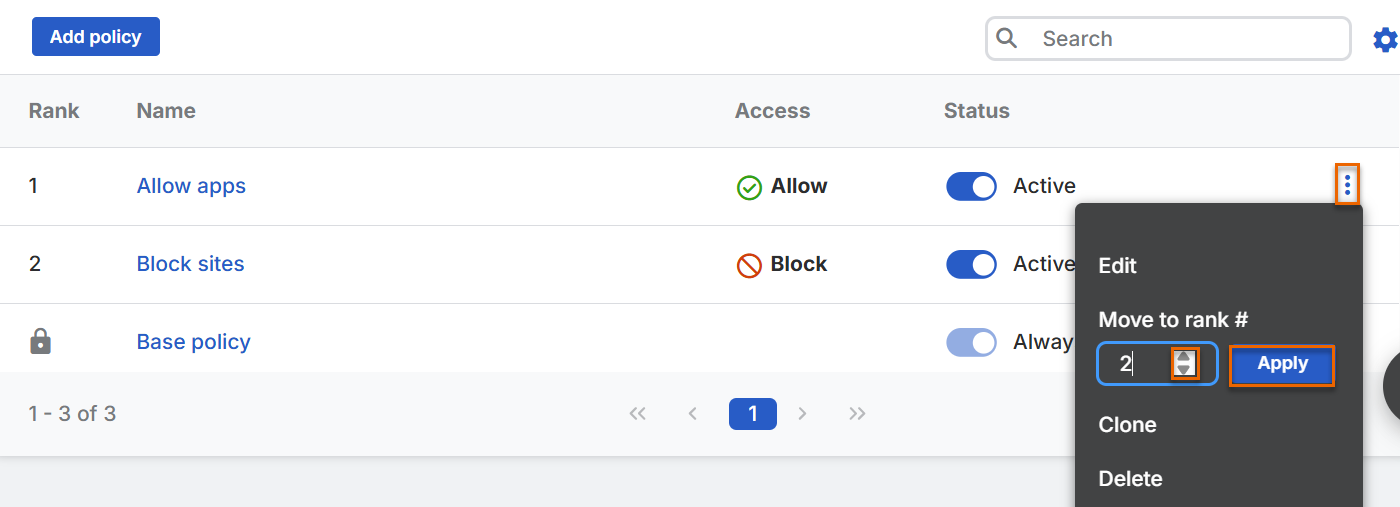
Se quiser que o navegador avalie uma política posicionada mais abaixo na tabela antes das políticas posicionadas acima dela, altere a classificação da política. Por exemplo, se você quiser que o navegador avalie uma política classificada como 4 antes das políticas classificadas como 2 e 3, altere a classificação da política para 2.
Detalhes da política
A guia Políticas lista a política de base e todas as políticas que você criou. Ele mostra os seguintes detalhes de cada política:
- Classificação: mostra a classificação da política.
- Nome: mostra o nome da política.
- Acesso: mostra se o efeito geral da política é Permitir, Bloquear ou Avisar.
- Status: mostra se a política está Ativa ou Não ativa. Se estiver Ativa, o navegador avaliará a política com base em sua classificação. Se estiver Não ativa, o navegador não avaliará a política. Para alterar o status da política, ative-a ou desative-a e clique em Atualizar.
Atualizar políticas
Você pode atualizar as políticas da seguinte maneira:
- Para editar uma política, clique em seu nome ou clique nos três pontos e clique em Editar.
- Para clonar uma política, clique nos três pontos e clique em Clonar.
-
Para deletar uma política, clique nos três pontos e clique em Deletar.
Nota
Não é possível deletar ou clonar a política de base nem alterar sua classificação.
-
Para alterar a classificação de uma política, faça o seguinte:
- Clique nos três pontos correspondentes à política.
-
Em Mover para a posição, mova a seta para cima ou para baixo para alterar a classificação e clique em Aplicar.