Configurar uma política
Adicione uma política para controlar as atividades de navegação dos seus usuários na Web, impor regras de segurança e aplicar condições de usuário e dispositivo.
Etapas principais
As etapas principais para adicionar uma política são as seguintes:
- Selecione o efeito geral da política como Permitir, Bloquear ou Avisar.
- Defina critérios de correspondência para aplicar a política a grupos de usuários, posturas de dispositivos e destinos.
- Defina as ações para os critérios de correspondência selecionados.
Requisitos
Você aplica a política a grupos de usuários e outros objetos de políticas. Portanto, você deve adicioná-los antes de criar uma política. Apenas os usuários e objetos de políticas que você adicionou aparecem nas listas sob Condições.
Para adicionar usuários, veja Configurar usuários e diretórios.
Para adicionar objetos de políticas, veja Objetos de políticas.
Adicionar uma política
Para adicionar uma política, siga este procedimento:
- Vá para Meus Produtos > Protected Browser > Política da Web.
- Em Políticas, clique em Adicionar política.
- Insira um nome e uma descrição para a política.
-
Selecione um efeito geral da política a partir das seguintes opções:
- Permitir: permite que grupos de usuários e posturas de dispositivos selecionados acessem os destinos selecionados.
- Bloquear: impede que grupos de usuários e posturas de dispositivos selecionados acessem os destinos selecionados.
- Avisar: permite que grupos de usuários e posturas de dispositivos selecionados acessem os destinos selecionados, mas exibe um aviso.
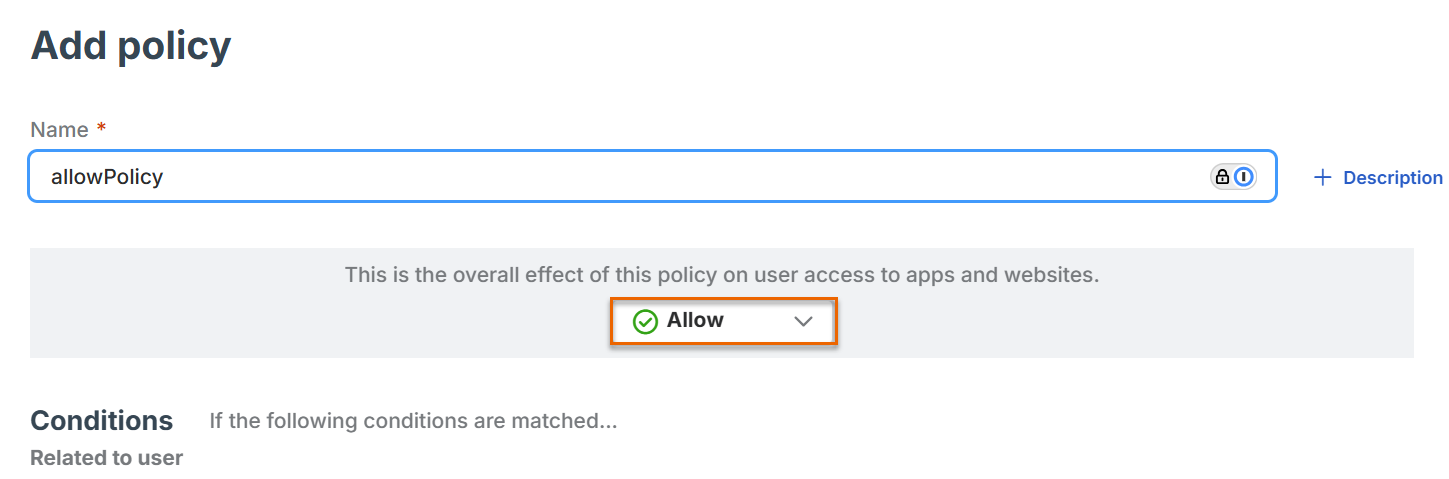
-
Em Condições, defina os seguintes critérios de correspondência:
-
Grupos de usuários: selecione os grupos de usuários, conforme segue:
-
Em Grupo de usuário, clique em Editar.
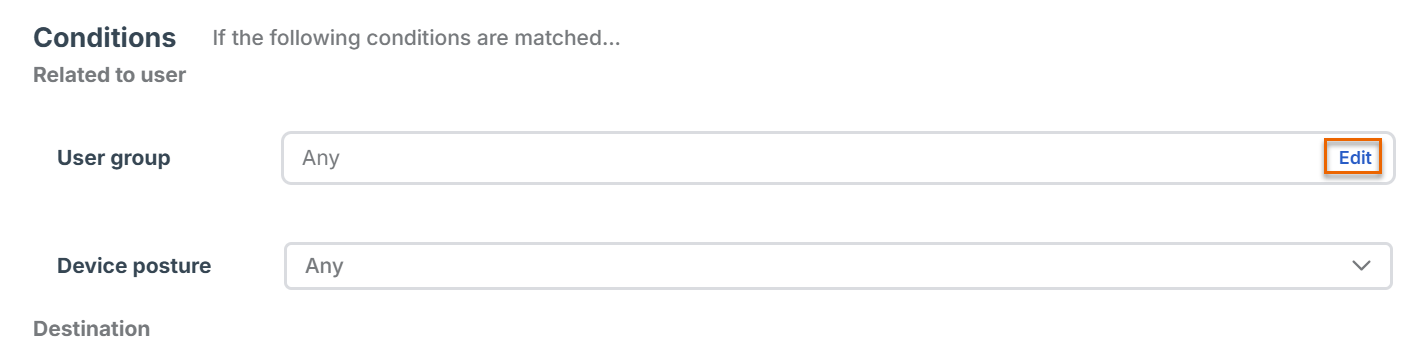
-
Em Editar grupos de usuários, em Disponível, selecione os grupos de usuários e mova-os para Atribuído.
Alerta
Um grupo de usuário atribuído não pode estar vazio. Certifique-se de que pelo menos um usuário seja adicionado a cada grupo.
-
Clique em Salvar.
-
-
Postura do dispositivo:: selecione uma ou mais posturas de dispositivos. Para adicionar uma nova, veja Adicionar uma postura de dispositivo.
- Grupo de Aplicação: selecione um ou mais grupos de aplicativos. Para adicionar um novo, veja Adicionar um grupo de aplicativos.
- Lista de sites: selecione uma ou mais listas de sites. Para adicionar uma nova, veja Adicionar uma lista de sites.
- Categoria da Web: selecione uma ou mais categorias da Web. Para adicionar uma nova, veja Adicionar uma categoria da Web.
Dica
Selecione Qualquer se sua condição não for específica a um grupo de usuários ou objeto de política.
-
-
Em Ações, especifique controles adicionais se o efeito geral da política for Permitir ou Avisar:
- Proteção de download: selecione um perfil de ação para downloads de arquivos. Veja Proteção de download.
- Proteção de upload: selecione um perfil de ação para uploads de arquivos. Veja Proteção de upload.
- Limites de dados: selecione um perfil de ação para limites de dados. Veja Limites de dados.
Nota
Essas ações não se aplicam se você definiu o efeito geral da política como Bloquear.
-
Ative Forçar o uso do navegador completo para restringir o acesso aos recursos da política ao Protected Browser completo. Quando os usuários acessam esses sites ou recursos, eles são abertos automaticamente no Protected Browser completo.
-
Clique em Salvar.