Serviço de diretório
Você pode sincronizar usuários e grupos de várias origens usando o Microsoft Active Directory (AD) e o Microsoft Entra ID. Você também pode sincronizar dispositivos, grupos de dispositivos, pastas públicas e caixas de correio do AD.
Nota
A sincronização de diretórios substitui objetos do Sophos Central adicionados manualmente quando eles duplicam objetos do AD. Além disso, purgar o objeto de sincronização de diretório do Sophos Central também remove os dados associados, porque ele foi substituído como um objeto de diretório.
Você também pode:
- Sincronizar dispositivos e grupos de dispositivos do AD e sincronizar usuários e grupos de usuários do Microsoft Entra ID para o mesmo domínio.
- Sincronizar do Microsoft Entra ID para domínios diferentes.
- Sincronizar o AD ou o Google Directory para domínios diferentes na mesma floresta. Você pode selecionar vários domínios filhos em uma única floresta.
- Sincronizar o AD ou o Google Directory para várias florestas com a mesma conta do Sophos Central Admin.
Antes de começar
Se você quiser que seus usuários tenham acesso ao Sophos Central Self Service Portal (SSP) para administração de e-mails de autoatendimento, primeiro você deve configurar o acesso do usuário antes de configurar a sincronização de diretórios. Para obter mais informações sobre como configurar o acesso dos usuários ao Sophos Central SSP, consulte Acesso do usuário.
Isso garante que usuários novos e existentes recebam uma notificação por e-mail e tenham acesso ao SSP.
Restrições
- Não é possível sincronizar usuários ou endereços de e-mail a várias contas do Sophos Central Admin. Os usuários e endereços de e-mail devem ser exclusivos em cada conta do Sophos Central Admin.
- Não é possível sincronizar várias origens do AD do mesmo domínio.
- Não é possível sincronizar várias origens do Microsoft Entra ID ou do Google Directory do mesmo domínio.
- Não é possível sincronizar usuários usando AD, Microsoft Entra ID e Google Directory do mesmo domínio.
- Não é possível sincronizar diferentes usuários, grupos ou domínios de diferentes serviços de diretório, independentemente.
-
Você não pode sincronizar uma caixa de correio compartilhada que faz parte de um grupo do Microsoft 365 usando Active Directory Synchronization Setup. Você deve usar a sincronização do Microsoft Entra ID.
Você pode sincronizar uma caixa de correio compartilhada que não faça parte de um grupo do Microsoft 365 usando Active Directory Synchronization Setup.
-
Não é possível sincronizar de mais de 25 origens. Se quiser fazer isso, use o Sophos Central Enterprise.
As licenças de avaliação limitam o número de objetos de diretório, como usuários, dispositivos e grupos, que você pode criar ou acessar.
Configurar origem dos diretórios
Você deve ser um Admin para configurar a origem dos diretórios.
- Clique no ícone de Configurações globais
 .
. -
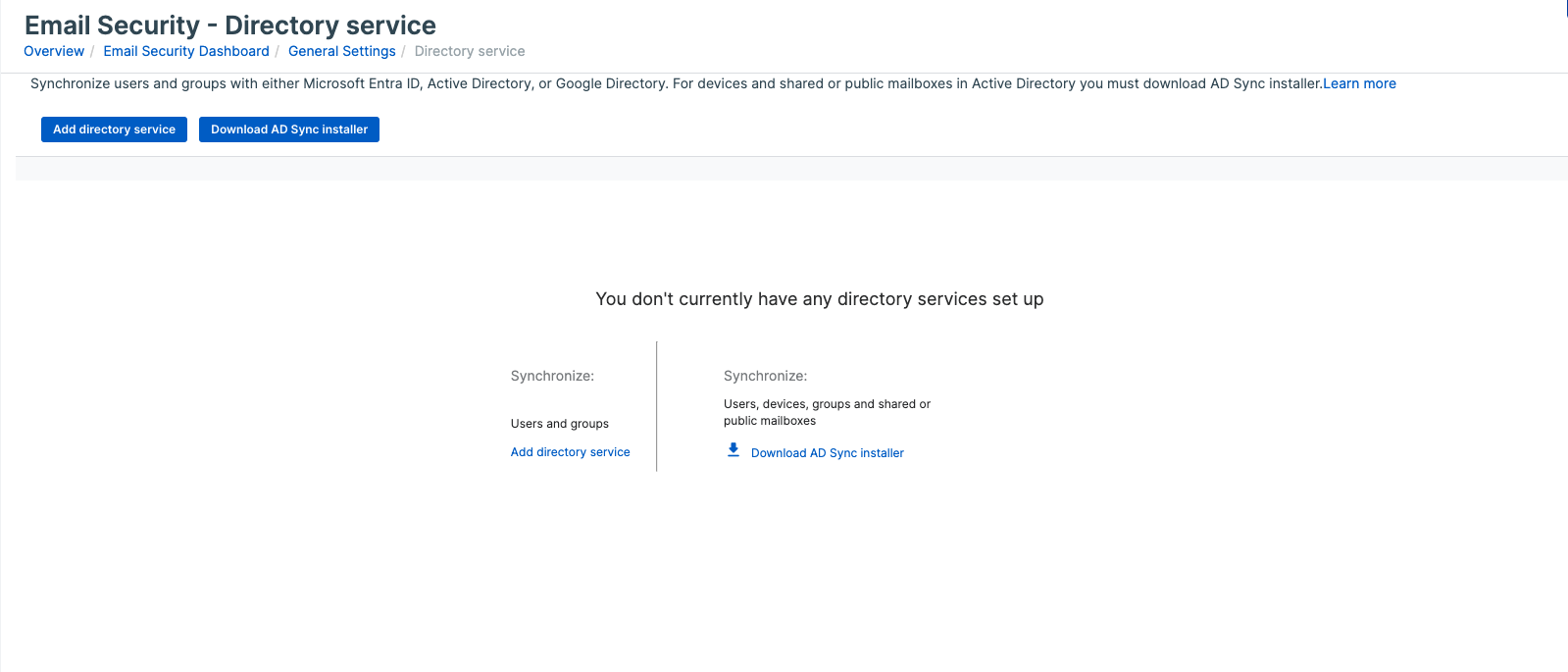
Vá para Plataforma e clique em Serviço de diretório.
-
Você pode baixar o instalador mais recente para configurar a sincronização com o AD. Para obter instruções sobre como configurar a sincronização do AD, consulte Configurar sincronização com o Active Directory.
- Você pode adicionar uma origem do Microsoft Entra ID. Clique em Adicionar Microsoft Entra ID. Para obter instruções sobre como configurar a sincronização do Microsoft Entra ID, consulte Configurar a sincronização com o Microsoft Entra ID.
-
Você pode adicionar uma origem do Google Directory. Clique em Adicionar serviço de diretório. Para obter instruções sobre como configurar a sincronização do Google Directory, consulte Configurar sincronização com o Google Directory.
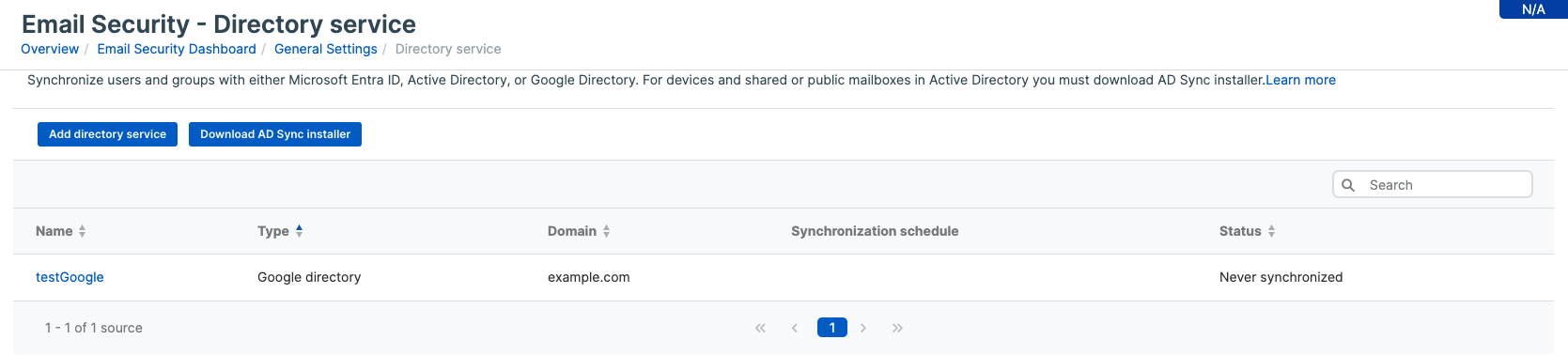
Depois de configurar a sincronização, você pode ver a origem dos seus diretórios.
Origem dos diretórios
Você pode ver as seguintes informações para cada uma de suas origens.
- Nome: Clique no nome de origem do diretório para ver todos os detalhes.
- Tipo: Active Directory, Azure Active Directory ou Google Directory.
- Nome do Domínio: O domínio do qual suas informações são sincronizadas.
- Agenda de sincronização: Os horários em que a sincronização acontece.
- Status: Se a última sincronização foi bem-sucedida. Também mostra se há avisos ou erros.
Você pode exibir alertas de sincronização em Alertas.
Você pode ver os eventos de sincronização em Relatórios > Logs > Logs Gerais > Eventos.
Revisar os detalhes
Para verificar os detalhes da origem de um diretório, clique no nome da origem.
É possível visualizar as seguintes informações sobre a origem do AD:
- O número de usuários, grupos, dispositivos, grupos de dispositivos, pastas públicas e caixas de correio compartilhadas importadas.
- Nome de host do cliente e versão do AD.
- Se a última sincronização foi bem-sucedida ou se houve avisos ou erros.
- Horário da última sincronização com o AD.
- Domínio a partir do qual suas informações são sincronizadas.
Você pode ver a seguinte informação do Microsoft Entra ID ou de uma origem do Google Directory ou do Google Directory:
- O número de usuários e grupos importados do Microsoft Entra ID ou Google Directory.
- Se a última sincronização foi bem-sucedida ou se houve avisos ou erros.
- O horário da última sincronização com o Microsoft Entra ID ou o Google Directory.
- Agenda de sincronização.
Sobre caixas de correio compartilhadas para sincronização do AD local
As caixas de correio compartilhadas permitem que vários usuários acessem e gerenciem uma única conta de e-mail, o que facilita a comunicação e a colaboração dentro da organização.
Há certas coisas que você deveria saber sobre caixas de correio compartilhadas:
- As caixas de correio compartilhadas podem funcionar sem estar vinculadas a um usuário específico, assim o usuário terá uma caixa de correio sem detalhes específicos do usuário.
- Os usuários delegados têm acesso ao Self Service Portal ao gerenciar uma caixa de correio compartilhada.
- Os usuários com acesso ao Self Service Portal podem exibir a caixa de entrada de emergência e os e-mails de resumo de quarentena associados à caixa de correio compartilhada.
- Os usuários atribuídos a caixas de correio compartilhadas recebem e-mails de resumo de quarentena para suas caixas de correio e para a caixa de correio da qual são delegados.
-
Se os usuários migrarem do AD local (Ative Directory) para o Microsoft Entra ID, recomendamos usar nossa integração com o Microsoft Entra ID. Consulte Alterar a origem do diretório.
Essa recomendação ajuda a evitar a remoção inesperada de caixas de correio compartilhadas, o que pode ocorrer devido a diferenças nos tipos de objeto de diretório após a conversão. Esse problema pode surgir se um cliente persistir em usar nossa sincronização do AD local.
Para obter informações sobre os e-mails de resumo de quarentena, consulte Configurações de resumo de quarentena.
Gerenciar suas fontes
Para cada origem de diretório, você pode fazer o seguinte:
- Editar o nome e a descrição. Consulte Alterar o nome da origem do diretório.
- Sincronizar manualmente. Consulte Sincronizar uma origem.
Você pode alterar a configuração da origem de seus diretórios. Você pode purgar os dados sincronizados e deletar suas origens de diretório.
Para obter ajuda sobre como purgar dados sincronizados e excluir suas origens do AD, consulte o seguinte:
Para obter ajuda sobre como purgar dados sincronizados e excluir suas origens de diretório do Microsoft Entra ID, consulte o seguinte:
- Alterar a configuração da origem do Microsoft Entra ID
- Purgar dados do Microsoft Entra ID sincronizados
- Deletar a origem do diretório do Microsoft Entra ID
Para obter ajuda sobre como purgar dados sincronizados e excluir suas origens do Google Directory, consulte o seguinte:
- Filtrar usuários e grupos
- Purgar dados do Google Directory sincronizados
- Deletar uma origem do Google Directory
Alterar o nome da origem do diretório
Você pode alterar o nome e a descrição de uma origem.
Alerta
Você deve ativar a sincronização para que suas alterações entrem em vigor. Quando você ativa a sincronização, não é possível desfazer as alterações feitas.
Para alterar, siga este procedimento:
- Clique no ícone de Configurações globais .
- Vá para Plataforma e clique em Serviço de diretório.
- Clique no nome da origem.
- Clique em Desativar.
- Edite o nome e a descrição.
- Clique em Ativar.
Sincronizar uma origem
Para sincronizar manualmente, siga este procedimento:
- Clique no ícone de Configurações globais .
- Vá para Plataforma e clique em Serviço de diretório.
- Clique no nome da origem.
- Clique em Sincronizar.