警示
Sophos Central 會針對您可能需要調查的事件顯示警示。
警示可能來自 Sophos Central 所管理的任何產品,內容可能涉及安裝、更新、授權、連線狀態、威脅等。
查看您的警示
若要查看您的警示,請前往「我的環境」 > 「警示」。
警示清單會顯示每則警示的詳細資訊:
- 嚴重性:高、中或低。
- 狀態:已開啟、已關閉、已重新開啟或已解決。
- 事件:某些警示會結合多個事件。此欄位顯示事件的數量。
- 裝置:發生該事件或該等事件的裝置。
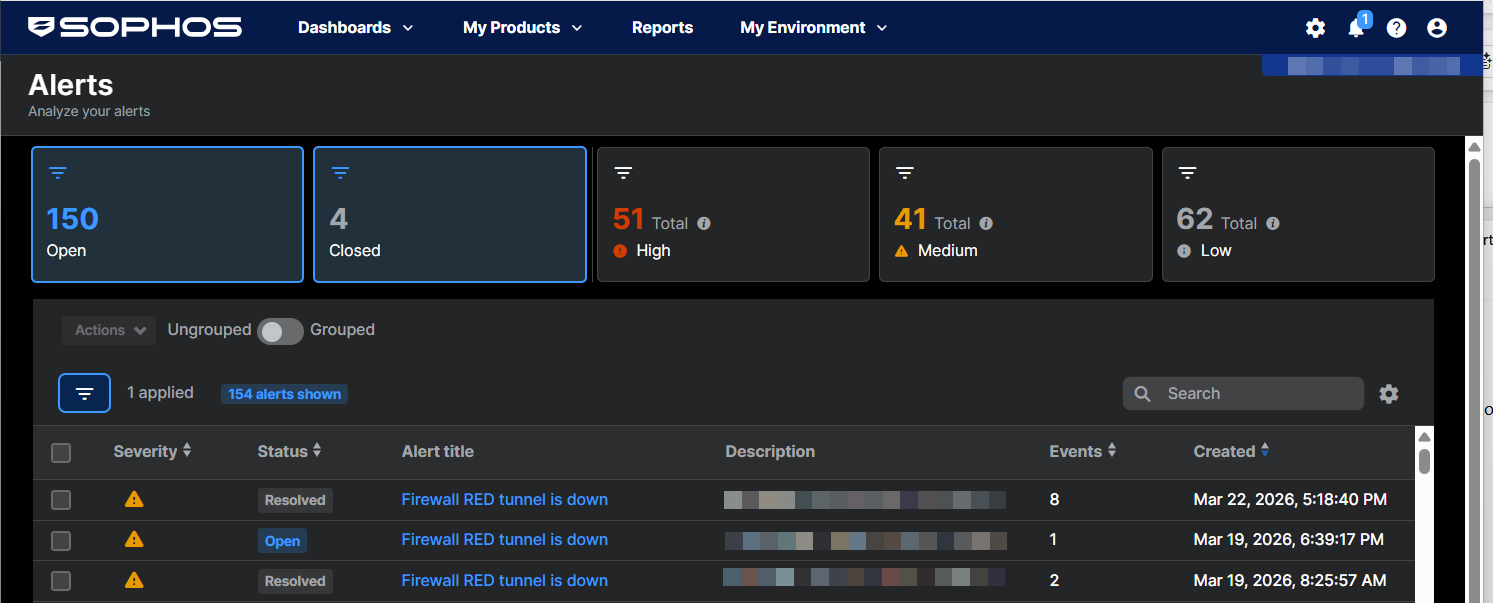
包含多個事件的警示
您可能會看到包含多個事件的警示。
Sophos Central 會自動彙整部分重複的事件,並將其顯示為單一警示。例如,如果防火牆 VPN 通道中斷後又恢復,這兩項事件都會包含在同一則警示中。
警示已自動解決
您可能會看到已自動解決的警示。
如果某個事件解決了同一則警示中的先前事件(例如連線中斷後又恢復的情況),該警示將自動關閉。該警示顯示為「已解決」。
檢視警示詳細資訊
若要查看警示的完整詳細資訊,請依下列步驟操作:
-
在警示清單中,點選該警示的「警示標題」。
螢幕右側會展開一個側邊欄,顯示警示訊息及其依據的相關事件。
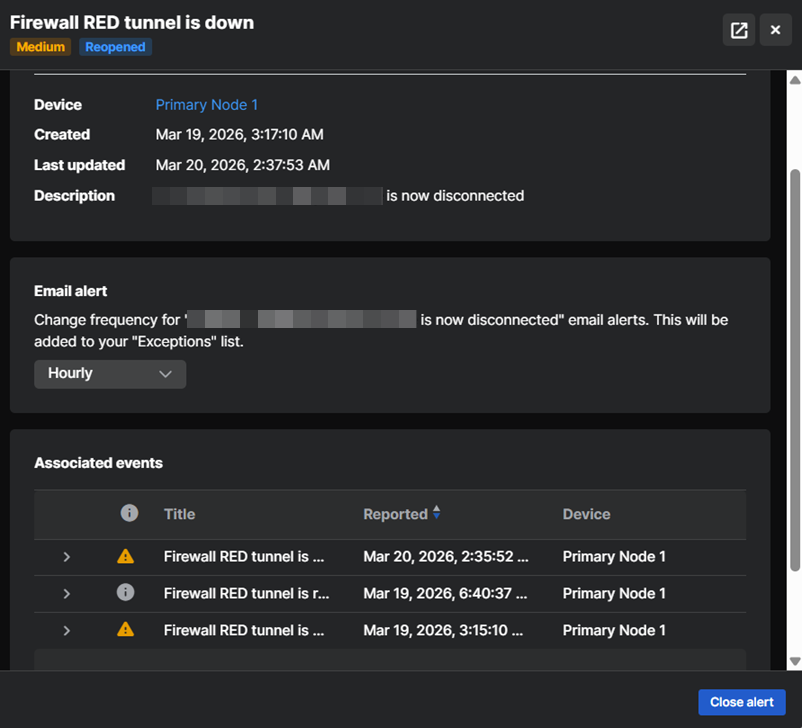
-
點擊右上角的全螢幕圖示
 以全螢幕模式查看詳細內容。
將警示分組
您可以將特定威脅或事件的所有警示歸類到清單中的單一項目之下。這樣做更方便管理警示。
在警示清單上方開啟「群組」。

要查看每個群組項目的警示數量,請查看 次數 欄。
若要顯示某個群組中的所有警示,請點擊群組說明右側的箭頭。
篩選警示
若要查看特定優先級的警示,請點擊頁面頂端「高」、「中」或「低」警示數字旁的篩選圖示。
若要查看特定產品或威脅類型的警示,請依照以下步驟操作:
-
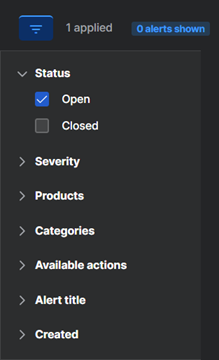
點擊警示清單上方的篩選圖示。
-
請選擇您要使用的篩選條件。您可以依「狀態」(開啟或已關閉)、「嚴重性」、「產品」、「類別」(例如:惡意軟體或產品更新)、「可用操作」、「警示標題」或「警示日期」進行篩選。
您可以選擇多個篩選條件。例如,您可以選擇來自特定產品的惡意軟體警示。
-
按一下套用以檢視篩選後的警示。
若要重設篩選條件,請按一下「重設為預設值」,然後按一下「套用」。
自訂欄位
您可以選擇要在警示清單中顯示哪些欄位。
點擊右側「警示清單」上方 自訂欄位」圖示,然後選取您想要的欄位。
對警示採取行動
您可以對警示採取行動。
若要針對單一警示或一組警示採取行動,請在警示清單中選取該項目,然後點擊清單上方的「動作」。
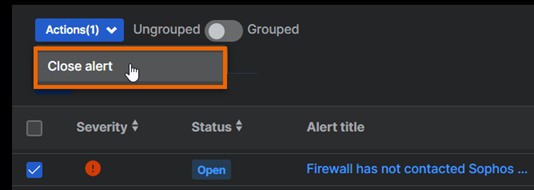
或者,對於一組警示,請點擊「動作」欄位中的動作(如有)。
我們將向您展示針對所有已選取的警示可執行的操作。我們不會顯示您只能用於部分選定警示的動作。
注意
如果您有 Sophos XDR,您可以調查、攔截以及清理威脅圖表中的威脅。
注意
若您想允許 Sophos 報告為惡意軟體的應用程式,請前往 事件 頁面進行設定,而非在此處。
可用操作
根據警示類型,提供下列可對警示使用的行動。
-
標示為已清除:點選此選項可從清單中移除警示。此警示將不再顯示。
這並不會解決威脅,也不會從裝置上的隔離管理器中移除威脅詳細資訊。
-
標示為已解決:如果該裝置上的威脅已解決,請點擊此處。此操作將從 Sophos Central 的清單中移除該警示,並清除裝置上隔離管理器中的威脅詳細資訊。
此動作無法消除威脅。
此功能僅適用於 Windows 裝置。
-
清理:點選此選項以從伺服器中刪除勒索軟體。
- 重新安裝端點防護:點擊此處前往「安裝程式」頁面,您可在該頁面下載 Sophos 代理程式軟體以進行重新安裝。
- 聯絡支援部:按一下此處獲取其他說明。此操作在您可能需要幫助時可用,例如,惡意程式清理失敗時。
-
授權 PUA:點選此選項可對在所有電腦上執行的可能不需要的應用程式 (PUA) 進行許可。如果您認為該應用程式有用,可以進行該操作。請參見 處理 PUA。
該動作僅適用於電腦。
關閉警示
您可以透過以下任一種方式關閉警示:
- 點擊警示的「警示標題」以開啟詳細資訊,然後點擊「關閉警示」。
- 在警示清單中選取該警示,前往「動作」,然後按一下「關閉警示」。
使用「已關閉」篩選器來查看已關閉的警示。
變更電子郵件警示的頻率
您可以調整接收某類警示電子郵件通知的頻率。
- 點擊警示的標題,即可開啟其詳細資訊。
- 在「電子郵件警示」中,請選擇此類警示的發送頻率。
此設定已新增至您的電子郵件警示設定中的「例外情況」中。您亦可於該處編輯設定。
疫情警示
若某裝置在 24 小時內被偵測到 100 次,我們便會通報該惡意軟體爆發事件。我們這樣做是爲了避免產生大量類似或重複的檢測。您必須調查並解決這些警報。只有當您將警示標記為「已解決」時,偵測報告才會恢復。請參見 處理病毒爆發。