儀表板(遺留版)
此頁面描述您在未加入工作區保護早期存取計劃(EAP)時所看到的儀表板。如果您已加入EAP,請查看儀表板(工作區保護 EAP)。
DNS Protection 儀表板顯示使用情況摘要、Web 閘道流量的圖表,以及一個顯示過去七天內頂級網域查詢數的表格。
要查看這些詳細資料,請前往 我的產品 > DNS 保護 > 儀表板。
注意
報告中的資料比即時資料落後 15 到 25 分鐘。
設定 DNS Protection
The 設定 DNS 保護 助理可協助您配置使用 DNS 保護的初始步驟。當您透過助理進行操作時,它會顯示每個步驟的狀態。

若要取得 權杖,請依照以下動作執行:
-
按一下 新增位置。
此動作會開啟摘要頁面。若要新增位置,請參閱新增位置(遺留)。
-
點擊儀表板返回助手。
您可以查看您已新增的位置數:

-
按一下 架設您的網路。
此動作會開啟摘要頁面。
請依照以下步驟操作:
-
設定網路後,按下儀表板返回助理。
您可以查看接收查詢的位置數量:

此資料為過去三個月中活躍位置的數量。因此,如果您刪除某些位置,這裡的數字仍可能包括您刪除的位置。
-
點擊建立策略。
此動作會開啟摘要頁面。若要新增策略,請參閱新增原則。
-
點擊儀表板返回助手。
您可以查看您新增的政策數量:

-
按一下 檢閱記錄。
這會將您重新導向至Logs & Reports頁面。請參閱 日誌與報告。
-
點擊儀表板返回助手。
當您的設定完成時,您可以看到恭喜! 設定似乎已完成。

-
在右上角,點選隱藏以隱藏助理。
要再次查看助理,隨時點擊設定 DNS 保護。
DNS Protection 使用情況摘要
摘要顯示以下詳細資訊。
- DNS 查詢總數:所有位置已解決(允許或封鎖)的 DNS 請求數。
- 封鎖的安全威脅:出於安全原因而封鎖的 DNS 請求數。
- 阻擋的政策違規:您的原則封鎖的 DNS 請求數。這不包括安全封鎖。
- 使用中位置:我們至少收到一次 DNS 查詢的位置數。

您可以點擊每個使用摘要詳細資料,查看過去 24 小時的報告。按一下檢視全部以查看並產生更多報告。這些連結將導向您到Logs & Reports頁面。
DNS 查詢量
此圖表顯示隨時間變化的 DNS 查詢數量。您可以查看過去 3 小時或 24 小時的流量。您可以比較流量與上週或上個月(4週前)。如果您選擇24小時或30天,您可以查看過去一個月的每日平均值。
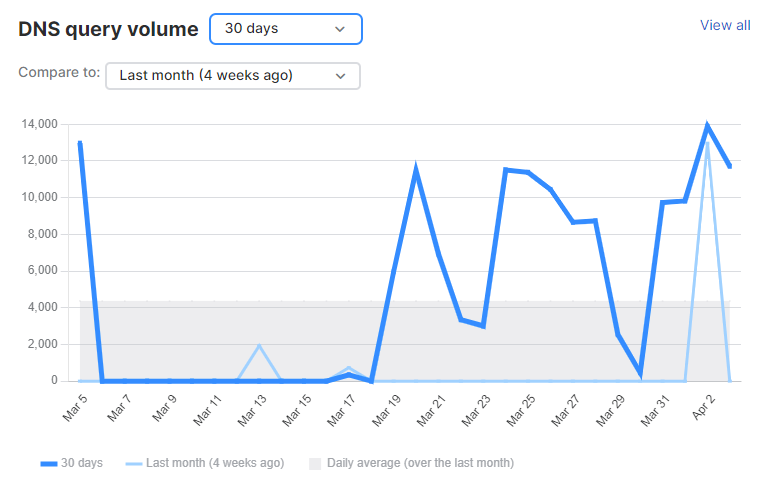
按一下檢視全部以查看並產生更多報告。
頂級網域查詢
此表顯示過去七天內請求最多的網域的查詢數。它將網域分類如下:
- 允許的網域:顯示為允許的網域提供的 DNS 請求數。
- 安全封鎖:顯示出於安全原因而封鎖的 DNS 請求數。
- 原則封鎖:顯示您的原則封鎖的 DNS 請求數。
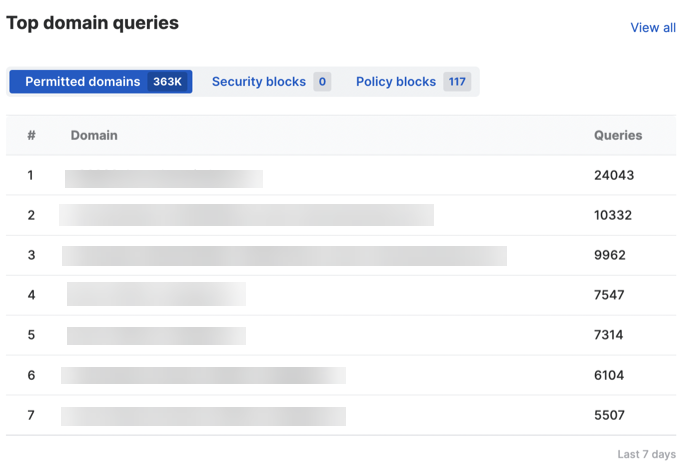
按一下檢視全部以查看並產生更多報告。