儀表板
儀表板顯示了 DNS 保護設定精靈、使用概覽、DNS 保護流量圖表,以及一張標示過去七天內前幾大網域查詢數量的表格。
若要查看這些詳細資訊,請前往「我的產品」 > 「DNS 保護」 > 「儀表板」。
注意
儀表板中的資料比即時資料滯後 15 至 25 分鐘。
設定 DNS Protection
「設定 DNS 保護」精靈可協助您完成使用 DNS 保護的初步設定步驟。當您逐步完成此精靈時,它會顯示每個步驟的狀態。

若要使用此助理,請依下列步驟操作:
-
按一下 新增位置。
這會將您導向「地點」頁面。已新增預設位置。若要新增更多地點,請參閱 新增位置。
-
點擊「儀表板」以返回助理。
您可以查看已新增的地點數量:

-
按一下 架設您的網路。
這將引導您前往「安裝程式」頁面。
請依照以下步驟操作:
-
設定完網路後,請點擊「儀表板」以返回設定精靈。
您可以查看收到查詢的地點數量:

此數據顯示過去三個月內的活躍地點數量。因此,如果您刪除了某些地點,這裡的數字可能仍會包含您已刪除的地點。
-
點擊建立策略。
這會將您導向「原則」頁面。若要新增原則,請參閱 新增過濾原則。
-
點擊「儀表板」以返回助理。
您可以查看已新增的原則數量:

-
按一下 檢閱記錄。
這會將您導向「日誌與報告」頁面。請參見 日誌與報告。
-
點擊「儀表板」返回助理介面,然後點擊「部署至裝置」。
這會將您導向至「我的產品 > 端點 > 電腦」頁面。若要在您的裝置上設定 DNS 保護,請參閱 Configure Endpoint policy。
-
點擊「儀表板」以返回助理。
完成設定後,您將看到「恭喜!」顯示設定已完成。

-
在右上角,點擊「隱藏」以隱藏助理。
若要隨時再次查看此助理,請點擊「設定 DNS 保護」。
DNS Protection 使用情況摘要
使用摘要包含以下詳細資訊:
- DNS 查詢總數:所有位置已解決(允許或封鎖)的 DNS 請求數。
- 封鎖的安全威脅:出於安全原因而封鎖的 DNS 請求數。
- 阻擋的政策違規:您的原則封鎖的 DNS 請求數。這不包括安全封鎖。
- 作用中電腦:過去 24 小時內的活躍電腦數量。您僅在使用 Sophos 端點時才能看到此數字。
- 使用中位置:我們至少收到一次 DNS 查詢的位置數。

您可以點擊每個使用概覽的詳細資訊,查看過去 24 小時的報告。點擊「查看全部」以檢視並產生更多報告。這些連結會將您導向「日誌與報告」頁面。
DNS 查詢量
此圖表顯示了隨時間變化的 DNS 查詢數量。您可以查看過去 3 小時、24 小時或 30 天的查詢次數。您可以將流量與上週或上個月(4 週前)進行比較。如果您選擇「24 小時」或「30 天」,即可查看上個月的每日平均值。
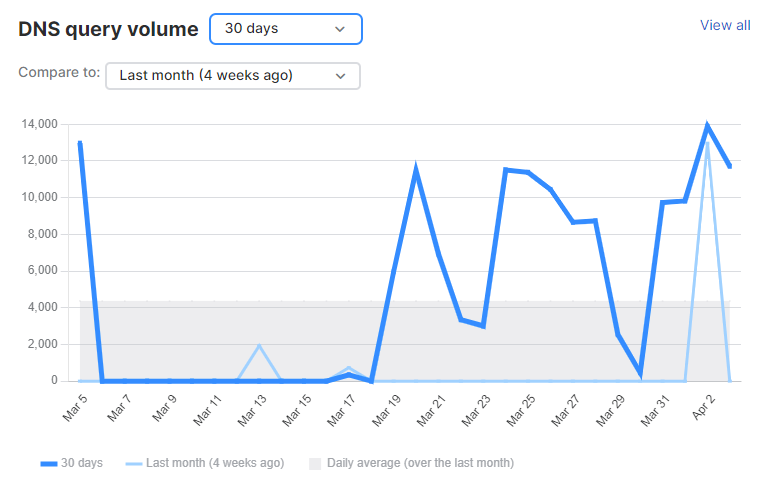
點擊「查看全部」以檢視並產生更多報告。
頂級網域查詢
此表格顯示過去七天內請求量最高的網域之查詢次數。它將網域分類如下:
- 允許的網域:顯示為允許的網域提供的 DNS 請求數。
- 安全封鎖:顯示出於安全原因而封鎖的 DNS 請求數。
- 原則封鎖:顯示您的原則封鎖的 DNS 請求數。
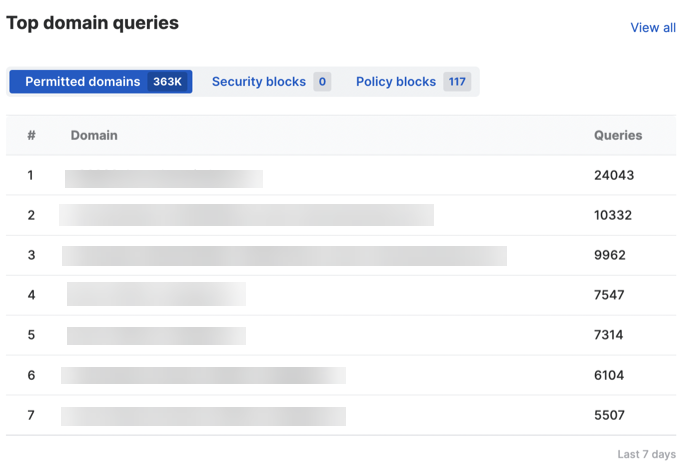
點擊「查看全部」以檢視並產生更多報告。
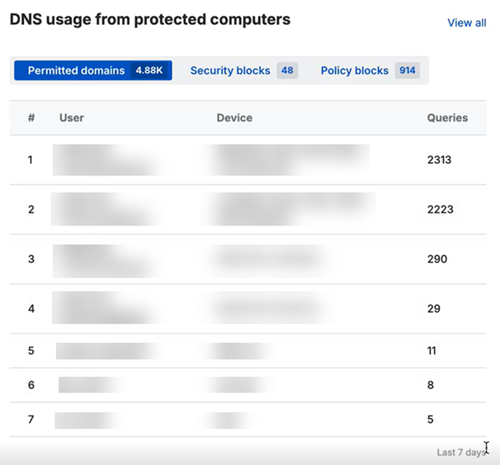
受保護電腦的 DNS 使用情況
如果您正在使用 Sophos Endpoint 的 DNS 保護功能,即可查看此報告。此處列出了過去七天內 DNS 請求量最高的七台受保護電腦。對於每台電腦,您可以查看使用者名稱、裝置名稱或 ID,以及已處理或已阻擋的 DNS 請求數量。該報告將 DNS 的使用情況分類如下:
- 允許的網域:顯示為允許的網域提供的 DNS 請求數。點擊「檢視全部」以查看根據來源範本生成的 DNS 使用情況報告。
- 安全封鎖:顯示出於安全原因而封鎖的 DNS 請求數。點擊「查看全部」以檢視根據「高風險裝置」範本生成的報告。
-
原則封鎖:顯示您的原則封鎖的 DNS 請求數。點擊「檢視全部」以查看根據來源範本生成的 DNS 使用情況報告。