設定 Windows 裝置使用 DNS 保護與安全 DNS
若您持有 Workspace Protection 授權,我們建議您使用端點 DNS 保護原則來保護您的 Windows 端點。請參見 端點 DNS 保護原則。
或者,若您正在使用 DNS 雲端服務(例如 Google 公共 DNS 或 Cloudflare DNS),亦可將用戶裝置設定為直接透過安全 DNS 啟用 DNS 保護功能。當您依照本頁說明設定用戶裝置時,DNS防護功能將取代您設定的雲端服務,處理所有DNS請求。
需求
您必須符合以下要求:
- 在 Sophos Central 中,請務必複製新增具備安全 DNS 的位置時所產生的「透過 HTTPS 傳輸 DNS」網址。請參見 新增位置。
-
請依下列方式複製 DNS IPS 防護 IP 位址:
- 在 Sophos Central 中,移至我的產品 > DNS Protection > 安裝程式。
- 在 IP 位址旁邊,按一下複製以複製 DNS Protection IP 位址。
設定 Windows 裝置
若要設定 Windows 裝置使用 DNS 保護搭配安全 DNS,請依下列步驟操作:
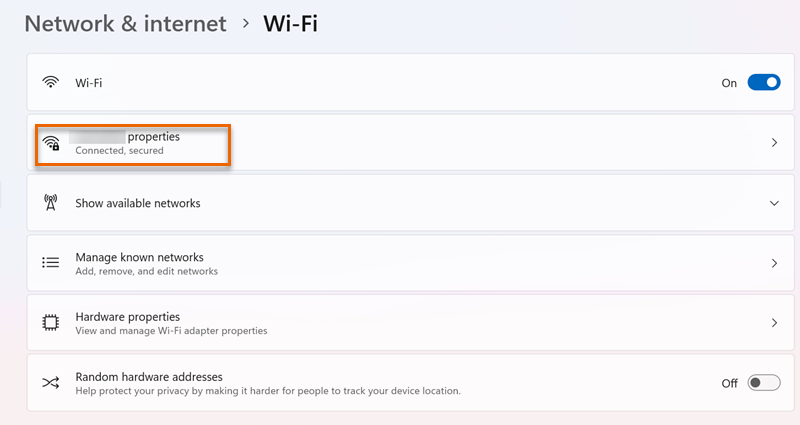
- 在 Windows 裝置上,前往「設定 > 網路和網際網路 > Wi-Fi」。
-
點擊您的 Wi-Fi 網路的屬性。例如,點擊「公司網路」屬性。
-
前往 DNS 伺服器指派設定,並點擊編輯。
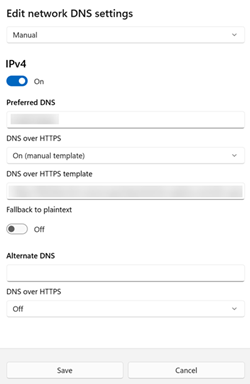
- 選擇手動模式。
- 在「首選 DNS」欄位中,輸入您從 Sophos Central 複製的其中一個 DNS 保護 IP 位址。
- 開啟 IPv4。
- 在 DNS over HTTPS 中,請選擇「開啟」(手動設定)。
- 在 DNS over HTTPS 範本中,輸入您於 Sophos Central 新增位置時複製的 URL。請參見 新增位置。
-
按一下 儲存。