M365 隔離區
M365 隔離功能可讓您直接在 Sophos Email 中檢視及管理由 Microsoft 365 隔離的郵件。這讓您能夠全面掌握電子郵件安全、傳遞 後 保護以及 Microsoft 365 中所有被隔離的郵件。
在「隔離訊息」中,您會看到一個名為「M365 隔離區」的新索引標籤。在此索引標籤中,您可以查看 Microsoft 365 隔離區的詳細資訊、搜尋郵件,並將其釋放或刪除。
由 Microsoft 365 隔離的訊息會顯示在 Sophos Central 自助入口網站 (SSP) 中。當為某位使用者啟用 M365 隔離功能時,這些郵件也會出現在該使用者的隔離摘要電子郵件中,其顯示方式與在 SSP 中完全相同。
Sophos Central 會定期與 Microsoft 365 同步,因此最近的變更可能不會立即顯示,而較舊的項目偶爾可能會出現不同步的情況。您可以請求進行隨需資料同步,以取得 Microsoft 365 的最新資料。
首次同步會擷取過去七天的資料。此後,資料會持續累積,並維持最長 30 天的資料範圍。
接受 Microsoft 彈出視窗
設定 M365 隔離時,您必須授予 Sophos 應用程式存取 Microsoft 365 的權限。
為此,您的瀏覽器必須在設定過程中允許彈出視窗。您可能需要關閉彈出視窗封鎖功能,或為 Microsoft 365 網域新增例外情況。
您也必須能夠登入正確的網域。
設定完成後,當您檢視郵件內容或重新整理 M365 隔離清單時,可能會看到彈出視窗。這些彈出視窗會連線至 Microsoft 服務,載入可能需要片刻時間。
設定 M365 隔離區
請開啟 M365 隔離功能,讓 Sophos 電子郵件能與 Microsoft 365 同步,並顯示 Microsoft 針對您的網域所隔離的電子郵件。您必須在設定過程中授予 Microsoft 365 的權限,以便 Sophos 能取得隔離資料。
要設定 M365 隔離區,請依照以下步驟操作:
- 登入至 Sophos Central。
-
點擊「全域設定
 圖示,向下捲動至「電子郵件網域設定」區段,然後點擊「閘道網域」或「M365 郵件傳輸網域」。
提示
或者,前往 我的產品 > 電子郵件安全 > 設定。在 電子郵件網域設定 下,點選 閘道網域 或 M365 郵件傳輸網域。
「閘道網域」或「M365 郵件傳輸網域」頁面開啟時,會顯示您的網域清單。
-
在 「M365 隔離區」欄位中,為您的網域啟用此功能。
- 如果「傳遞 後 保護」功能尚未開啟,系統會顯示一個彈出視窗,告知您該功能也將一併啟用。按一下繼續。
-
請選擇負責授予同意權限的 Microsoft 365 管理員帳戶。
- 如果您是第一次登入,請輸入 Microsoft 365 管理員的電子郵件地址和密碼。
- 如果您之前已登入,Microsoft 會立即顯示權限請求的彈出視窗。
-
請查看彈出視窗,授予 Sophos 權限,並接受相關請求。
這將允許 Sophos 存取您的 Microsoft 365 網域。
在此步驟中,Microsoft 會要求取得相關權限,例如以應用程式身分管理 Exchange,以及讀取或寫入目錄 RBAC 設定。必須授予這些權限,M365 隔離區才能正常運作。
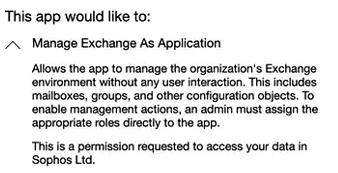
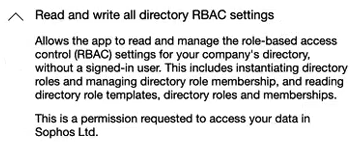
如果無法連接,您可能會看到以下錯誤訊息之一。
-
建立工作階段:工作階段已超時。
請重新登入並完成同意程序。
-
無法建立連線:未授予 API 存取同意。
在設定過程中,請授予所有所需的權限。
-
無法建立連線:未授予資料存取同意。
在設定過程中,請授予所有所需的權限。
-
連線失敗: Sophos Email中的網域與 Microsoft 365 網域中的網域不符。
請確保您的網域在 Sophos 電子郵件和 Microsoft 365 中均一致。
-
無法建立連線:(未指明原因)。
請重新嘗試設定。如果問題仍然存在,請檢查您的設定,或聯絡 Sophos 技術支援。
注意
除非您授予這些權限,否則傳遞 後 保護將無法生效。
-
-
授予權限後,請按「關閉」。
啟用 M365 隔離區可能需要幾分鐘時間。
當 M365 隔離區功能開啟時,「M365 隔離區」索引標籤會在「已隔離的訊息」頁面上顯示來自 Microsoft 365 的隔離資料。
在 Sophos Central 中檢視 M365 隔離的郵件
前往 我的產品 > Email Security > 隔離的郵件。在此頁面中,請選取「M365 隔離區」索引標籤。
此索引標籤會顯示 Microsoft 365 為您的網域隔離的所有郵件,並讓您檢視郵件詳細資訊、釋放郵件或刪除它們。
有關欄位、篩選器及其他功能的詳細資訊,請參閱 隔離訊息。
在 SSP 中檢視 M365 隔離的郵件
如果您已在「使用者設定」中啟用「允許釋放 M365 隔離電子郵件」選項,使用者便會在自助入口網站的 M365 隔離索引標籤下看到由 Microsoft 隔離的電子郵件。請參見 允許釋放 M365 隔離區電子郵件。
使用者可以查看訊息詳細資訊並發送訊息。
如需更多資訊,請參閱 Sophos Central 自助入口網站 – 隔離訊息。
隔離摘要電子郵件
隔離摘要電子郵件的「原因」欄位旁也會顯示「(Microsoft 隔離)」,以便使用者和管理員能清楚得知該郵件是由 Microsoft 365 進行隔離的。