M365 隔離區
M365 隔離 讓您直接在 Sophos 電子郵件中檢視及管理由 Microsoft 365 隔離的郵件。這可讓您在電子郵件安全、傳遞後防護和 Microsoft 365 中,統一檢視隔離的郵件。
在 隔離的郵件 中,您會看到一個名為 M365 隔離 的新索引標籤。在此索引標籤中,您可以檢視 Microsoft 365 隔離詳細資料、搜尋郵件,以及釋放或刪除它們。
由 Microsoft 365 隔離的郵件會出現在 Sophos Central 自助入口網站 (SSP) 中。當使用者開啟 M365 隔離 功能時,這些郵件也會出現在該使用者的隔離摘要電子郵件中,就像它們出現在 SSP 中一樣。
Sophos Central 會定期與 Microsoft 365 同步,因此最近的變更可能不會立即顯示,且較舊的項目有時可能會出現不同步的情況。您可以要求隨選資料同步,以從 Microsoft 365 取得最新資料。
第一次同步會提取過去七天的資料。此後,資料會持續累積並維持最長 30 天的視窗。
接受 Microsoft 彈出視窗
當您設定 M365 隔離 時,必須授予 Sophos 應用程式存取 Microsoft 365 的權限。
若要執行此操作,您的瀏覽器必須在設定過程中允許彈出視窗。您可能需要關閉彈出視窗封鎖程式,或為 Microsoft 365 網域新增例外。
您也必須能夠登入正確的網域。
設定完成後,當您檢視郵件內容或重新整理 M365 隔離 清單時,也可能會看到彈出視窗。這些彈出視窗會連線至 Microsoft 服務,載入可能需要一點時間。
設定 M365 隔離區
開啟 M365 隔離 以讓 Sophos 電子郵件與 Microsoft 365 同步,並顯示 Microsoft 為您的網域所隔離的郵件。您必須在設定期間於 Microsoft 365 中授予權限,以便 Sophos 取得隔離資料。
您可以針對您的網域類型使用引導式導覽:
或者,請依照下列方式手動完成設定:
- 登入至 Sophos Central。
-
按一下「全域設定」圖示
 ,向下捲動至 電子郵件網域設定 區段,然後按一下 閘道網域 或 M365 Mailflow 網域。
提示
或者,前往 我的產品 > 電子郵件安全 > 設定。在 電子郵件網域設定 下,按一下 閘道網域 或 M365 Mailflow 網域。
閘道網域 或 M365 Mailflow 網域 會開啟並顯示您的網域清單。
-
在 「M365 隔離區」欄位中,為您的網域啟用此功能。
- 如果未開啟傳遞後防護,彈出視窗會告知您該功能也將會被開啟。按一下繼續。
-
選取授予同意的 Microsoft 365 管理員帳戶。
- 如果是您第一次登入,請輸入 Microsoft 365 管理員電子郵件地址和密碼。
- 如果您之前已登入,Microsoft 會立即顯示權限要求彈出視窗。
-
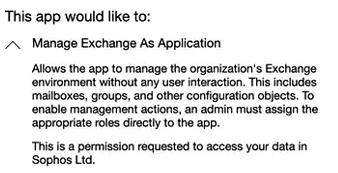
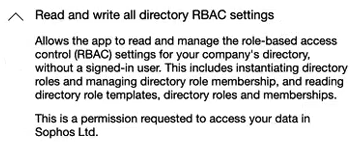
檢閱彈出視窗,授予 Sophos 同意,並接受要求。
這可讓 Sophos 存取您的 Microsoft 365 網域。
在此步驟中,Microsoft 會要求權限,例如以應用程式身分管理 Exchange,以及讀取或寫入目錄 RBAC 設定。必須授予這些權限,M365 隔離 才能正常運作。
如果無法連接,您可能會看到以下錯誤訊息之一。
-
建立工作階段:工作階段已超時。
再次登入並完成同意程序。
-
無法建立連線:未授予 API 存取同意。
在設定期間授予所有要求的權限。
-
無法建立連線:未授予資料存取同意。
在設定期間授予所有要求的權限。
-
連線失敗: Sophos Email中的網域與 Microsoft 365 網域中的網域不符。
確保您的網域在 Sophos 電子郵件和 Microsoft 365 中相符。
-
無法建立連線:(未指明原因)。
請再次嘗試設定。如果問題持續存在,請檢查您的設定或聯絡 Sophos 支援服務。
注意
除非您授予這些權限,否則投遞後防護將無法運作。
-
-
授予權限後,請按一下 關閉。
啟用 M365 隔離區可能需要幾分鐘時間。
當 M365 隔離 功能開啟時,隔離 索引標籤會在 隔離的郵件 頁面上顯示來自 Microsoft 365 的隔離資料。
在 Sophos Central 中檢視 M365 隔離的郵件
前往 我的產品 > Email Security > 隔離的郵件。在此頁面上,選取 隔離 索引標籤。
此索引標籤會顯示 Microsoft 365 為您的網域隔離的所有郵件,並讓您檢視郵件詳細資料、釋放郵件或刪除它們。
如需關於欄、篩選器及其他功能的資訊,請參閱 隔離訊息。
在 SSP 中檢視 M365 隔離的郵件
如果您已在 使用者設定 中開啟 允許釋放 M365 隔離郵件,使用者將可在自助入口網站的 隔離 索引標籤下看到 Microsoft 隔離的郵件。請參見 允許釋放 M365 隔離區電子郵件。
使用者可以檢視郵件詳細資料並釋放郵件。
如需詳細資訊,請參閱 Sophos Central 自助入口網站 – 隔離的郵件。
隔離摘要電子郵件
隔離摘要郵件也會在 原因 欄位旁顯示「(Microsoft 隔離)」,以便使用者和管理員能看出該郵件是由 Microsoft 365 所隔離。