管理隔離的訊息
您可以從郵件清單或郵件詳情中釋放、刪除和封鎖隔離的郵件。
釋放或刪除郵件
您可以從郵件清單或 郵件詳細資料 中刪除或釋放郵件。
隔離的郵件會在 30 天後刪除。如果您擁有 Sophos 電子郵件 Plus 授權,它們會在 90 天後刪除。
點擊與您正在查看的隔離名單相符的索引標籤。
- 點擊發布按鈕,即可將訊息從隔離區釋放並傳送給使用者。
-
按一下釋放並允許以釋放郵件並將寄件者的電子郵件地址新增到傳入允許/封鎖清單中。
在「發布和允許」對話方塊中,您可以選擇「強制訊息身份驗證」。這要求來自允許的寄件者的消息必須至少通過一項身份驗證檢查(例如 DMARC、SPF 或 DKIM),才能繞過掃描。強制身份驗證有助於防止寄件者欺騙。
注意
當郵件從隔離區釋放時,Sophos Email 會在投遞前再次掃描該郵件。
如果郵件是從傳遞後隔離中取回的,則任何相關的內部轉寄或回覆郵件也會一併釋放。
-
按一下删除以刪除隔離的郵件。
- 按一下刪除並封鎖以刪除郵件並將寄件者的電子郵件地址新增到內送允許/封鎖清單中。
如果您已為使用者啟用允許/封鎖清單,您也可以將 IP 位址和網域新增至允許或封鎖清單。請參見 使用者設定。
- 按一下 釋放 以要求 Microsoft 365 傳遞該郵件。
- 按一下 刪除 以要求 Microsoft 365 刪除該郵件。
使用 Intelix 掃描附件
!!! info “此功能僅適用於包含附件的電子郵件安全隔離郵件。”
您可以使用 Intelix 在釋放隔離郵件之前掃描附件。
從訊息詳情掃描
在「郵件詳情」頁面上,按一下「使用 Intelix 掃描」 。
提交請求後,Intelix 會在後台掃描郵件附件。
注意
您無需等待掃描完成。您可以返回隔離郵件清單並繼續工作。掃描完成後,您可以在Intelix威脅摘要中查看結果。
如果您在「郵件詳情」頁面停留到掃描完成,結果取決於 Intelix 的判定:
- 如果 Intelix 的判定結果是乾淨的或很可能是乾淨的,您將停留在「訊息詳細資料」頁面上。您可以點擊「查看 Intelix 報告」來查看掃描結果。
- 如果 Intelix 的判斷結果是惡意或可疑,您將自動重新導向至Intelix 威脅摘要報告。
發布訊息前請掃描
在郵件詳情中,點擊「發布」或「發布並允許」後,您可以選擇在發布郵件之前使用 Intelix 掃描附件。
選取 Intelix 掃描複選框,然後按一下「確定」 。
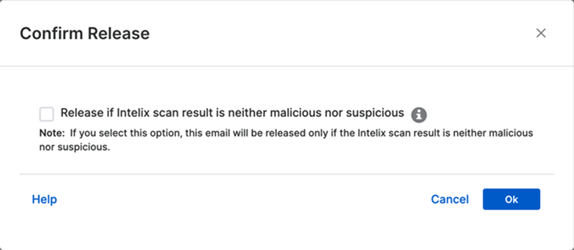
提交請求後,Intelix 會在後台掃描郵件附件。
注意
您無需等待掃描完成。您可以返回隔離郵件清單並繼續工作。掃描完成後,您可以在Intelix威脅摘要中查看結果。
如果您在「郵件詳情」頁面停留到掃描完成,結果取決於 Intelix 的判定:
- 如果 Intelix 的判定結果是乾淨的或很可能是乾淨的,則發布該訊息。您仍停留在「訊息詳情」頁面,可以點擊「查看 Intelix 報告」來查看掃描結果。
- 如果 Intelix 判定為惡意或可疑,則該郵件將保持隔離狀態,您將被重新導向至Intelix 威脅摘要報告。
注意
如果您選擇了“發布並允許”,則只有當 Intelix 判定為安全或可能安全時,寄件人才會被添加到允許清單中。
返回隔離區
在Intelix 威脅摘要報告中,點選橫幅中的連結返回隔離區。
- 對於乾淨或可能乾淨的判決,您將返回隔離訊息清單。
- 對於惡意或可疑的判決,您將返回「訊息詳情」頁面。
封鎖
此功能不適用於 M365 隔離清單。
在隔離郵件中,點選郵件主旨即可開啟郵件詳情。
在SMTP 寄件者下,按一下「封鎖」 ,然後選擇「封鎖寄件者」或「封鎖寄件者網域」 ,將寄件者的電子郵件地址或網域新增至您的封鎖 清單。
您也可以在 IP 位址 下方按一下 封鎖 IP 位址,將該 IP 加入封鎖清單。或者,您可以直接透過 內送允許/封鎖清單,新增電子郵件地址與網域。
警告
封鎖 IP 位址時請特別小心。你可能會不小心屏蔽整個服務。例如,如果您封鎖 Microsoft 365 所使用的 IP 位址,您將不會收到來自 Microsoft 365 使用者的郵件。
您可以在封鎖電子郵件地址、網域或 IP 位址時新增說明,以記錄封鎖原因,
範例
因為垃圾郵件而被封鎖。
您可以稍後在 入埠允許/攔截 中檢視與編輯這些說明。
如需瞭解更多資訊,請參見 入埠允許/攔截。