入埠允許/攔截
您可以建立一份您信任或不信任的電子郵件地址和網域清單。
一份允許連接到您的電子郵件系統或被阻止連接到您的電子郵件系統的地址和網域列表,可以幫助您控制垃圾郵件。將您信任的地址和網域加入允許清單中,將您不信任的地址和網域加入封鎖 清單。該設定僅適用於入埠訊息。
注意
在允許清單或封鎖 清單清單新增項目時,可以使用 SMTP 信封寄件者地址或電子郵件中顯示的「From」標頭位址。如果任一位址與清單中的某個項目匹配,則會按照配置觸發相應的操作,而不管使用哪個位址。
如果寄件者或用戶端 IP 位址在封鎖 清單中,則該電子郵件將被刪除,不再進行進一步掃描。
有關如何處理允許清單條目的信息,請參閱當您允許一個位址或網域時會發生什麼? 。
限制
將項目新增到管理員或使用者允許或封鎖清單時,請注意以下限制:
- 所有清單的上限為 100,000 個項目。
- 每個使用者最多可以向其允許或封鎖清單新增 500 個項目。
注意
當使用者從智慧橫幅(在其中我們不施加限制)新增項目時,每個使用者的清單可以超過 500 個項目。
強制執行郵件驗證
當新增或編輯允許的位址或網域時,可以對管理員允許清單中的條目強制執行訊息驗證。對使用者允許清單始終強制執行訊息身份驗證。允許使用寄件者位址而不強制執行郵件驗證的風險在於,使用該位址偽造的電子郵件可以繞過掃描並到達使用者的收件匣。我們建議對管理員允許清單中的條目強制執行訊息身份驗證,以防止欺騙。
當對某個位址或網域強制執行郵件驗證時,來自該位址或網域的入站電子郵件只有在郵件驗證通過的情況下才會繞過掃描。如果訊息認證失敗,則對所有訊息套用所有掃描。
為了進行訊息認證,將執行以下 DNS 檢查:
-
DMARC
- 如果 DMARC 檢查通過,則該郵件被視為已通過允許地址認證。
- 如果 DMARC 檢查失敗且寄件者原則未設定為p=none ,則僅當在使用者設定中啟用防止欺騙時,該郵件才被視為未通過允許的位址驗證。
- 如果 DMARC 檢查失敗,且寄件者原則設定為 p=none,則 DMARC 檢查無法提供明確結果,允許地址認證將依賴 SPF 與 DKIM 檢查。
- 如果無法執行 DMARC 檢查 (例如不存在 DMARC 記錄),允許地址認證將依賴 SPF 與 DKIM 檢查。
-
SPF:如果 SPF 檢查對郵件的信封網域通過,則該郵件被視為已通過 SPF 認證。
- DKIM:如果 DKIM 檢查對允許項目中的網域通過,則該郵件被視為已通過 DKIM 認證。
「強制訊息驗證」下的選項與「使用者設定」中的選項相同,但您可以針對管理員允許清單中的每一筆記錄分別啟用或停用這些選項。這樣,您可以進行精細控制,保留或覆蓋應用於所有允許條目的設定。有關這些選項如何工作的更多信息,請參閱防範偽造的允許地址 。
來自封鎖 清單位址的電子郵件在郵件伺服器接受之前就會被拒絕。但是,在多收件者電子郵件中,如果收件者對同一寄件者地址設定了不同的封鎖 清單,則電子郵件仍會被阻止,但僅在投遞後才會阻止,並且僅對將該寄件者新增至封鎖清單的收件者封鎖。
管理員清單
您可以允許或封鎖網域名稱、IP 位址,或特定電子郵件地址。網域或電子郵件地址新增到清單,並顯示為允許或攔截。這是套用於所有受保護的郵件信箱的全域清單。
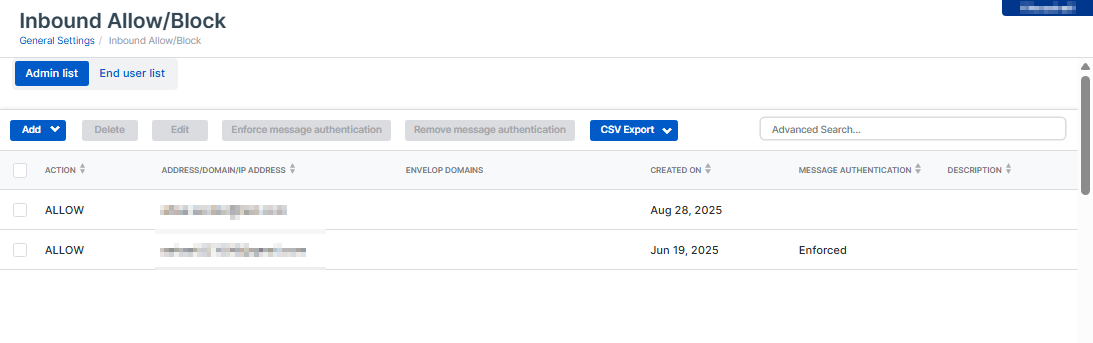
您可以透過訊息 歷程記錄查看您已封鎖的電子郵件地址、網域名稱和 IP 位址。
有關如何處理來自允許和封鎖清單中地址和網域的電子郵件的資訊,請參見允許清單驗證。
萬用字元
電子郵件地址和網域支援萬用字元。子網路遮罩在 /16 到 /32含的範圍中受支援。
您也可以使用萬用字元來攔截整個最上層網域 (TLD) 。這可幫助攔截您未與之通訊的一般或地理 TLD 的電子郵件,其是常見的垃圾郵件來源。
通配符可以加入到網域名稱或電子郵件地址的開頭、中間或結尾。
以下範例顯示了支援的位址、網域、IP 位址、子網路和頂級網域的條目。
範例
example.com
*.example.com
name@example.com
*name@example
name@example.*
1.2.3.4
1.2.3.0/24
*.cn
name*@example.com
name@example*.com
管理管理員清單
若要設定和管理允許和封鎖管理員列表,請按以下步驟操作:
- 在 Sophos Central 中,點擊「全域設定」圖示
 。
。 - 前往「防護與補救」 > 「允許與封鎖」 > 「電子郵件」,然後選取「傳入允許/封鎖」索引標籤。
- 點選管理員列表。
-
在管理員清單中,執行下列操作之一:
注意
當您新增允許或封鎖的地址或網域時,您可以提供簡要說明,說明每個條目的原因。匯入電子郵件地址或網域名稱清單時,請確保描述長度不超過 250 個字元。否則,它們將被截斷。
- 新增允許的地址或網域名稱。
- 新增被屏蔽的地址或網域名稱。
- 新增或編輯條目以設定描述、郵件身份驗證、SPF 檢查或信封網域。
- 匯入要允許或封鎖的電子郵件地址或網域清單。請參見 匯入及匯出允許/封鎖清單。
- 將選定項目或整個允許/封鎖清單匯出為 CSV 檔案。請參見 匯入及匯出允許/封鎖清單。
- 對一個或多個允許的條目強制執行或移除訊息身份驗證。
- 刪除一個或多個地址或網域。
如果您要再次為管理員新增相同的地址或網域,請選取覆寫重複項。將使用您最近的選擇。
管理員清單附帶進階搜尋選項。您可以按允許或封鎖、按訊息認證、按寄件者地址或網域搜尋條目。
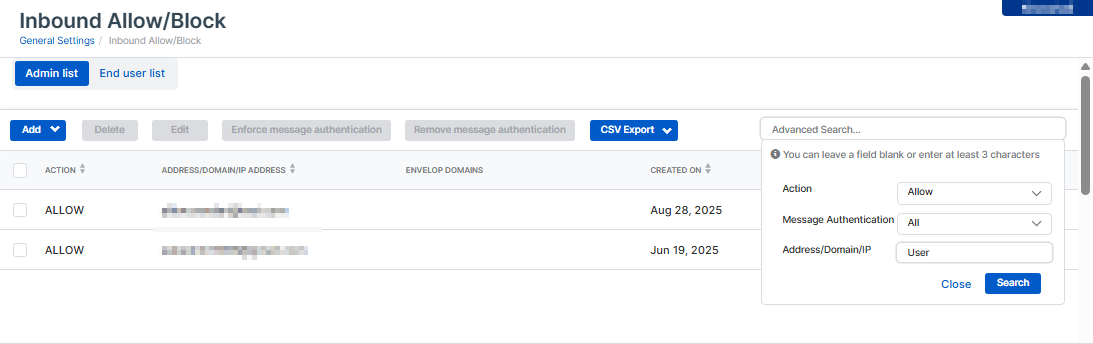
有關設定電子郵件安全原則的說明,請參閱 電子郵件安全性原則。
有關檢閱使用者的隔離郵件的說明,請參閱 隔離訊息。
終端使用者清單
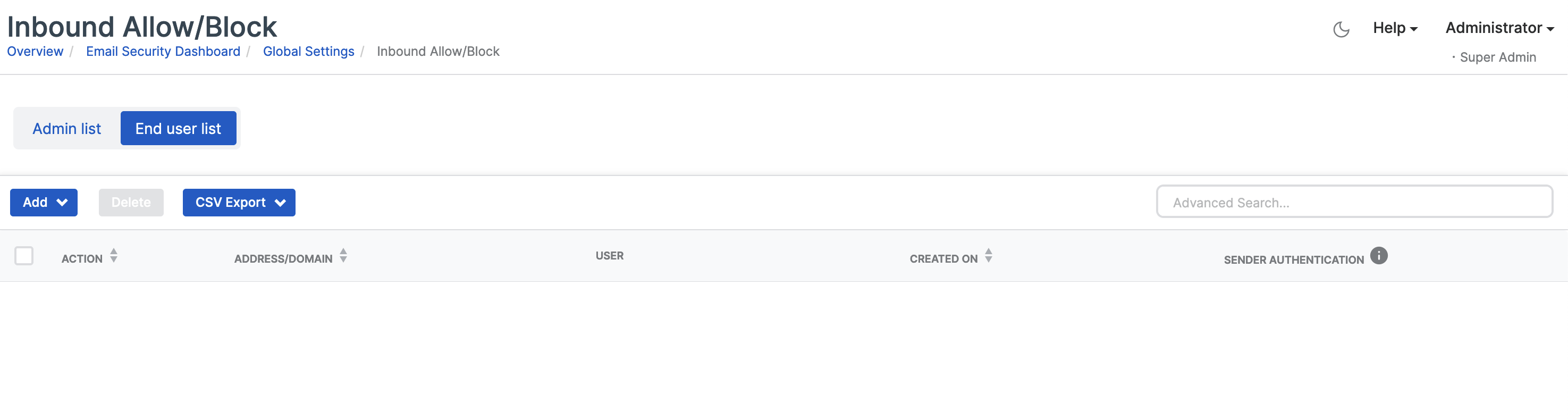
使用者可以在 Sophos Central Self Service Portal 中設定自己的允許和封鎖清單。如果他們的清單與 Sophos Central Admin 中的清單之間存在任何衝突,則 Sophos Central Admin 中的清單具有優先級。
您可以從 Sophos Central 檢視及修改使用者允許和封鎖清單。只能將電子郵件地址和網域新增到使用者允許/封鎖清單。不支援萬用字元。
多個收件者郵件
來自封鎖清單中地址的電子郵件會在檢查程序中提早處理(SMTP 命令)。如果電子郵件傳送給多名收件者,這些收件者在各自的允許/封鎖清單中以不同方式列出了傳送地址,那麼這些電子郵件將受到不同的處理。
範例
一封電子郵件從user@domain.com 發送至person1@sophosuser.com 和 person2@sophosuser.com。
如果 person1 已將 user@domain.com 新增至 Sophos Central Self Service Portal 中的封鎖清單,且 person2 尚未新增,則電子郵件會傳送至 person2,而不是傳送至 person1。
管理最終用戶列表
若要設定和管理允許和封鎖使用者列表,請按以下步驟操作:
- 在 Sophos Central 中,點擊「全域設定」圖示。
- 前往「防護與補救」 > 「允許與封鎖」 > 「電子郵件」,然後選取「傳入允許/封鎖」索引標籤。
- 點選「最終使用者清單」 。
-
在最終用戶清單中,執行下列操作之一:
- 新增允許的地址或網域名稱。
- 新增被屏蔽的地址或網域名稱。
- 匯入要封鎖或允許的電子郵件地址或網域清單。請參見 匯入及匯出允許/封鎖清單。
- 將選定項目或整個允許/封鎖清單匯出為 CSV 檔案。請參見 匯入及匯出允許/封鎖清單
- 刪除一個或多個地址或網域。
當您再次為使用者新增相同的位址或網域時,請選擇「覆蓋重複項」 。將使用您最近的選擇。
使用者清單附帶進階搜尋選項。您可以按允許或封鎖、寄件者電子郵件地址或網域,或特定使用者搜尋項目。
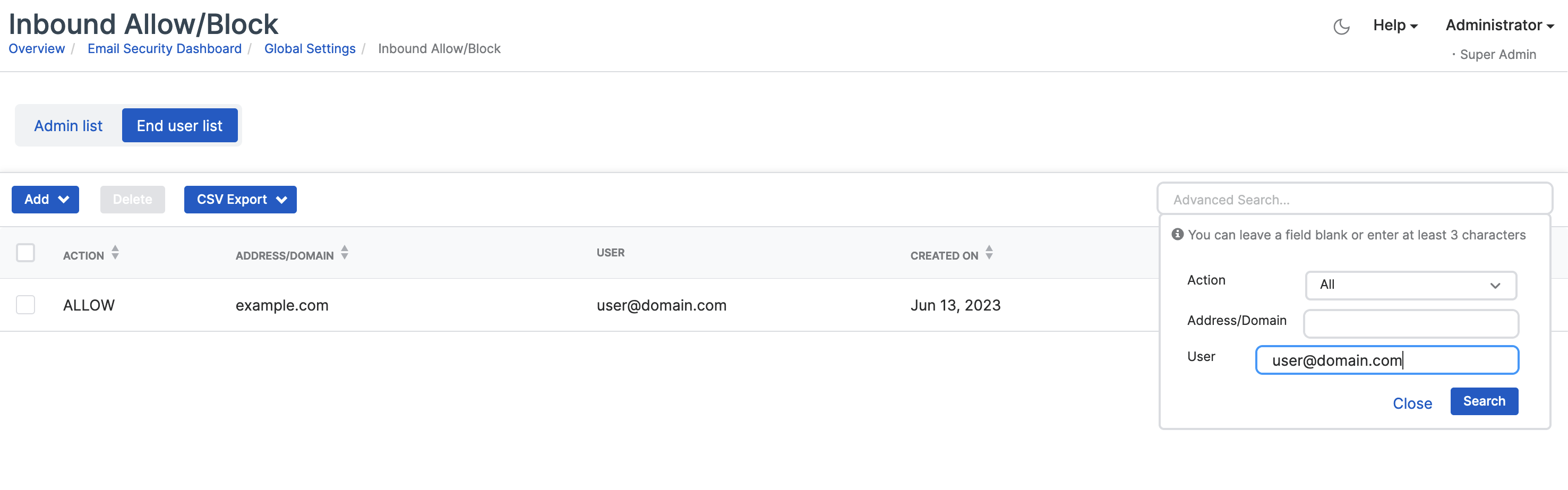
編輯管理員允許和封鎖條目的描述
您可以編輯允許或封鎖條目的描述,以便更好地組織和管理它們。
如需編輯描述,請依下列步驟操作:
- 在 Sophos Central 中,點擊「全域設定」圖示。
- 前往「防護與補救」 > 「允許與封鎖」 > 「電子郵件」,然後選取「傳入允許/封鎖」索引標籤。
-
點選「管理員清單」,並執行以下其中一項操作:
- 選擇允許或封鎖單一條目。
- 選擇允許和阻止條目的組合。
- 選擇多個允許條目。
- 選擇多個區塊條目。
-
按一下 編輯。
彈出一個視窗。
-
請在提供的欄位中輸入新的或更新後的描述。
最多可輸入 250 個字元。
請在「說明」欄位中註明允許或封鎖該條目的原因。
範例
因為垃圾郵件而被封鎖。 -
(可選)如果您選擇了一個或多個允許條目,並且「強制訊息驗證」已關閉,則可以將其開啟。
- 點選「儲存」來套用您的變更。
描述已更新。這可以幫助您追蹤每個允許或封鎖條目的原因。