身份設定
在「身分設定」中,您可以管理 Microsoft Entra ID 與 ITDR 的整合、設定暗網監控設定以及設定姿態檢查首選項。
整合選項索引標籤
在「整合」部分,您可以設定與 Entra ID for ITDR 的整合。如需瞭解更多資訊,請參見 ITDR 整合指南。
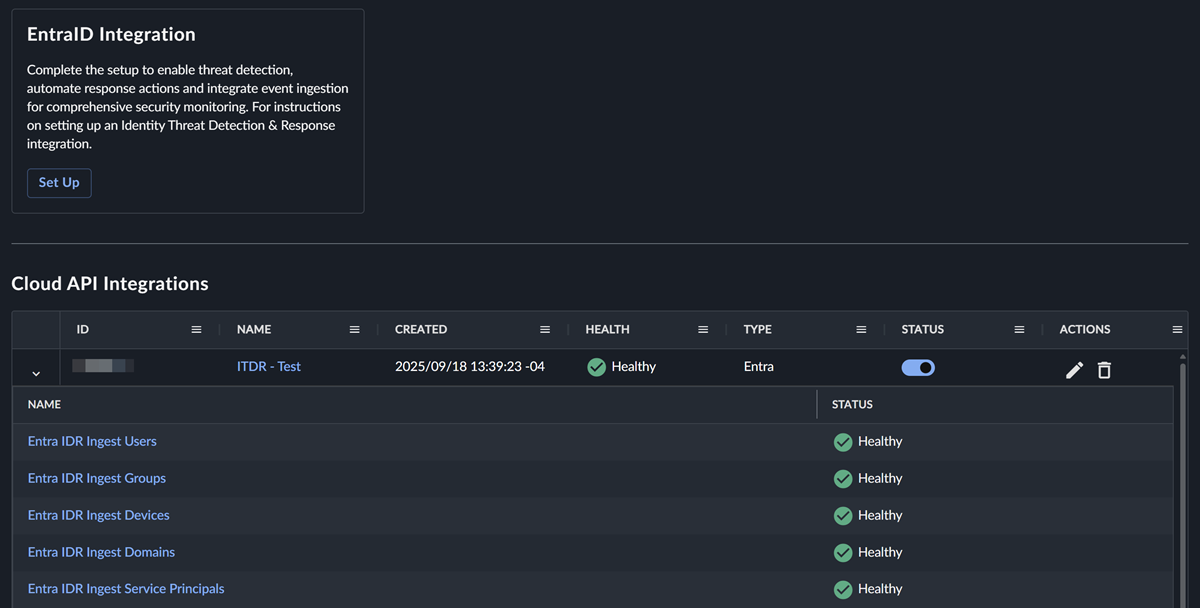
如果您已經完成了設置, 「已設定的整合」表顯示了用於收集資料並針對您的 Entra ID 和本機 Active Directory 環境執行安全性評估的身分提供者整合。展開 Entra ID 整合行,即可查看子整合及其健康 狀態。
注意
父級名稱將顯示錯誤情況最嚴重的子級。
停用整合
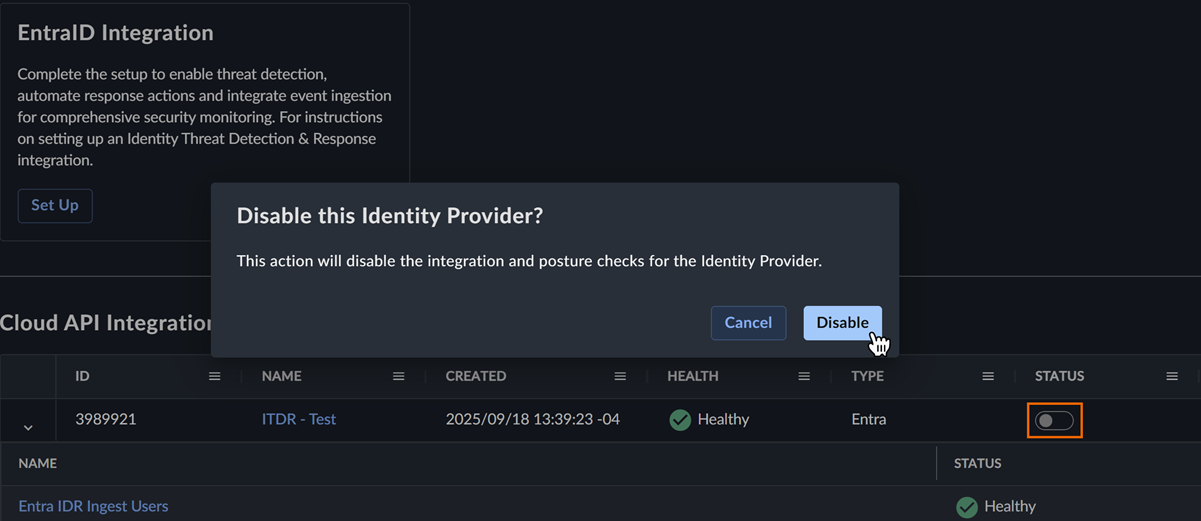
若要停用身分提供者的整合和姿態檢查,請關閉「狀態」列中的開關並確認您的操作。
編輯整合
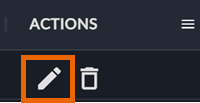
若要編輯整合配置,請按一下「工作」列中的「編輯」圖示。
删除整合
若要刪除整合並移除身分提供者和所有發現結果,請點選三個點。在「工作」列中,按一下「刪除整合」 ,然後確認您的操作。
警告
此動作無法撤銷。
暗網監控索引標籤
在「暗網監控」索引標籤中,您可以設定要監控哪些主要網域是否有憑證洩露,並設定 VIP 監控使用者。
選擇要監控憑證外洩的網域
「憑證監控網域」部分可讓您選擇要監控憑證外洩的主要網域。網域每 24 小時從您的 Entra ID 租用戶同步一次,並且在初始 ITDR 設定後不會立即顯示在憑證監控網域部分。
同步完成後,請依照下列步驟選擇要啟用憑證外洩監控的網域:
- 點選“編輯域名” 。
- 在「憑證監控網域」中,選擇要啟用憑證洩漏監控的每個網域。
- 按一下 儲存。

選擇用戶進行 VIP 監控
VIP 監控使用者部分可讓您選擇您認為非常重要的 Entra ID 使用者。您選擇的使用者在整個 ITDR 系統中都會被標記為 VIP,以表示其 VIP 身分。VIP監控的重點是識別與用戶相關的商業洩漏、提及或攻擊活動,這些洩漏、提及或攻擊活動涉及用戶的個人電子郵件地址、電話號碼或社交媒體帳戶。
將使用者配置為 VIP 監控也是影響此身分風險評分的因素。VIP監控身分被視為更高價值的目標,因此分數也更高。有關詳細資料,請參見 身份風險評分。
注意
VIP監控並不能取代個人身分監控解決方案。VIP 監控主要著重於識別潛在的與業務相關的資訊外洩、提及內容或宣傳活動,這些內容或活動可能針對使用者的個人電子郵件、電話號碼及社群媒體帳號,或可能導致繞過防護的攻擊。
若要選擇 VIP 監控用戶,請依下列步驟操作:
- 按一下新增使用者。
- 在「設定 VIP 監控」中,按一下「名稱」功能表並選擇使用者。
-
請如下定義要監控的屬性:
- 輸入要監控的電子郵件地址,例如個人電子郵件地址。點擊加號圖標在「電子郵件」旁邊,最多可新增五個位址。
- 請輸入主要電話號碼和備用電話號碼。點擊加號圖標最多可將五個數字相加。
- 請輸入郵遞區號。
- 請輸入社群媒體使用者名稱。點擊加號圖標最多可新增五個使用者名稱。
-
點選配置。

配置使用者時,我們會監控暗網上的使用者屬性以及公司名稱和域名,以識別過去一年可能存在的業務洩漏或提及。
若要編輯 VIP 使用者的屬性或刪除使用者的 VIP 狀態,請點選鉛筆圖示。或刪除圖標在VIP 監控用戶部分。
姿勢檢查首選項選項索引標籤
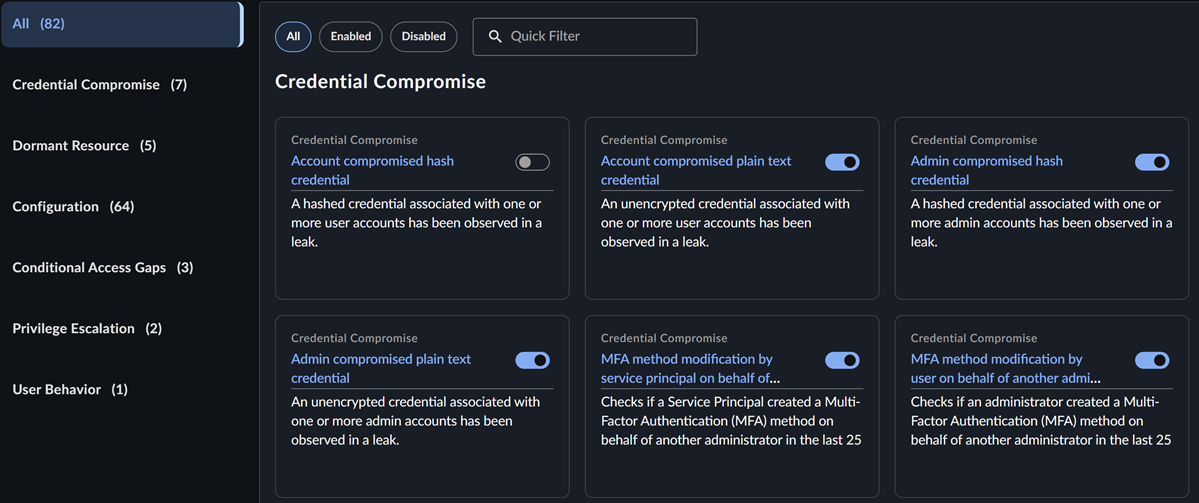
在「姿態檢查首選項」部分,您可以開啟或關閉 ITDR 使用的姿態檢查,並查看其詳細資訊。所有姿勢檢查預設開啟。
表格顯示了以下資訊:
- 每項檢查的標題、類別、提供者類型、標籤、發布日期、最後修改日期和狀態。
- 標題旁邊會顯示「新」徽章,表示最近七天內發布的支票。
- 標籤以晶片形式顯示。如果一個檢查有多個標籤,則額外的標籤會合併成一個+N晶片。將滑鼠停留在+N晶片上即可查看所有標籤。
查找姿勢檢查
使用以下操作尋找特定檢查:
- 搜尋:在搜尋框中輸入文本,按標題篩選支票。
- 篩選器:依類別、標籤、狀態、提供者類型、自動解析停用狀態、發布日期範圍或最後修改日期範圍篩選。某些篩選器預設是展開的。點選篩選器名稱右側的向上或向下箭頭,即可展開或折疊篩選器。
- 排序:按一下「標題」 、 「類別」 、 「發佈日期」或「最後修改日期」欄位標題,即可按該列對錶格進行排序。

表格上方的計數器顯示有多少項檢查符合您目前的篩選條件。點擊篩選晶片上的X將其移除,或點擊「全部清除」重置表格。
查看姿勢檢查詳情
點擊表格中的標題以開啟詳細資訊面板,其中顯示檢查說明、風險描述、詳細資訊、建議和參考資料。使用上一個和下一個箭頭在檢查項之間移動。
自訂姿勢檢查
點擊「狀態」列或詳細資料面板中的切換按鈕,即可開啟或關閉姿勢檢查。對於已停用的檢查項,詳細資訊面板會顯示上次是誰以及何時關閉。