MDR設定
!!! info 「在您設定任何其他 MDR 設定或使用該服務之前,您必須在組織中至少設定一位授權聯絡人。」請參見 設定授權聯絡人."
!!! info 「我們強烈建議您選取「授權」或「協作」威脅回應,以便我們的 MDR 營運團隊協助您回應事件。」請參見 設定威脅回應方式."
設定或編輯 Managed Detection and Response (MDR) 設定,包括連絡人和服務等級。
啟用 MDR 授權後首次登入 Sophos Central 時,系統會提示您輸入 MDR 服務所需的設定。
 您也可以隨時輸入或變更您的設定。
您需要進行以下操作:
- 設定授權聯絡人。
- 設定威脅因應方式。
- 輸入有關您組織的其他資訊,以協助我們聚焦於調查。
- 如果尚未執行,請在您的裝置上安裝或升級 Sophos 端點軟體。
如需這些工作的詳細資訊,請參閱下列章節。
設定授權聯絡人
輸入將接收 MDR 通知並與 MDR 團隊合作處理威脅的 Sophos Central 管理員聯絡資訊。如果出現活動威脅,我們將依次與每個人聯絡,直至得到回應。
在設定其他 MDR 項目之前,您必須先設定至少一位聯絡人。
若要設定授權聯絡人,請依下列步驟操作:
- 按一下工作列中的「整體設定」
 。
。 - 前往 產品與服務 > MDR。
-
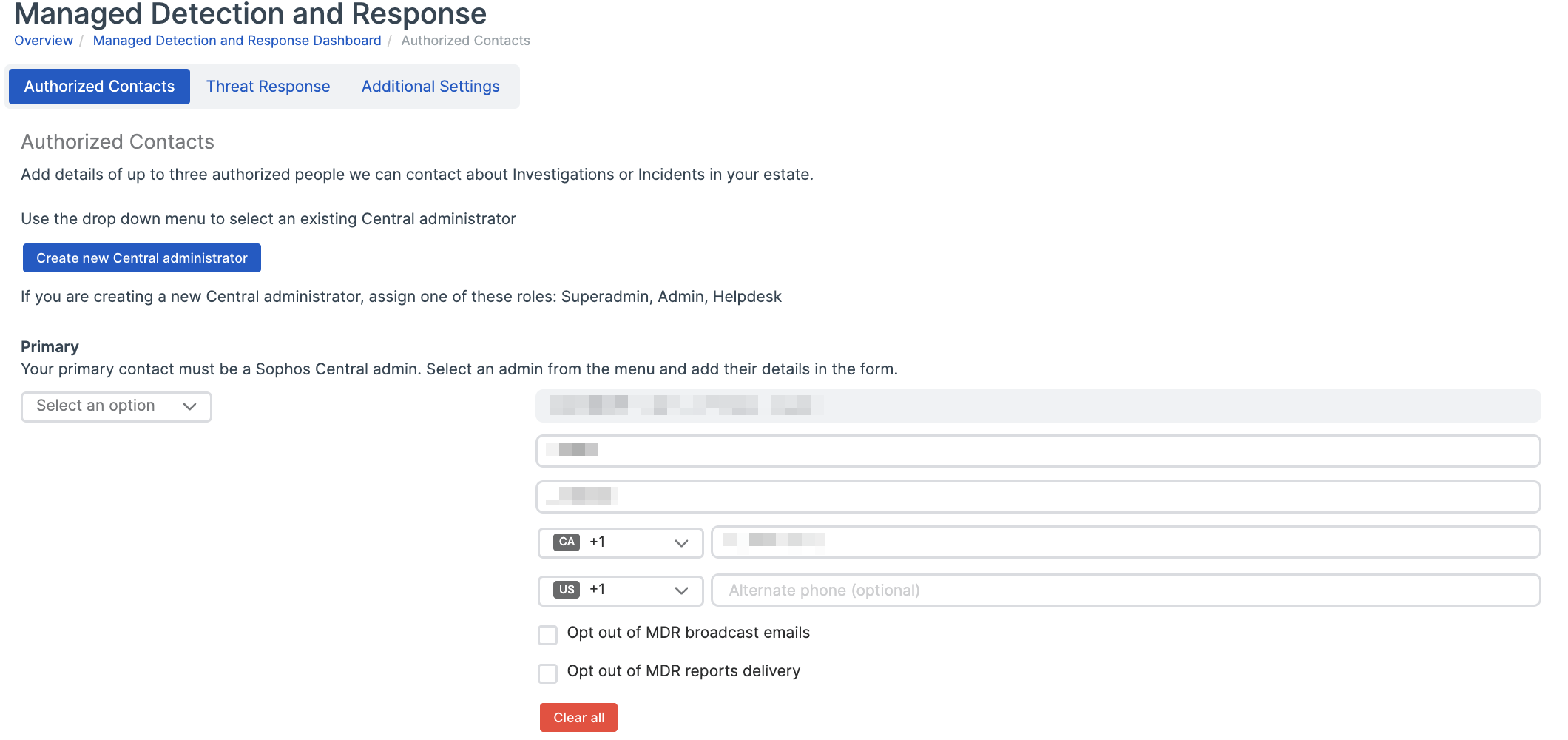
選取 授權聯絡人 索引標籤。
-
如果需要建立新的 Sophos Central 管理員,請按一下 建立新的 Central 管理員 並新增具有 超級管理員、管理員或 Help Desk 角色的使用者。
如果您選擇的 Sophos Central 管理員,其電子郵件地址為通訊群組清單,則有多位使用者可使用該管理員帳戶。要限制他們的工作,請選擇 Help Desk 角色,因爲它具有最低的權限。
-
在「主要」下,從下拉式選單中選擇您的 Sophos Central 管理員之一。
-
輸入管理員的連絡人詳細資料。
注意
如果您已有授權的MDR聯絡人,且其電話號碼中包含國家代碼,則電話號碼欄位預設顯示該代碼。如果聯絡人的號碼沒有國家代碼, MDR 設定 頁面上會顯示一則訊息,提示他們新增國家代碼。
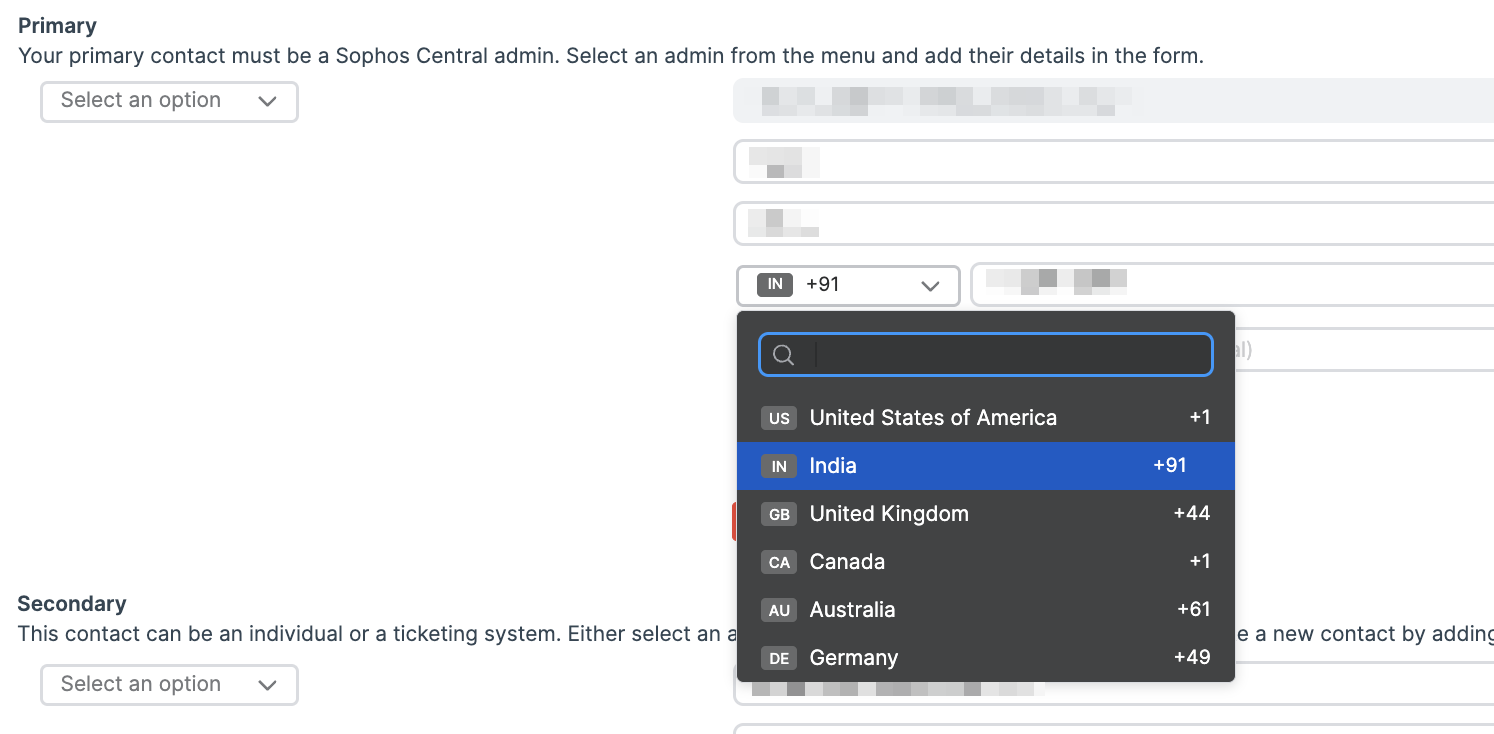
如果您不希望管理員透過電子郵件獲取 MDR 報告或廣播通知,請勾選退出核取方塊。
-
如果需要,請選擇 次要 和 第三 聯絡人,然後輸入他們的詳細資料。
您必須至少有一個主要聯絡人。我們建議您設定多位聯絡人,以防主要聯絡人無法聯繫時,MDR 營運團隊仍能與您聯絡。
-
按一下 儲存。
設定威脅回應方式
請依下列方式指定我們處理主動威脅的方式:
- 按一下工作列中的「整體設定」。
- 前往 產品與服務 > MDR。
-
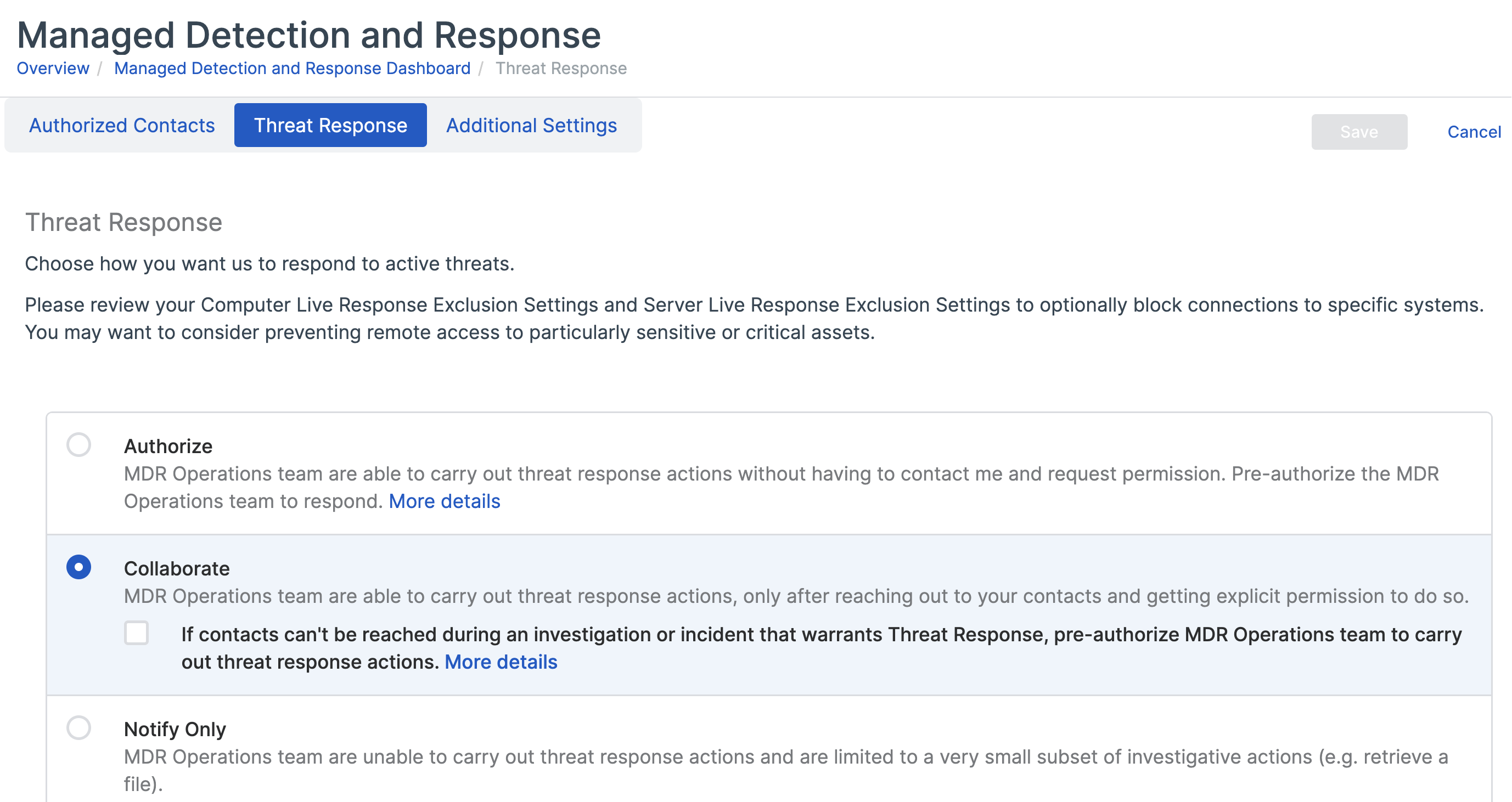
取 威脅回應 索引標籤,然後選擇下列其中一種回應方式:
-
授权:我們會採取所有所需行動來解決威脅,然後通知您。
我們會提示您開啟 Live Response。這可讓 MDR 營運團隊存取您的裝置。
如果您不希望我們存取敏感裝置,請將它們放入特殊群組中。接著前往 我的產品 > 端點 或 伺服器 > 原則,建立一個關閉 Live Response 的 資料收集與調查原則,並將該原則套用到該群組。
如需 MDR Ops 團隊可採取之動作的詳細資訊,請參閱 MDR營運團隊能做什麼。
-
合作:我們將與您的聯絡人一起解決威脅。
您可以授權我們的 MDR 營運團隊在聯絡不到您的聯絡人時採取行動。選中協作選項下方的核取方塊。
-
僅通知:若選擇此項,我們將無法對威脅採取行動。我們只能進行有限的調查,並通知您的授權聯絡人。我們不建議長時間使用此選項。
-
-
按一下 儲存。
其他設定
輸入有關您組織的詳細資訊,以協助我們聚焦於威脅調查。
- 移至我的產品 > MDR。
- 按一下 設定。
-
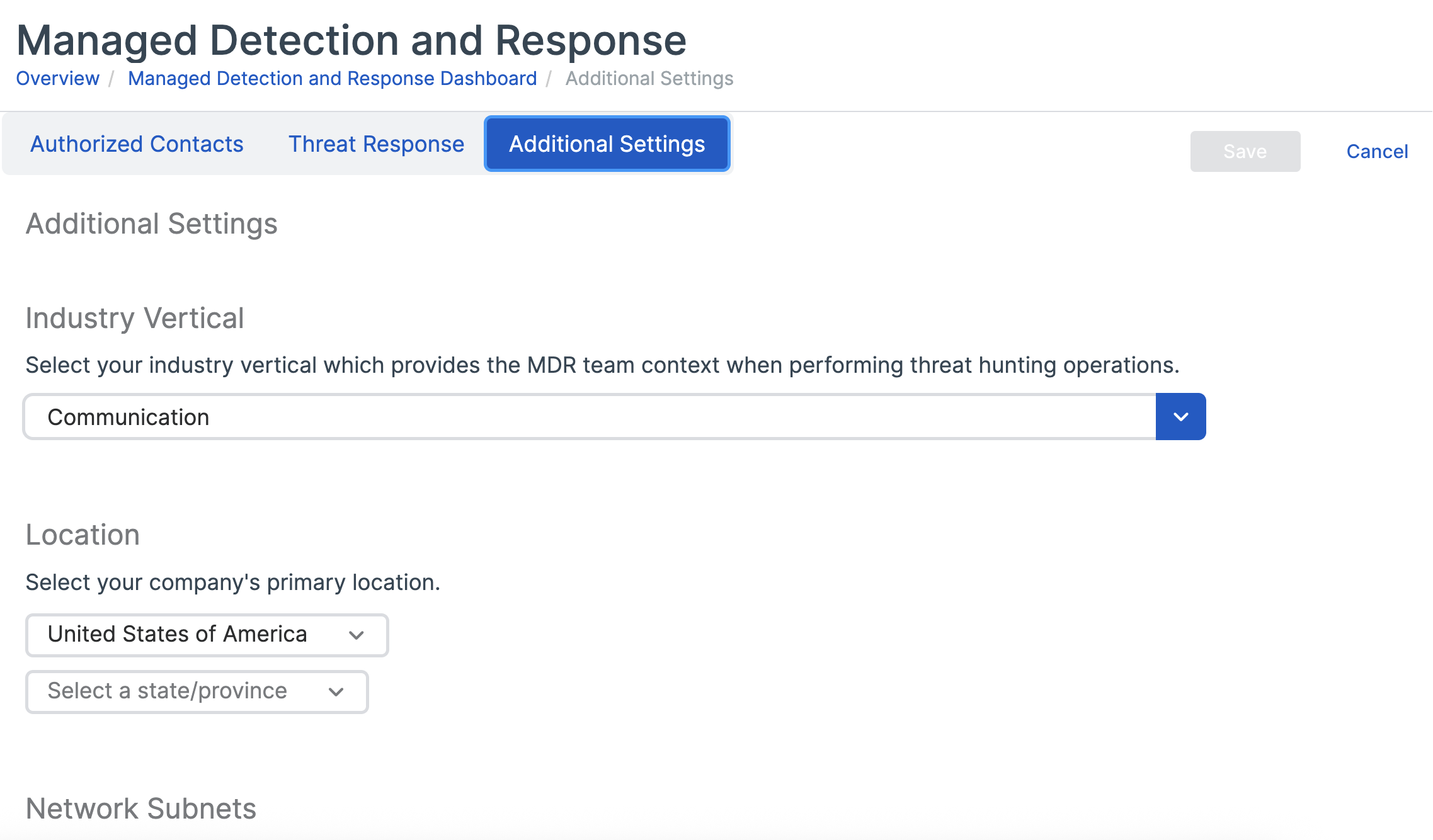
選取 其他設定 索引標籤。
-
在行業類別中,選取您的專業市場(如果適用)。
行業類別是專注於跨多個行業的專業市場的公司群組,例如金融科技或數位健康。
-
輸入您組織的主要位置。
- 新增您的資產內使用的網路子網的詳細資料。
- 按一下 儲存。
安裝或升級Sophos代理
若要使用 MDR 服務,您還需要在每台電腦或伺服器上安裝支援 MDR 的 Sophos Endpoint Agent。如果您尚未擁有它,或者不確定,請參閱 安裝 Sophos 代理程式。