建立活動序列
開始新的活動序列,用攻擊模擬測試使用者或報名使用者參加強制訓練。
您可以選擇想要使用的活動序列類型。Sophos Phish Threat 包括常見攻擊類型範本。
若要建立序列,請執行以下操作:
- 前往 我的產品 > Phish Threat > 活動。請參見 活動概觀。
- 按一下「新增序列」。
-
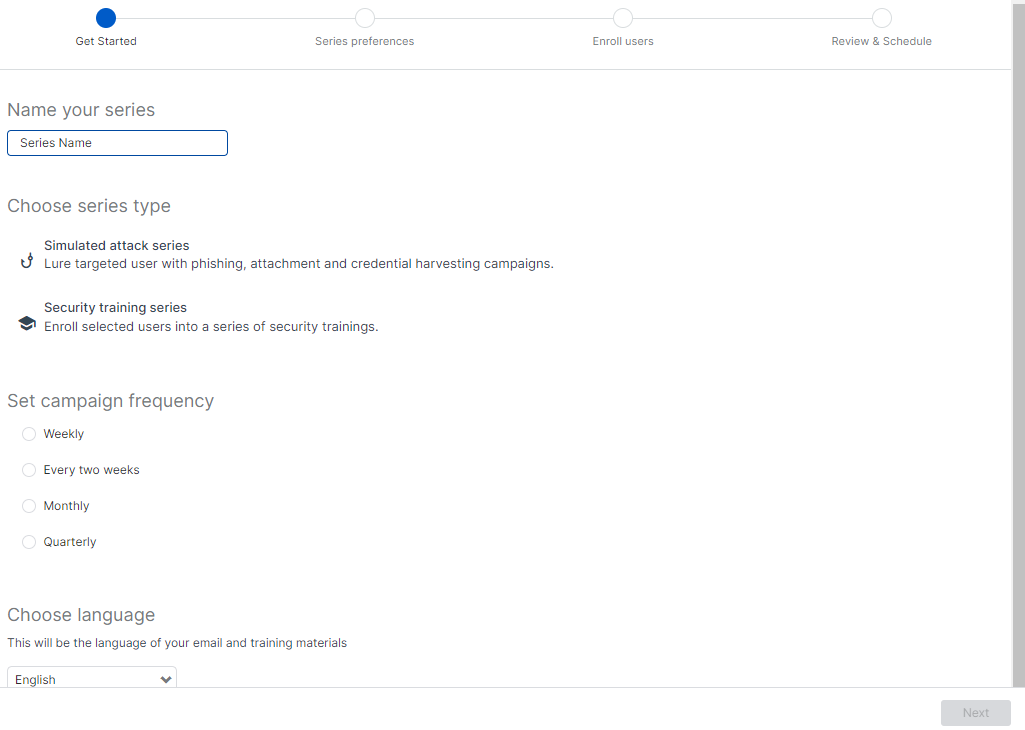
在「開始使用」中,請依下列步驟操作:
- 輸入活動名稱。
-
選擇想要設定的活動序列類型。
-
選取活動的頻率。
注意
當活動設定為每月發佈一次時,系統會在選定的發佈日期前一週自動建立相同的活動。該活動隨後將顯示於「即將推出的活動」區塊中,管理員如有需要可在此進行編輯。預設情況下,除非管理員手動啟動,否則活動系列將在七天後自動啟動。
-
選取您的電子郵件和訓練材料所使用的語言。
- 點選下一步。
-
視您選擇的序列類型而定,執行下列其中一項:
-
在「系列」偏好設定中,設定一個攻擊系列:
-
選擇要發送給使用者的攻擊類型。您可以選擇攻擊類型的組合。
注意
我們建議您只選擇一種攻擊類型。如果您為單一活動系列選取了多種攻擊類型,我們將為您隨機選取一種攻擊類型。例如,如果您將活動系列的頻率設定為「每季」,並選擇多種攻擊類型,我們將每季隨機為您挑選一種攻擊類型。
-
選擇模擬的困難程度 。
-
選擇是否要在模擬後為使用者報名訓練。
如果您選擇讓被攔截的使用者註 冊培訓,您可以為使用者設定通過所需的百分比分數。預設及格百分比分數為 80%。
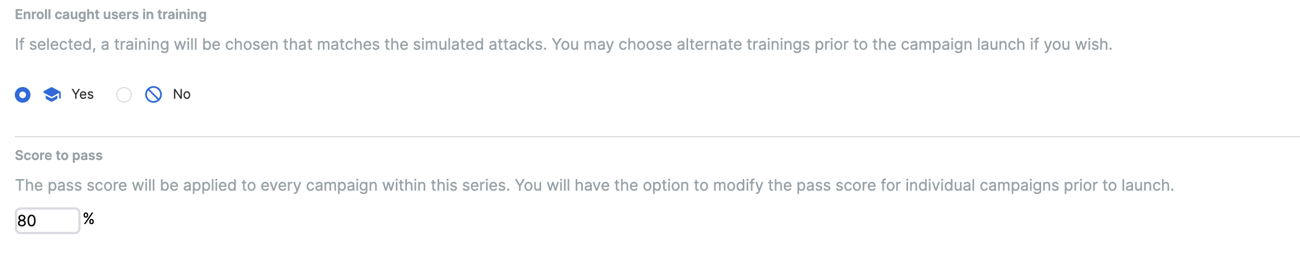
使用者預設會報名符合所選攻擊的訓練。
-
點選下一步。
-
-
在「系列選項」中,請依下列方式設定訓練系列:
- 點擊訓練課程以檢視大綱。
-
點擊 選取該訓練 以選擇訓練課程。
注意
您可以選擇多個訓練課程。
-
點選下一步。
-
-
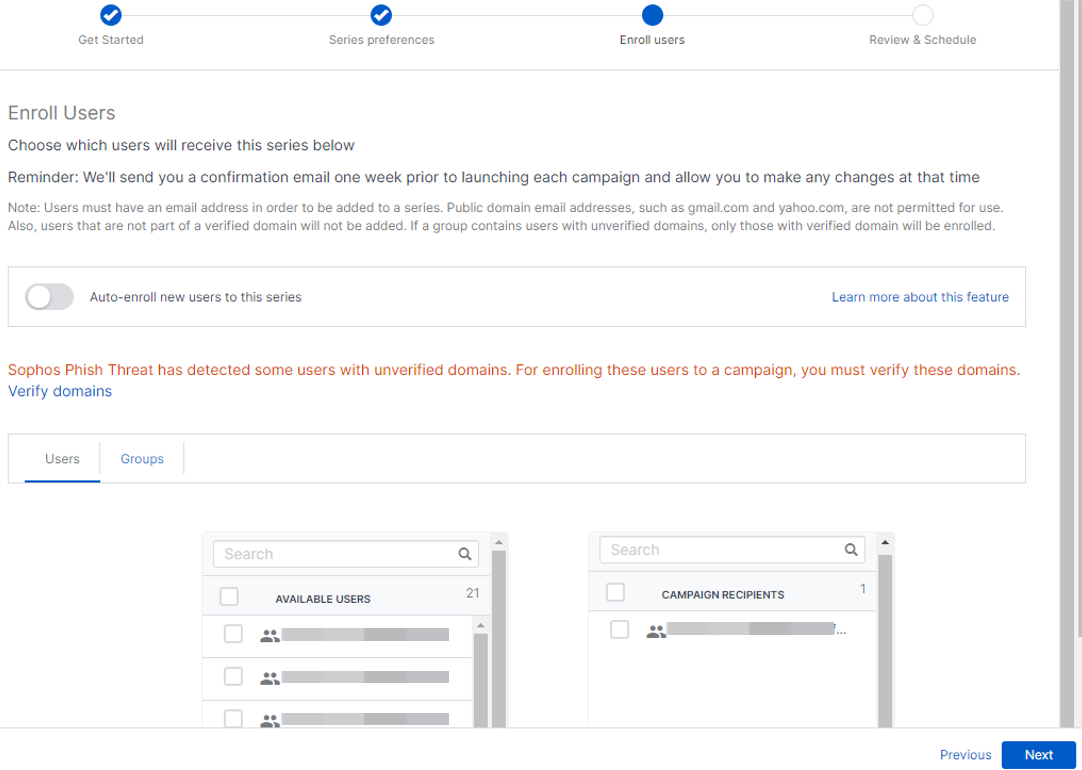
在 註冊使用者 中,按照以下步驟操作:
-
選擇要向其傳送活動序列的 使用者 或使用者 群組。
注意
您無法新增具有使用未經驗證網域之電子郵件地址的使用者或群組。請參見 限制。
-
可選:若要自動為新的 Sophos Central 使用者註 冊此系列,請啟用自動註冊新使用者到此系列選項。請參見 自動註冊。
- 點選下一步。
-
-
在 檢視與排程 中,請按照以下步驟操作:
- 檢閱序列選項,然後按一下編輯以進行任何變更。
- 排程序列。請參見 檢查與排程。
- 按一下 完成。
限制
您只能將模擬釣魚電子郵件發送到您擁有的網域中的電子郵件地址。在將您的網域用於 Phish Threat 活動之前,您必須先向我們驗證您的網域。
注意
如果您是企業客戶,則必須在每個子區域中新增並驗證您的網域。
- 當您選擇 註冊使用者,且某些使用者的電子郵件地址使用未驗證的網域時,您將看到警告訊息。
- 當您選擇 群組,且某個群組的電子郵件地址中包含已驗證和未驗證的網域時,只有具有已驗證網域的地址會被加入到活動中。您會看到警告訊息。您可以驗證這些網域,或繼續使用已驗證網域的地址。
按一下警告訊息中的 驗證網域,開始驗證您的網域。驗證完您的網域後,按一下 Phish Threat 以繼續建立活動。
有關驗證網域的更多資訊,請參閱 驗證網域。