紀錄與報告
「日誌和報告」頁面提供有關受保護瀏覽器功能的詳細報告。
您可以選取報告範本、指定篩選器和產生報告。您可以為經常建立的報告保存範本,並設定報告的匯出排程。
該 報告產生器 索引標籤包括以下區域:
- 篩選條件
- 圖表
- 表格
- 排程報告
- 儲存範本
篩選條件
在 篩選器 下,您可選取報告範本和時間範圍。也可進一步指定查詢條件。
在 報告範本 區段,您可以選擇下列其中一種報告範本:
- 網頁使用情況:顯示所有受保護瀏覽器使用者的整體網路使用情況。
- 使用者驗證:顯示每個使用者的身份驗證事件。
- 檔案傳輸:顯示Protected Browser的檔案上傳與下載活動,並包含使用者、應用程式及狀態等詳細資訊。
- 瀏覽器與擴充功能:顯示完整受保護瀏覽器和擴充功能之間的整體網路使用分佈。它還會顯示已安裝該擴充功能的瀏覽器。
在 時間範圍 區段,您可以選擇一個選項來指定要顯示的資料時間範圍。若選擇 自訂,可手動選擇資料顯示的起始與結束日期與時間。
新增篩選器
若要新增篩選器,請依照以下步驟操作:
- 在 查詢 下方,選取或輸入要篩選的欄位名稱。
- 請輸入要作為篩選條件的數值。
-
若要變更用於比較的運算子,請按一下欄位名稱旁邊的等號,並從下拉式清單中選擇一個選項。
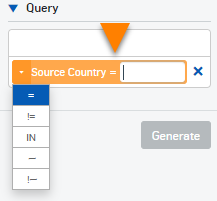
下表列出可用的運算子類型:
運算子 顯示的列 =欄值與您要篩選的值相匹配的列
該值區分大小寫。
!=欄值與您要篩選的值不匹配的列
該值區分大小寫。
<顯示欄位值小於您指定值的所有資料列 (僅適用於數值類型) <=顯示欄位值小於或等於您指定值的所有資料列 (僅適用於數值類型) >顯示欄位值大於您指定值的所有資料列 (僅適用於數值類型) >=顯示欄位值大於或等於您指定值的所有資料列 (僅適用於數值類型) IN欄值與您要篩選的逗號分隔值清單中的任何值相匹配的列
這些值區分大小寫。
~顯示欄位值符合萬用字元表示式的所有資料列。萬用字元爲星號: *
運算式不區分大小寫。
!~顯示欄位值不符合您所指定萬用字元表示式的所有資料列。萬用字元爲星號: *
運算式不區分大小寫。
-
若要新增更多篩選條件,請重複上述步驟。僅當資料列符合所有篩選條件時,才會顯示。
- 若要移除篩選器,請按一下篩選器旁的刪除按鈕:
 。
。 - 按一下 產生,即可根據您指定的篩選條件顯示所選的報告。
圖表
您可以在圖表區右上角選擇圖表類型。
- 橫條圖
- 水平軸
- 圓形圖
- 行
- 堆疊區域
若要選擇各軸顯示的資訊,請依下列步驟操作:
- 按一下區域右上角的扳手按鈕:
 。
。 - 在最上方的欄位中,選擇 X 軸要顯示的資訊。
- 在下一個欄位中,按一下箭頭,選擇 Y 軸要顯示的資訊。
- 若圖表為折線圖或堆疊區域圖,請在最下方的欄位中按一下箭頭,選擇 Z 軸要顯示的資訊。
當您變更圖表類型時,系統會恢復預設的軸向設定,即使您先前已變更。
將滑鼠懸停於圖表上時,會顯示資料數值。
注意
柱狀圖和圓形圖僅顯示前 10 個類別的記錄。
表格
當報告表格首次顯示時,系統會使用預設的欄位組合。您可以按一下表格區右上角的欄位選擇按鈕,選擇要顯示哪些欄位: 。
。
您新增的欄位越多,顯示的資訊就越細緻。
若要從表中新增篩選器,請按一下您想要篩選的欄位下的一個值。該欄位及其值會顯示在 查詢 下方。您可以選擇多個欄位-值配對。按一下 產生 以產生報告。
您可以按一下欄位標題來按升序或降序排列值。
某些欄位包含超連結的值。若您按一下其中一項資料,系統會自動將該值新增為篩選條件,並加入 查詢 方塊中,您可以利用此功能進一步篩選報告。
排程報告
您也可以設定報告的匯出排程。您可新增最多 200 個網域。
若要設定報告的匯出排程,請依下列步驟操作:
- 按一下 排程。
-
輸入 範本名稱。
名稱的最大字元數:64.
-
選取要納入報告的 時間範圍。
-
按以下步驟配置 匯出頻率 設定:
-
請選擇以下其中一個選項:
- 每日:如果您選取此選項,將會選中一週的所有天數。
- 每週:如果您選取此選項,請選擇想要匯出星期幾的報告。
- 每月:如果您選取此選項,請選擇想要匯出報告的日期。
-
在持續時間 中,選取以下選項之一:
-
直到我取消為止:報告將按照設定的頻率匯出,直到您取消排程為止。
若要取消排程,請在 排程匯出 標籤中選取一個排程,然後按一下 刪除。
-
終止於:選擇您想要結束排程的日期。
-
-
-
選取 匯出格式。
您可以將報告匯出為 PDF、CSV 或 HTML 格式。
-
選取 匯出通知/傳送方式。
若報告中包含可識別個人身分的資訊,我們建議您以電子郵件方式傳送連結。
報告會寄送至您在 帳戶詳細資料 中指定的 Sophos Central 電子郵件地址。
您必須輸入 Sophos Central 登入憑證,才能透過連結檢視報告。
您也可以將報告寄送給其他 Sophos Central 管理員。
-
按一下 儲存。
您可前往 排程匯出 頁面下載已匯出的報告。您可以下列格式匯出報告:PDF、CSV 和 HTML。您也可以使用 建立者 篩選器,按使用者篩選報告。
若要更新排程,請在 排程匯出 標籤中選取一個排程,然後按一下 更新 。
。
若要刪除排程,請在 排程匯出 標籤中選取一個排程,然後按一下 刪除。
手動匯出
在不建立排程的情況下,您也可以透過點擊 PDF、CSV 或 HTML 手動匯出。您可前往 排程匯出 頁面下載已匯出的報告。匯出的報告會在 90 天後被刪除。
儲存報告範本
按一下 儲存範本,即可將所選報告範本儲存下來,並保留您套用的所有篩選條件與顯示設定,例如:
- 查詢篩選器
- 圖表類型
- 圖表座標軸
- 表格排序
- 表格欄位
儲存範本可以避免您再次進行所有選擇。報告範本會儲存在 已儲存範本 索引標籤中。資料和時間範圍不會隨範本一起保存。
您也可以針對此報告範本開啟或關閉匯出排程。
若要更新範本,請在 已儲存範本 標籤中選取一個範本,然後按一下 更新 。
若要刪除範本,請在 已儲存範本 標籤中選取一個範本,然後按一下 刪除。