新增應用程式群組
建立應用程式群組原則物件,以在一個 Web 原則下管理相關應用程式。
將應用程式新增至群組時,您可以按類別瀏覽它們。例如,生成式 AI 應用程式出現在「生成式 AI」類別下,而常用應用程式則列在 Sophos 精選的「熱門 Web 應用程式」類別下。
如果您正在使用Sophos ZTNA ,您可以將受ZTNA保護的無代理RDP 和 SSH 應用程式新增至應用程式群組。這些應用程式屬於ZTNA資源類別。
要新增這些 ZTNA 應用程式,您必須滿足以下要求:
- 您必須設定ZTNA。請參見 設定 Zero Trust Network Access。
- 您必須在ZTNA中新增資源。請參見 資源與存取。
- 部署在 ESXi、Microsoft Hyper-V 或Sophos Firewall上的ZTNA閘道必須運行其各自平台的最新版本。
若要新增應用程式群組,請按以下方式操作:
- 前往My Products > Protected Browser > 原則物件。
- 按一下「新增物件」 ,然後選擇「應用程式群組」 。
- 請輸入應用程式群組的名稱和描述。
-
若要新增 ZTNA 應用程式,請展開ZTNA 資源並選擇應用程式。
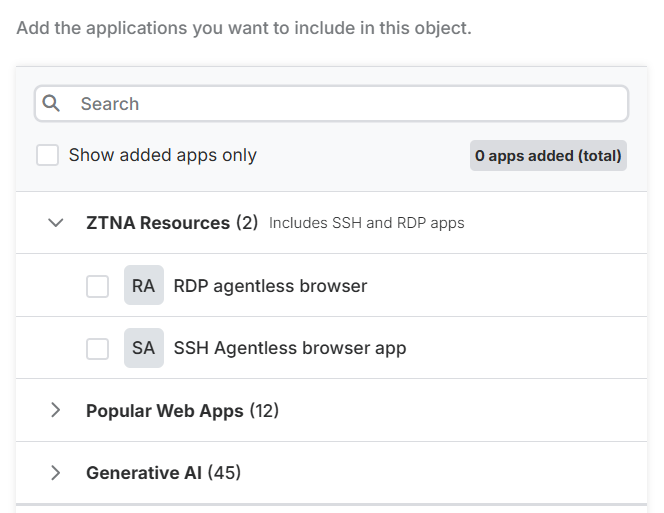
注意
此清單僅包含無代理的 SSH 和 RDP 應用程式。若要設定無代理 Web 應用程式,請將其新增至 網站清單 原則物件中。請參見 新增網站清單。
-
若要新增其他應用程式,請展開它們所屬的應用程式類別並選擇它們。
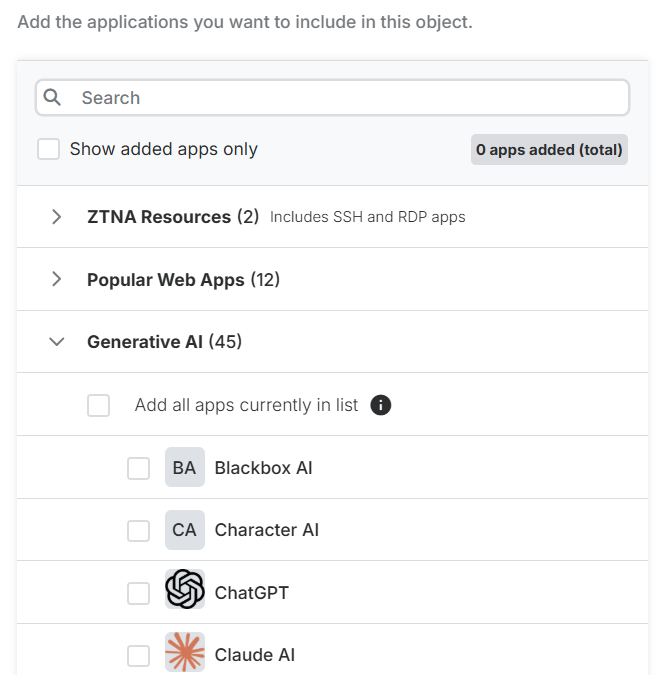
展開某個類別後,可以看到前 20 個應用程式。點擊「顯示更多」查看接下來的 20 個應用程式。
或者,您也可以在搜尋欄中按名稱搜尋應用程式。新增應用程式後,開啟「僅顯示已新增的應用程式」選項,即可僅顯示已新增的應用程式。
注意
「新增清單中所有應用程式」選項僅適用於「生成式 AI」類別。
-
按一下 儲存。