使用 Google Enterprise Core 批次安裝擴充功能
了解如何使用 Google Enterprise Core 將擴充功能安裝到 Mac 和 Windows 裝置上的 Google Chrome。
需求
請確保您符合下列需求:
- 您已將 Mac 和 Windows 裝置上的 Chrome 瀏覽器註冊到 Google Enterprise Core,並將其指派給所需的組織單位。請參閱 Chrome Enterprise Core 和 Enroll cloud-managed Chrome browsers。
-
您擁有下列裝置和產品的系統管理員存取權:
- Mac 和 Windows 裝置
- Google 管理主控台
- Sophos Central
從 Sophos Central 下載安裝程式檔案
在 Sophos Central 中,執行以下動作:
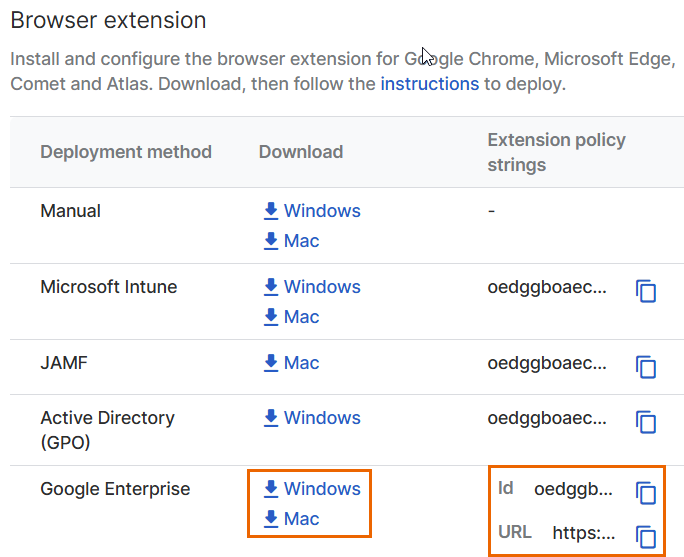
- 前往 My Environment > Installers > Protected Browser。
-
在 Browser extension 下方,於 Google Enterprise 旁邊,按一下適合您作業系統的安裝程式。
這會下載一個
.zip檔案。其中包含ExtensionSettings.json檔案。將檔案解壓縮到您的裝置。 -
複製擴充功能 ID 和 URL。
在您的裝置上安裝 Protected Browser 擴充功能
在 Google 管理主控台中,執行下列動作:
- 前往 Chrome browser > Apps & extensions > Users & browsers。
- 選取您為裝置建立的組織單位。
-
在右下角,按一下加號圖示
 ,然後按一下 透過 ID 新增 Chrome 應用程式或擴充功能。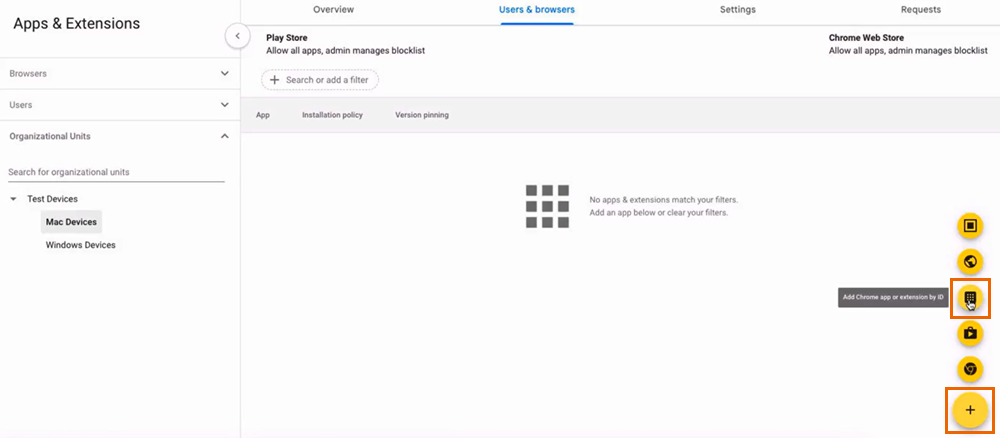
-
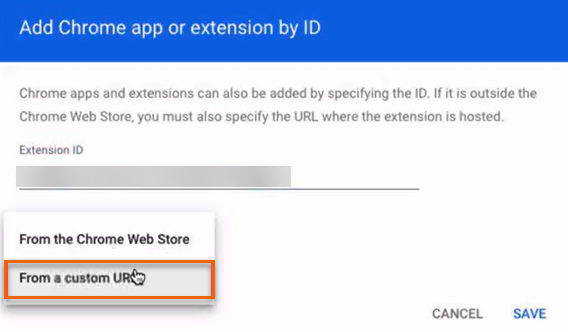
在 擴充功能 ID 中,貼上您從 Sophos Central 複製的擴充功能 ID。
-
選取 來自自訂 URL,並貼上您從 Sophos Central 複製的擴充功能 URL。
-
按一下 儲存。
-
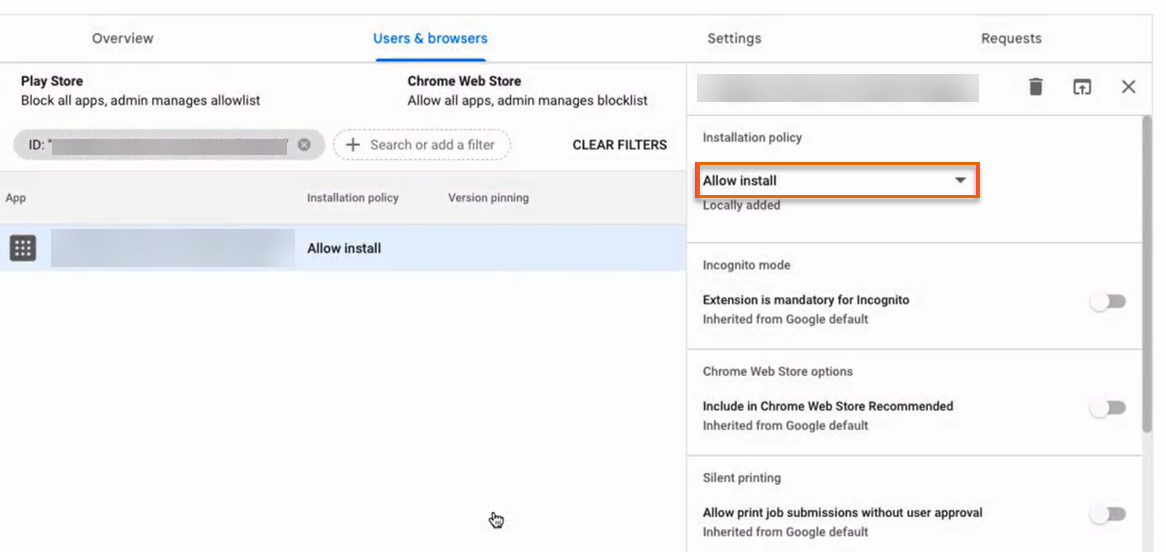
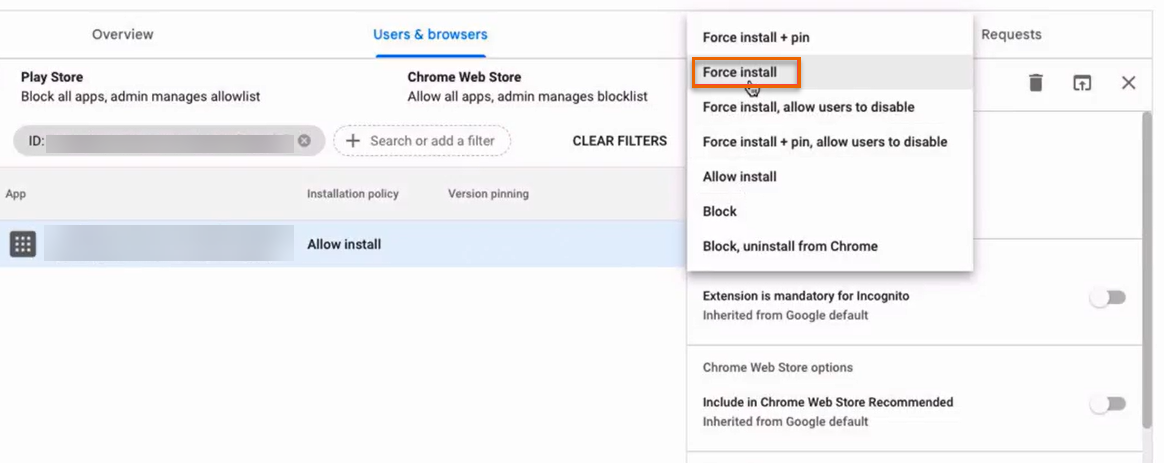
在 安裝原則 中,按一下 允許安裝。
-
按一下 強制安裝。
-
前往 擴充功能原則 並上傳您從 Sophos Central 下載的
ExtensionSettings.json檔案。 - 按一下 儲存。
-
請依照下列方式驗證安裝:
- 在已註冊的裝置上,開啟 Chrome 瀏覽器。
-
在網址列中輸入
chrome://policy並按一下 重新載入原則。在 Chrome 原則 表格中,檢查是否可以看到 ExtensionInstallForcelist 原則,且其狀態為 OK。
-
在網址列中輸入
chrome://extensions並檢查是否可以看到 Protected Browser 擴充功能。您可能會看到以下訊息:Sophos extension is installed and managed by the organization.
安裝擴充功能公用程式
若要在網頁原則中使用裝置狀態原則物件,您必須在使用者的裝置上安裝擴充功能公用程式。您從 Sophos Central 下載的 .zip 檔案包含適用於 Windows 裝置的 ExtensionUtility.exe 安裝程式,以及適用於 Mac 裝置的 ExtensionUtility.pkg 安裝程式。請在您已安裝擴充功能的每台裝置上直接執行此安裝程式。