使用 Microsoft Intune 批次安裝擴充功能
您可以使用 Microsoft Intune 在多個裝置上安裝擴充功能。
需求
若要使用 Microsoft Intune 安裝受保護的瀏覽器,您必須擁有以下帳戶:
- 一個 Microsoft Intune 管理員帳戶。
- Sophos Central管理員帳號。
- 您需要一個管理員帳戶,用於管理所有要安裝擴充功能的裝置。
- Google Chrome 和 Microsoft Edge 瀏覽器必須擁有安裝來自外部資源的擴充功能的權限。
從 Sophos Central 中下載安裝程式
要下載此安裝程式,請執行以下操作:
- 在 Sophos Central 中,前往 我的環境 > 安裝程式。
-
在「瀏覽器擴充功能」下,找到「Microsoft Intune」 ,然後按一下適合您作業系統的安裝程式。
這會下載一個
.zip文件。它包含安裝檔。將文件解壓縮到您的裝置。 -
複製擴充程式網址。
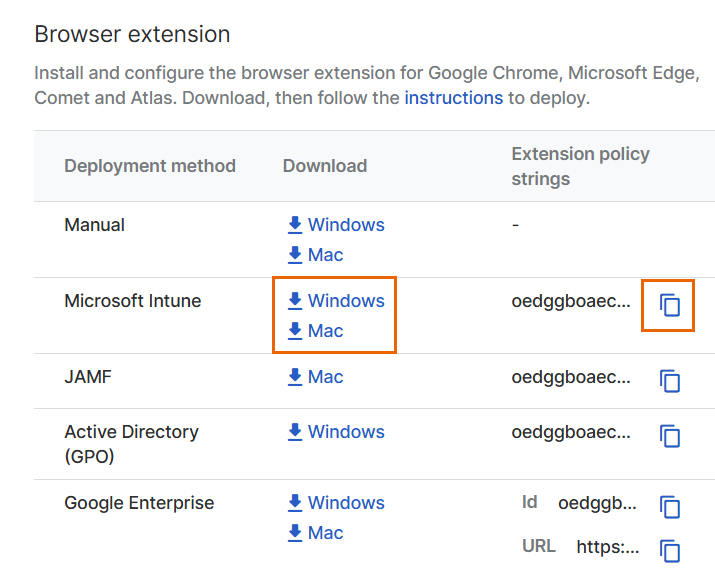
配置 Microsoft Intune 以安裝擴充功能
具體步驟取決於您是在 Windows 裝置還是 Mac 裝置上安裝擴充功能。
要獲取逐步說明,請點擊下方與您的裝置 類型對應的索引標籤。
在 Microsoft Intune 管理中心,執行下列操作:
- 前往裝置 > Windows > 設定檔 > 建立 > 新原則。
-
請如下指定設定目錄:
- 將平台設定為Windows 10 及更高版本。
- 將設定檔類型設定為設定目錄。
- 點擊建立,然後輸入個人資料的名稱。
-
在配置設定中,按一下新增設定。
-
依下列方式新增瀏覽器擴充功能網址:
- 對於 Google Chrome,請前往 Google > Google Chrome > 擴充功能,啟用 配置強制安裝的應用程式和擴充功能清單,然後輸入您從Sophos Central複製的擴充功能 URL。
- 對於 Microsoft Edge,請前往 Microsoft Edge > 擴充功能,啟用 配置強制安裝的應用程式和擴充功能清單,然後輸入您從Sophos Central複製的擴充功能 URL。
-
點選確定,然後點選套用。
- 前往裝置 > Windows,然後按一下PowerShell腳本。
-
上傳您從Sophos Central下載的適用於瀏覽器的 PowerShell 腳本。
例如,對於谷歌瀏覽器,上傳
ChromeExtensions.ps1。 -
按一下 下一步。
- 在分配中,選擇要安裝擴充功能的裝置。
- 按一下 下一步。
- 在“查看 + 建立”中,查看詳細信息,然後按一下“建立”。
在 Microsoft Intune 管理中心,執行下列操作:
- 前往裝置 > macOS > 設定描述檔,然後點選建立描述檔。
- 在“設定檔類型”下,選擇“模板”。
- 點選自訂,然後點選建立。
- 請輸入個人資料名稱。
- 在「部署頻道」下,選擇「設備頻道」。
-
在「設定檔」下,上傳從Sophos Central下載的 ZIP 檔案中的瀏覽器強制安裝檔。
例如,對於谷歌瀏覽器,上傳
ChromeForceInstallExtension.mobileconfig文件。 -
按一下 下一步。
- 在分配中,選擇要安裝擴充功能的裝置。
- 按一下 下一步。
- 在“查看 + 建立”中,查看詳細信息,然後按一下“建立”。
重複此步驟上傳擴充設定檔。例如,對於 Chrome 瀏覽器,建立另一個設定檔並上傳ChromeExtensionSettings.mobileconfig文件。
安裝擴充實用程式
若要在 Web 策略中使用裝置姿態原則對象,必須在使用者裝置上安裝擴充實用程式。這.zip您從Sophos Central下載的檔案包含ExtensionUtility.exeWindows 裝置安裝程式ExtensionUtility.pkgMac 裝置安裝程式。在已安裝該擴充功能的每台裝置上,直接執行此安裝程式。