排疑解難
排除「受保護瀏覽器」的問題。
ZTNA 與受保護瀏覽器的應用情境
??? 錯誤「未新增無代理 RDP 或 SSH 資源」
**問題**
在 ZTNA 中,或在 Protected Browser 的應用程式群組中,新增或編輯無代理 RDP 或 SSH 資源時會發生錯誤。
**如何進行**
請確保使用者群組中的所有使用者皆擁有有效的電子郵件地址。
若要確認這一點,請依下列步驟操作:
1. 前往 **我的環境** > **使用者與群組** > **使用者**。
1. 請檢查 **電子郵件** 欄位。
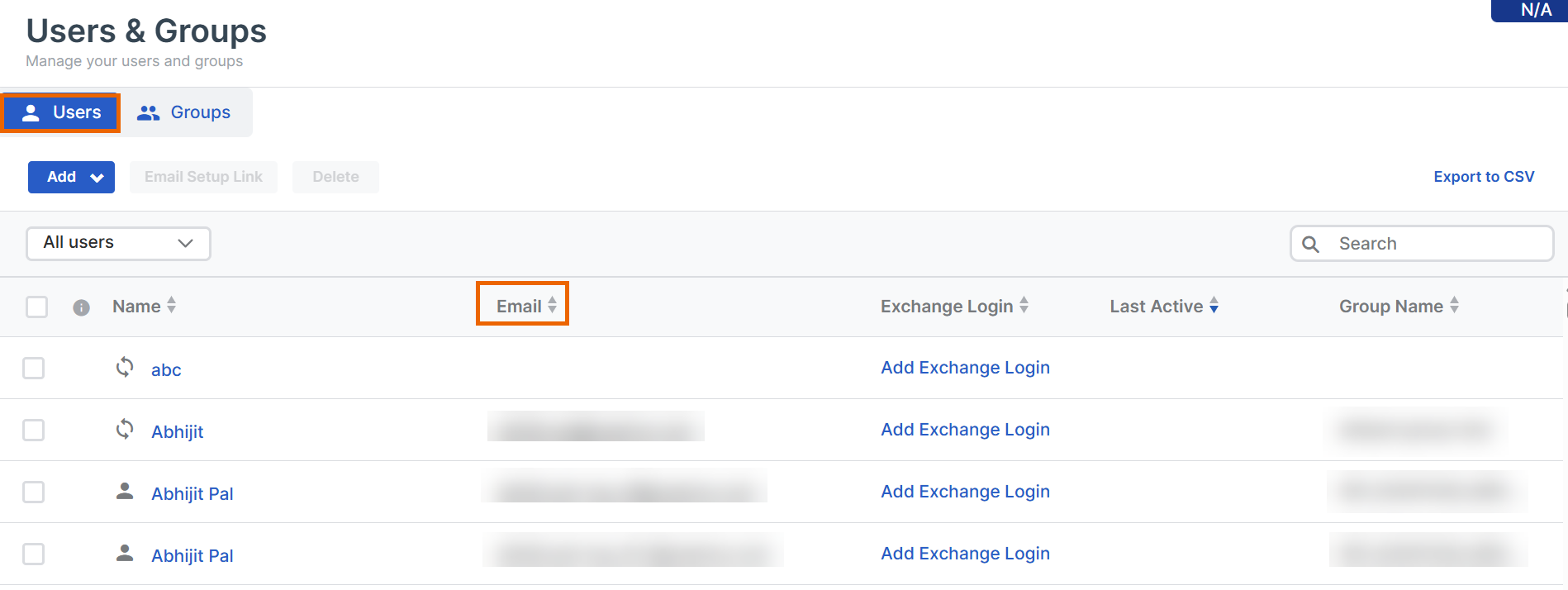
1. 請在您的目錄服務中,或若您是手動新增使用者,則在 Sophos Central 中,為尚未擁有電子郵件地址的使用者新增一個有效的電子郵件地址。
??? 錯誤「無法存取無代理的 RDP 或 SSH 資源」
**問題**
您無法透過「受保護瀏覽器」存取 ZTNA 無代理 RDP 或 SSH 資源。
**如何進行**
請確認您是否能透過「受保護瀏覽器」存取 ZTNA 使用者 入口網站。若您無法存取該資源,請檢查您用以存取該資源的裝置是否能解析 ZTNA 閘道的完全合格域名 (FQDN)。請使用`nslookup` 來測試 DNS 解析。
對於 Sophos Cloud Gateway,DNS 請求必須解析至閘道代理伺服器。
對於本地部署的閘道,DNS 請求必須解析至您在 DNS 伺服器中設定的 ZTNA 閘道。
在以下範例中,ZTNA 閘道已設定為 Sophos Cloud Gateway,其完全合格網域名稱 (FQDN) 為 `ztna.testdomain`,且 DNS 請求會解析至閘道代理伺服器 `ap-south-1`。
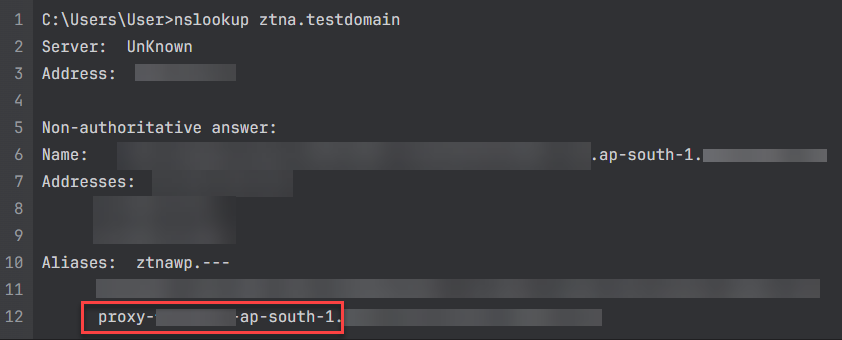
**DNS 解析結果**
如果裝置無法解析 ZTNA 閘道的完全合格域名 (FQDN),請檢查您的 DNS 設定。請參見 [](../../ZeroTrustNetworkAccess/ZTNAGuide/setup/AddDNSSettings.md)。
??? 錯誤「無法連線至網路或連線失敗」
**問題**

若 ZTNA 使用 Okta 或 Entra ID 等身分識別供應商 (IDP),但使用者在透過 ZTNA 閘道存取後端的 SSH 或 RDP 應用程式時,使用 Sophos ID 或以本機使用者身分登入 Protected Browser,則可能會發生驗證失敗的情況,並顯示「無法連線至網路」或「連線失敗」的錯誤訊息。

**如何進行**

若已在 ZTNA 中設定了身分識別提供者 (IDP),使用者在存取位於 ZTNA 閘道後方的 SSH 或 RDP 應用程式時,必須透過已設定的 IDP 登入 Protected Browser。
存取問題
??? 錯誤「使用者無法登入受保護的瀏覽器」
**問題**
某位使用者無法登入 Protected Browser。
**如何進行**
要解決此問題,請嘗試以下解決方案:
- 請檢查使用者是否具備存取 Sophos Central Self Service Portal 的權限。請依照以下步驟操作:
1. 前往 **我的環境** > **使用者與群組** > **使用者**。
1. 請查看 **角色** 欄位。
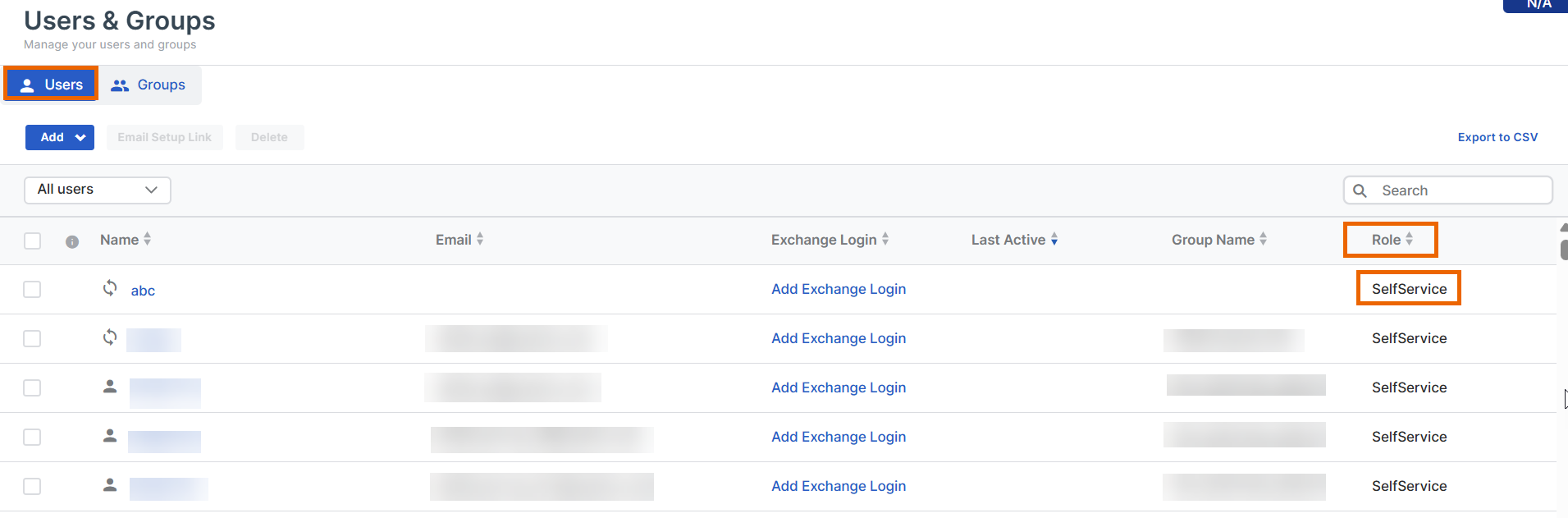
**角色**欄位必須顯示 **SelfService**。
此外,您也可以點擊表格中的使用者名稱。若使用者具有 Sophos Central Self Service Portal 的存取權限,個人資料照片下方的文字將顯示為 **SelfService**。
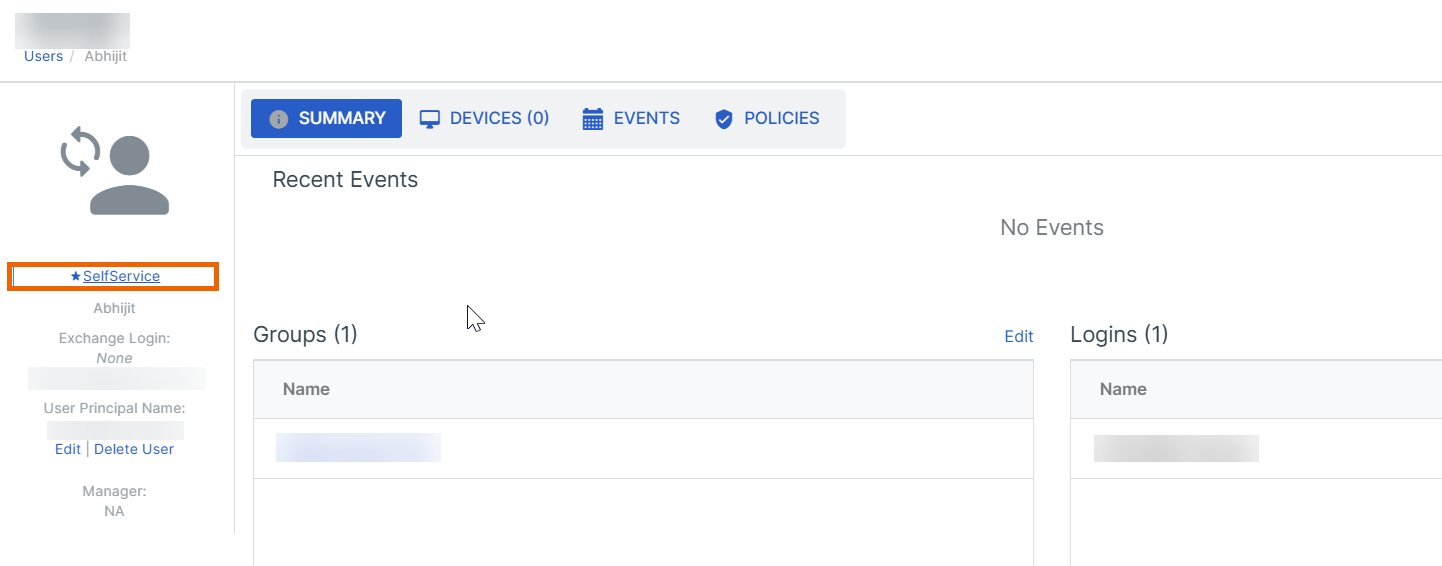。
若要授予自助入口網站的存取權限,請參閱 [](../SetUpProtectedBrowser/SetUpUsersAndDirectories/SetUpSelfServicePortalAccess.md)。
- 請確認該使用者的電子郵件地址未與多個 Sophos Central 帳戶關聯。
??? 錯誤「無法透過 SSH 連線至已知主機」
**問題**
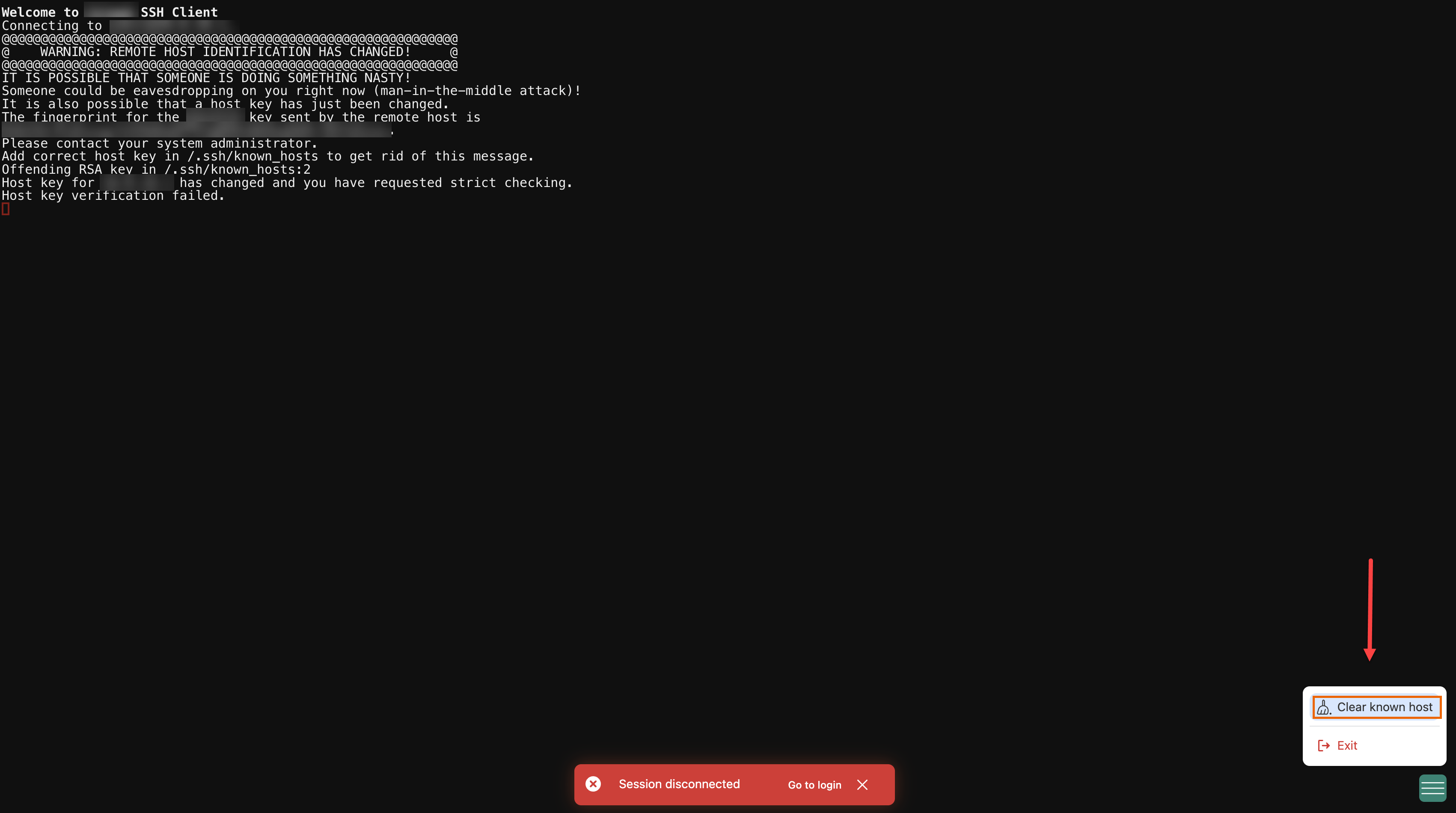
當您使用 SSH 客戶端連線至已知主機時,會收到以下錯誤訊息:
「主機金鑰驗證失敗」
當伺服器的金鑰因正當原因而變更時(例如重新安裝後),可能會發生這種情況。
**如何進行**
要解決此錯誤,請執行以下操作:
1. 請從您的裝置中移除該主機的舊金鑰。
這可能因您使用的 SSH 客戶端而異。
例如,在您的 SSH 客戶端中,請點擊 **清除已知主機**。
1. 重新連線時,請接受新的金鑰。