設定原則
新增原則以控制使用者的網頁瀏覽活動、強制執行安全性規則,並套用使用者和裝置條件。
主要步驟
新增原則的主要步驟如下:
- 選取整體原則效果為 允許、封鎖 或 警告。
- 設定比對準則,以跨使用者群組、裝置狀態和目的地套用原則。
- 為選取的比對準則設定動作。
需求
您可以將原則套用至使用者群組和其他原則物件。因此,您必須在建立原則之前先新增它們。只有您已新增的使用者和原則物件才會出現在 條件 下的清單中。
若要新增使用者:請參閱 設定使用者和目錄。
若要新增原則物件,請參閱 原則物件。
新增原則
若要新增原則,請依照以下步驟操作:
- 前往 我的產品 > Protected Browser > 網頁原則。
- 在 原則 中,按一下 新增原則。
- 請輸入原則的名稱和描述。
-
從下列選項中選取整體原則效果:
- 許可:允許選取的使用者群組和裝置狀態存取選取的目的地。
- 攔截:封鎖選取的使用者群組和裝置狀態存取選取的目的地。
- 警告:允許選取的使用者群組和裝置狀態存取選取的目的地,但會顯示警告訊息。
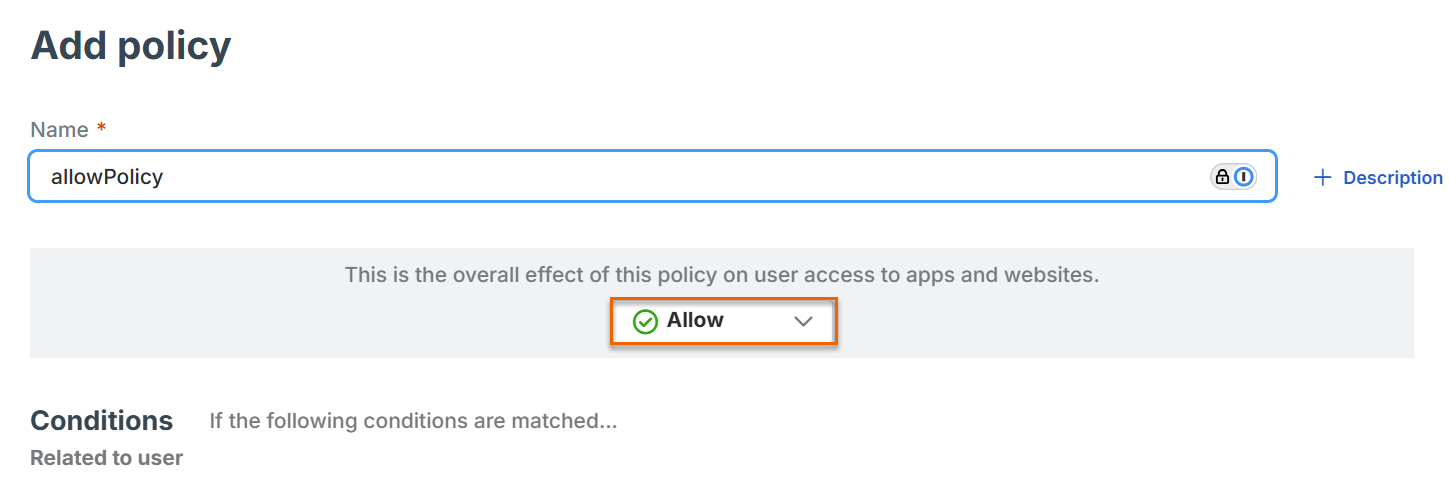
-
在 條件 下,設定下列比對準則:
-
使用者群組:選取使用者群組,如下所示:
-
在 使用者群組 中,按一下 編輯。
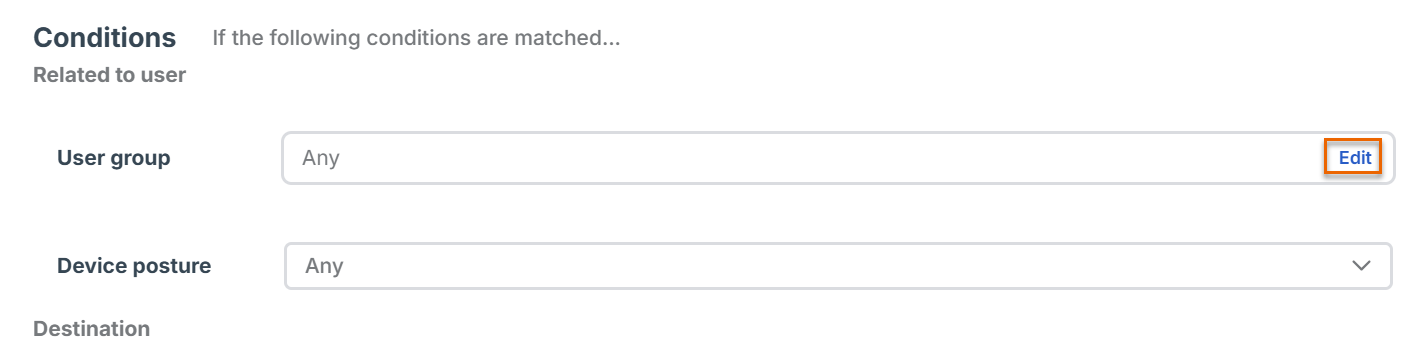
-
在 編輯使用者群組 中,於 可用 下,選取使用者群組並將其移至 已指派。
警告
已指派的使用者群組不得為空。請確保每個群組至少新增了一位使用者。
-
按一下 儲存。
-
-
裝置狀態:選取一或多個裝置狀態。若要新增一個,請參閱 新增裝置狀態。
- 應用程式群組:選取一或多個應用程式群組。若要新增一個,請參閱 新增應用程式群組。
- 網站清單:選取一或多個網站清單。若要新增一個,請參閱 新增網站清單。
- 網頁類別:選取一或多個網頁類別。若要新增一個,請參閱 新增網頁類別。
提示
如果您的條件並非針對特定使用者群組或原則物件,請選取 任何。
-
-
在 動作 下,若整體原則效果為 允許 或 警告,請指定額外的控制項:
注意
如果您已將整體原則效果設為 封鎖,則這些動作不適用。
-
開啟 強制使用完整瀏覽器 以限制僅能使用完整受保護瀏覽器存取此原則的資源。當使用者存取這些網站或資源時,系統會自動以完整受保護瀏覽器開啟。
-
按一下 儲存。