Nutanix 上的 Sophos NDR
要使用此功能,您必須擁有 Sophos Network Detection and Response 整合授權套件。
您可以在 Nutanix 上設定 Sophos NDR,使 NDR 能偵測網路中的惡意行為。
注意
以下說明適用於 Nutanix 版本 6.8。若您使用的是較早或較晚的版本,可能會有一些差異。
設定影片
觀看設定影片,引導您完成設定流程:
在 Nutanix AHV 中設定 NDR 感測器

需求
執行設備的 VM 具有系統和網路存取要求。有關詳細資料,請參見 設備要求。
有關所需 CPU 微架構與 CPU 標誌的詳細資訊,請參閱 CPU 需求。
注意
若同時使用兩個 SPAN 介面,您的虛擬機器必須具備 8 個 CPU 核心。
有關調整虛擬機器大小以獲得最佳效能的資訊,請參閱 Sophos NDR 設備大小指南。
建立 NDR 設備映像檔
- 在 Sophos Central 中,前往 威脅分析中心 > 整合 > Marketplace。
- 尋找並按一下 Sophos Network Detection and Response (NDR)。
-
在 NDR 頁面的資料擷取(安全警示)中,按一下新增設定。
此時螢幕上將顯示 整合設定步驟。
-
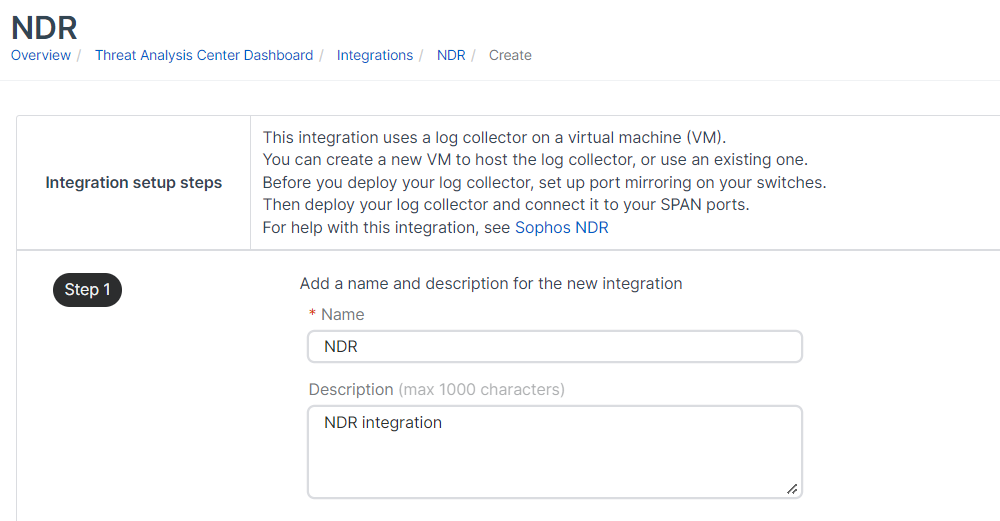
在步驟 1 中,輸入整合的名稱和說明。
-
在步驟 2 中,點擊「建立新設備」。
-
如需建立新設備,請執行以下操作:
- 輸入設備名稱和說明。
- 在虛擬平台中,選取 Nutanix。
-
指定面向網際網路的網路連接埠。
-
若選擇 DHCP,系統會自動指派 IP 位址。
注意
若您選擇 DHCP,請務必保留該 IP 位址。
-
若選擇 手動,則可自行指定網路設定。例如:
- IP 位址:
10.0.252.5 - 子網路遮罩:
255.255.255.0 - 閘道位址:
10.0.252.1 - DNS 1:
8.8.8.8 - DNS 2:
8.8.4.4
- IP 位址:
-
-
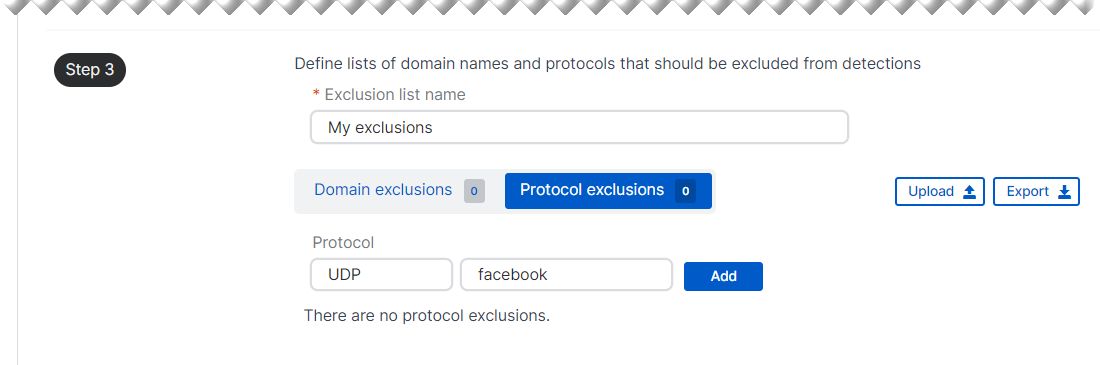
在步驟 3,從檢查中排除特定網域和通訊協定。例如,如果您的網域造成誤判,您可以這麼做。
您可以稍後設定排除項,但現在必須輸入排除項清單名稱。
- 在「排除清單名稱」欄位中輸入名稱。
- 要排除網域,請按一下網域排除項。輸入網域名稱,例如
Sophos.com,然後點擊「新增」。 -
要排除通訊協定,請按一下通訊協定排除項。
您可選擇在其中一個或兩個欄位中輸入資訊,如下所示:
- 在第一個欄位中,輸入頂級協議。例如,
TCP或UDP。 - 在第二個欄位中,輸入子通訊協定(網站)。例如,
Facebook。
如果您在兩個欄位中輸入資訊,我們會將它們組合為一個帶有單點分隔符的字串。
我們不建議完全排除頂級協議。只有當通常不具有風險的高流量通訊協定(如路由通訊協定)產生的資料太多時,才執行此操作。
螢幕擷取畫面會顯示範例資訊。
- 在第一個欄位中,輸入頂級協議。例如,
-
按一下 新增。
您可以將排除項匯出為 JSON 檔案。您也可以從先前匯出的 JSON 檔案上傳排除項至清單。
-
前往頁面頂部,並按一下 儲存。
您會看到您的設備憑證。複製它們,並將其安全地儲存起來。
注意
它們只會顯示一次。
-
按一下 確定。
您的 Nutanix 安裝程式已生成。這可能需要幾分鐘。
在NDR頁面中,於「已設定的 NDR 整合」區段下,您將看到新的整合項目。若未顯示,請點擊「重新整理」圖示。
下載虛擬機映像
現在,請下載您需要部署的 NDR 映像檔,並啟動新的虛擬機器。
-
在新整合旁的動作欄中,按一下
 ,然後選取下載 OVA 檔案。
Nutanix 部署檔案是一個 ZIP 壓縮檔,內含磁碟映像檔、包含授權金鑰的種子 ISO 檔案,以及安裝程式。
-
解壓縮檔案以便使用其內容。
-
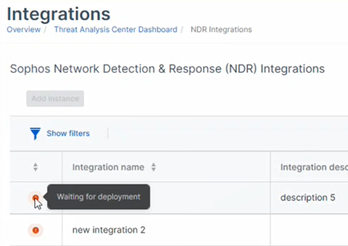
(可選)您可將游標懸停於整合名稱左側的圖示上。現在,您會看到「正在等待部署」。
上傳圖像檔案
要將磁碟映像檔和種子ISO上傳至Nutanix系統,請依下列步驟操作:
- 請透過網頁瀏覽器登入 Nutanix 網頁控制台,連接埠為 9440。
-
前往首頁>設定。
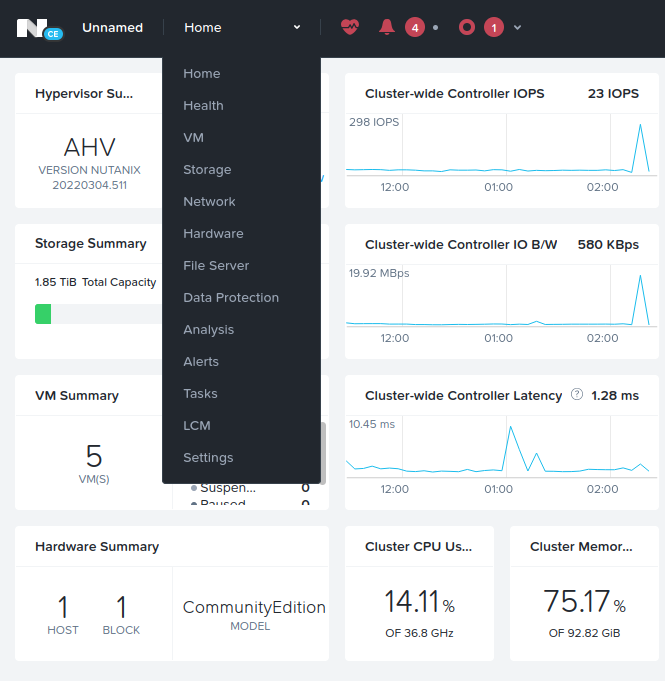
-
選擇影像設定。
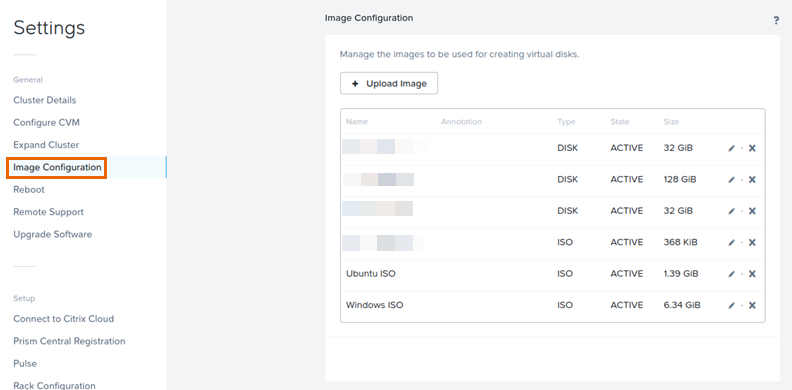
上傳根映像檔
- 點擊上傳圖片。
- 輸入名稱。我們建議您在名稱中包含「根」這個詞。
- (可選)您可以添加註解。
- 針對影像類型,請選擇磁碟。
- 選擇「上傳檔案」,點擊「瀏覽」,然後選取並開啟
ndr-root.qcow2檔案。 -
按一下儲存。
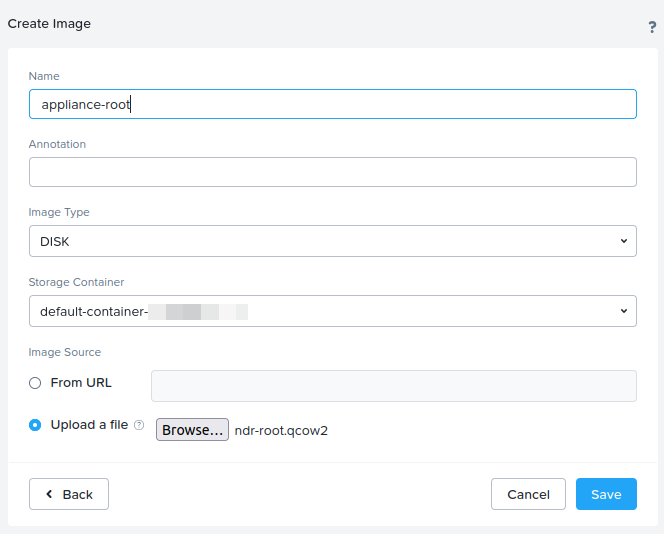 。
。檔案上傳開始。這可能需要幾分鐘。請等待上傳完成後,再繼續進行設定。
上傳數據圖像檔案
- 點擊上傳圖片。
- 輸入名稱。我們建議您在名稱中加入「數據」一詞。
- (可選)您可以添加註解。
- 針對影像類型,請選擇磁碟。
- 選擇「上傳檔案」,點擊「瀏覽」,然後選取並開啟
ndr-data.qcow2檔案。 -
按一下儲存。
檔案上傳開始。這可能需要幾分鐘。請等待上傳完成後,再繼續進行設定。
上傳種子ISO映像檔
- 點擊上傳圖片。
- 輸入名稱。我們建議您在名稱中加入「ISO」一詞。
- (可選)您可以添加註解。
- 針對影像類型,請選擇ISO。
- 選擇「上傳檔案」,點擊「瀏覽」,然後選取並開啟
seed.iso檔案。 -
按一下儲存。
檔案上傳開始。這可能需要幾分鐘。請等待上傳完成後,再繼續進行設定。
三個上傳的檔案出現在「影像設定」頁面。
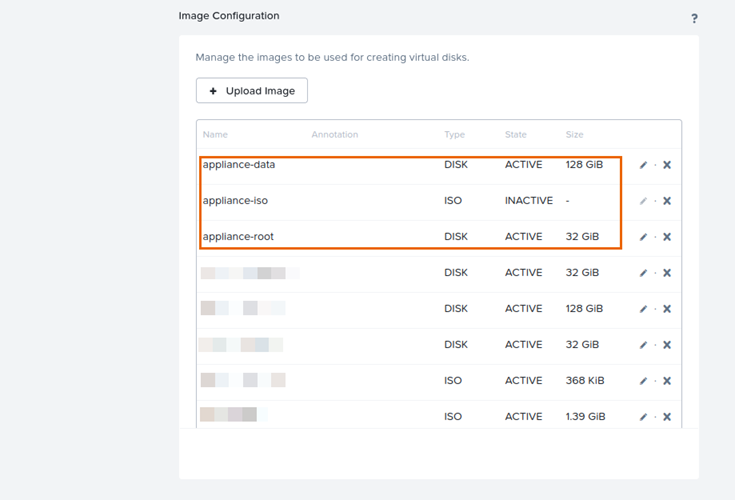
上傳安裝程式
壓縮檔中亦包含名為ndr-sensor.sh的腳本。要將腳本上傳至 Nutanix 控制器虛擬機器 (CVM),請使用安全複製協定 (SCP),操作步驟如下:
- 在 Windows 中,開啟命令提示字元。對於 macOS 或 Linux,請開啟終端機。
- 切換至存放已解壓縮檔案的目錄。
-
執行以下指令:
scp ndr-sensor.sh admin@<ip-address>:~/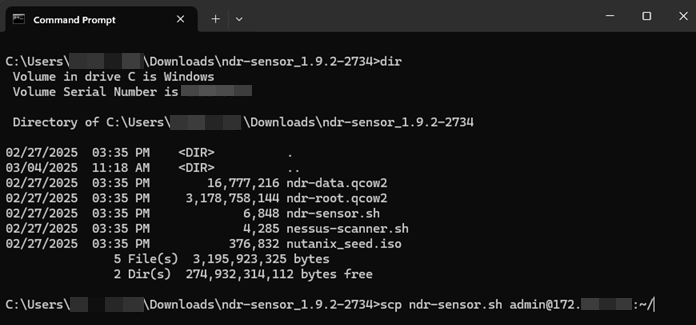
注意
若您使用的是較早版本的 Nutanix,可能需要在指令中加入
-O參數,如下所示:scp -O ndr-sensor.sh admin@<ip-address>:~/ -
輸入管理員密碼。
該腳本已安全地複製至 Nutanix CVM 上管理員使用者的主目錄。
執行安裝程式
- 請使用以下指令登入並透過 SSH 連線至 Nutanix CVM:
ssh admin@<ip-address>。 - 輸入管理員密碼。
- 要執行安裝程式,請執行以下指令:
bash ndr-sensor.sh。 -
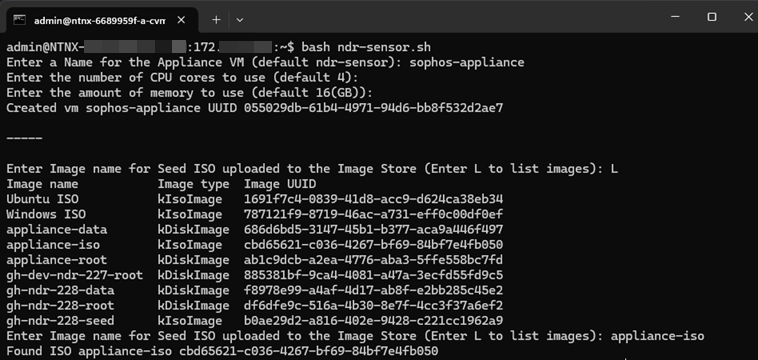
為設備虛擬機器輸入名稱。預設名稱為
ndr-sensor。
-
輸入要使用的 CPU 核心數與記憶體容量。
對於列出預設值的項目,您可以按下 Enter 鍵接受預設值。
- 輸入要分配給虛擬機器的 CPU 核心數。預設值為
4。 - 輸入要分配給虛擬機器的記憶體容量。預設值為
16(GB)。
- 輸入要分配給虛擬機器的 CPU 核心數。預設值為
您將看到以下訊息:已建立虛擬機器 <名稱> UUID <UUID>。
選擇虛擬機器磁碟映像檔
注意
在所有磁碟選取步驟中,您可輸入 'L' 來列出系統上儲存的映像檔。
要選取虛擬機器磁碟映像檔,請依下列步驟操作:
-
請輸入您上傳的種子ISO映像檔名稱。
-
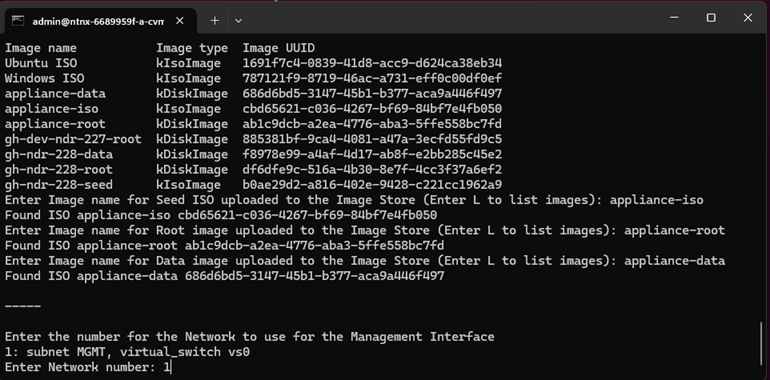
請輸入您上傳的根磁碟映像檔的名稱。
- 請輸入您上傳的資料磁碟映像檔的名稱。
網路設定
該腳本為虛擬機器建立以下網路介面:
- 管理網路
- Syslog 網路
- ERSPAN 用於通道化擷取數據
- SPAN 功能用於鏡像網路,以便接收來自此虛擬機器伺服器上其他虛擬機器的擷取資料
此腳本將列出可用於管理、系統日誌及通道式遠端交換埠分析器(RSPAN)擷取資料的虛擬子網路。
單一子網路可同時用於這三個網路。
要將子網路分配給網路,請依下列步驟操作:
-
請輸入對應於管理網路所使用子網路的數字。
-
輸入對應於虛擬子網路的數字,該子網路將用作接收系統日誌的網路。
- SPAN 網路的設定會根據設定參數自動建立。類型設定為
type=kSpanDestinationNic。 -
輸入對應於虛擬子網路的數字,該子網路將用於通道化的ERSPAN擷取網路。
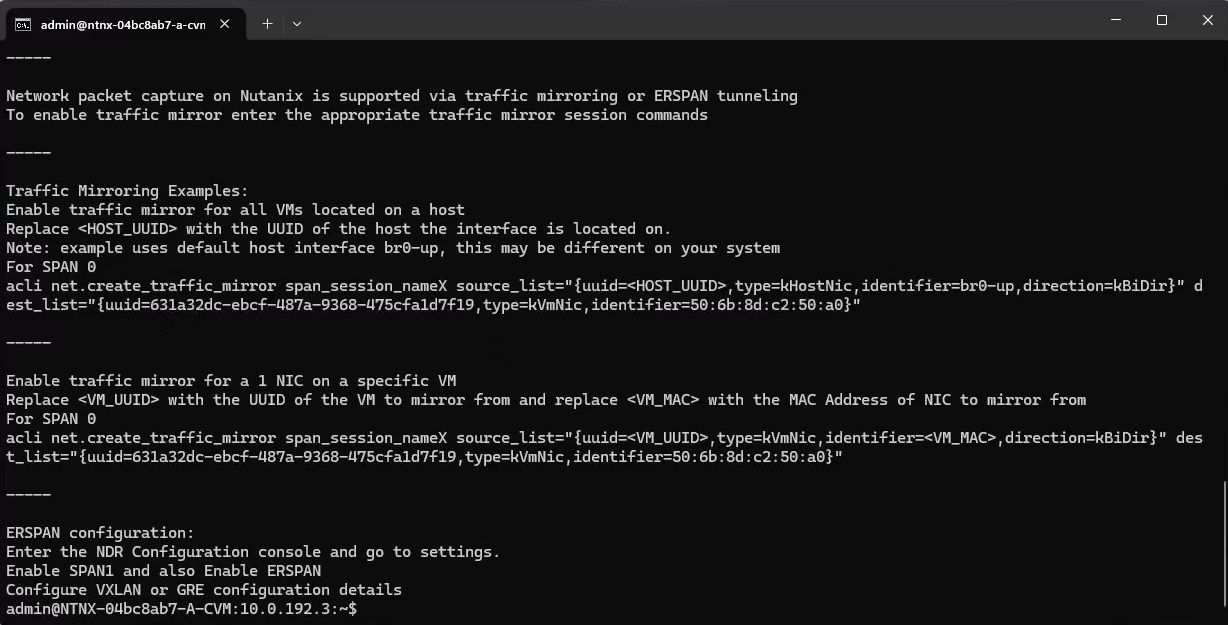
腳本執行完畢後,將提供若干範例
acli指令,用以啟用 Nutanix SPAN 會話。範例指令中列出的 MAC 位址,是腳本所建立之 SPAN 介面的 MAC 位址。所示的流量鏡像範例適用於以下情境:
- 為位於主機上的所有虛擬機器啟用流量鏡像功能
- 為特定虛擬機器上的單一網路介面卡啟用流量鏡像功能
-
複製範例指令。您稍後會需要這些資訊。
如需更多資訊,請參閱#AHV 主機上的鏡像功能。
編輯範例指令
- 使用以下指令列出您的主機 UUID:
acli host.list。 - 複製您的主機 UUID。
-
請將「為位於主機上的所有虛擬機器啟用流量鏡像」指令中的主機 UUID 占位符替換為您的主機 UUID。
識別碼即為將被監控的網路介面。在範例指令中,br0-up代表兩個實體介面透過橋接器相連,例如採用主動-主動或主動-被動配置模式。 -
(可選)如有需要,請將
識別碼替換為其他網路介面,例如eth0。
啟用 CPU 直通
這些步驟僅適用於 Nutanix 6.8 及後續版本。
-
檢查
CPU 直通功能是否已啟用,方法如下:- 使用
acli vm.list指令列出您的虛擬機器。 - 複製您所建立虛擬機器的 UUID。
- 輸入
acli vm.get <UUID>以檢視虛擬機器的相關資訊。 - 向上捲動,檢查
cpu-passthrough是否顯示為True或False。
- 使用
-
若
cpu-passthrough為False,請執行以下操作:- 執行以下指令:
acli vm.update <UUID> cpu-passthrough=true。 - 輸入
acli vm.get <UUID>以檢視虛擬機器的相關資訊。 - 向上捲動,檢查
cpu-passthrough是否已顯示為True。
- 執行以下指令:
啟動虛擬機器
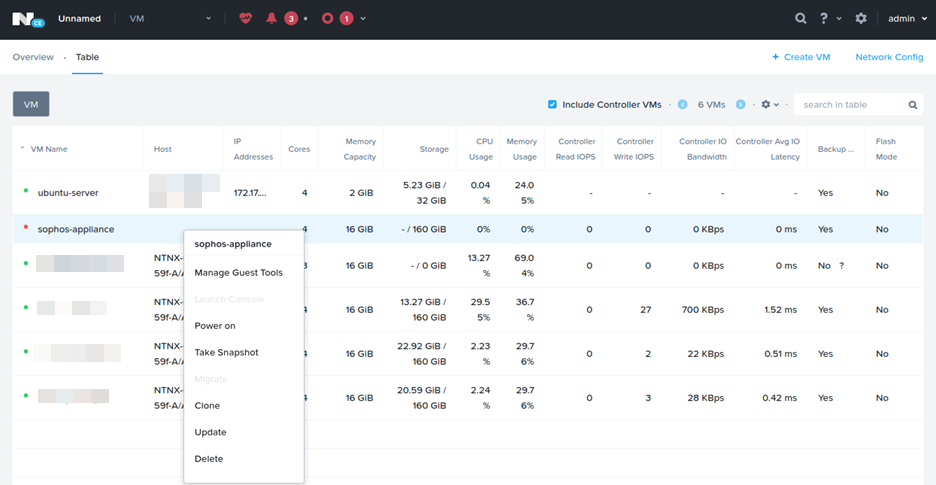
- 在 Nutanix 網頁控制台,點擊「設定」,然後點擊「虛擬機器」。
-
在虛擬機器名稱上按右鍵,然後點擊「啟動」。
-
在虛擬機器名稱上按右鍵,然後點擊「啟動控制台」。
您可以監控首次開機進程的執行狀況。
注意
此過程可能長達十分鐘。
-
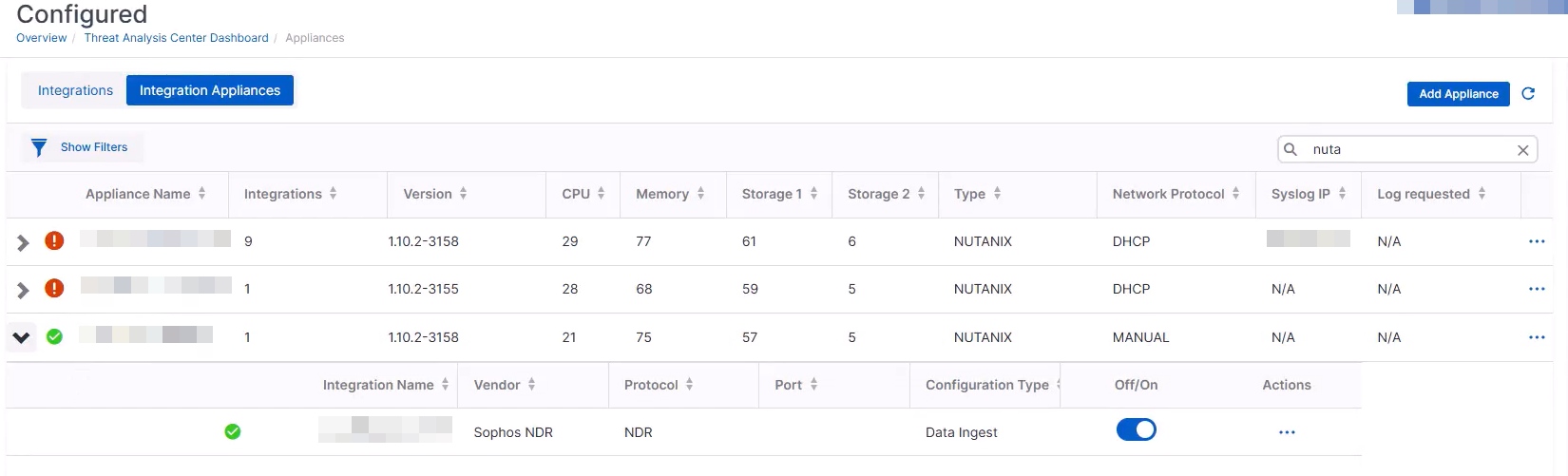
在 Sophos Central 中,點擊「威脅 分析 中心」,然後在「整合」區段下,前往「已設定」>「整合設備」。
現在,虛擬機的狀態為已連線。
為位於主機上的所有虛擬機器啟用流量鏡像
-
返回正在執行 Nutanix 主機命令列 介面的命令提示字元,貼上並執行您先前編輯過的命令。
SPAN會話已建立。
測試流量
- 在 SSH 客戶端(例如 PuTTY)中開啟 SSH 連線。
- 連接到 Sophos NDR 設備的 IP 位址,並使用您先前從 Sophos Central 儲存的密碼,以
zadmin使用者身分登入。請參見 建立 NDR 設備映像檔。 - 執行以下指令:
sudo kubectl logs -f deploy/dragonfly。 -
輸入
zadmin密碼。檢查 SPAN 介面是否正在被監控,方法是檢查該介面的封包。
-
輸入
exit。
設定 ERSPAN
要監控來自 Nutanix 環境外部其餘網路的流量,必須使用 ERSPAN。
要設定 ERSPAN,請參閱設備 管理員 for MDR 和 NDR 中的「封裝式遠端 SPAN 流量」章節:SPAN。
當變更套用後,虛擬機器將重新啟動,您將從設備管理員中登出。您可從控制台監控進度。
注意
請確保您發送流量所使用的網路裝置已設定 ERSPAN,且所使用的設定與您在設備管理員中設定的設定相同。
測試流量
- 在 SSH 客戶端(例如 PuTTY)中開啟 SSH 連線。
- 連接到 Sophos NDR 設備的 IP 位址,並使用您先前從 Sophos Central 儲存的密碼,以
zadmin使用者身分登入。請參見 建立 NDR 設備映像檔。 - 執行以下指令:
sudo kubectl logs -f deploy/dragonfly。 - 檢查是否正在監控 SPAN 介面,方法是檢查傳送至 SPAN 介面的封包。
檢視家電詳細資訊
-
在 Sophos Central 中,返回「整合設備」頁面,然後展開您設備名稱左側的箭頭。在下面的範例中,該設備已連接且狀態良好。
-
點擊裝置資訊右側
 然後點擊「開啟設備管理員」。
 - 按一下 開啟。
- 在警告頁面中,接受自簽證書的警告。
-
請使用
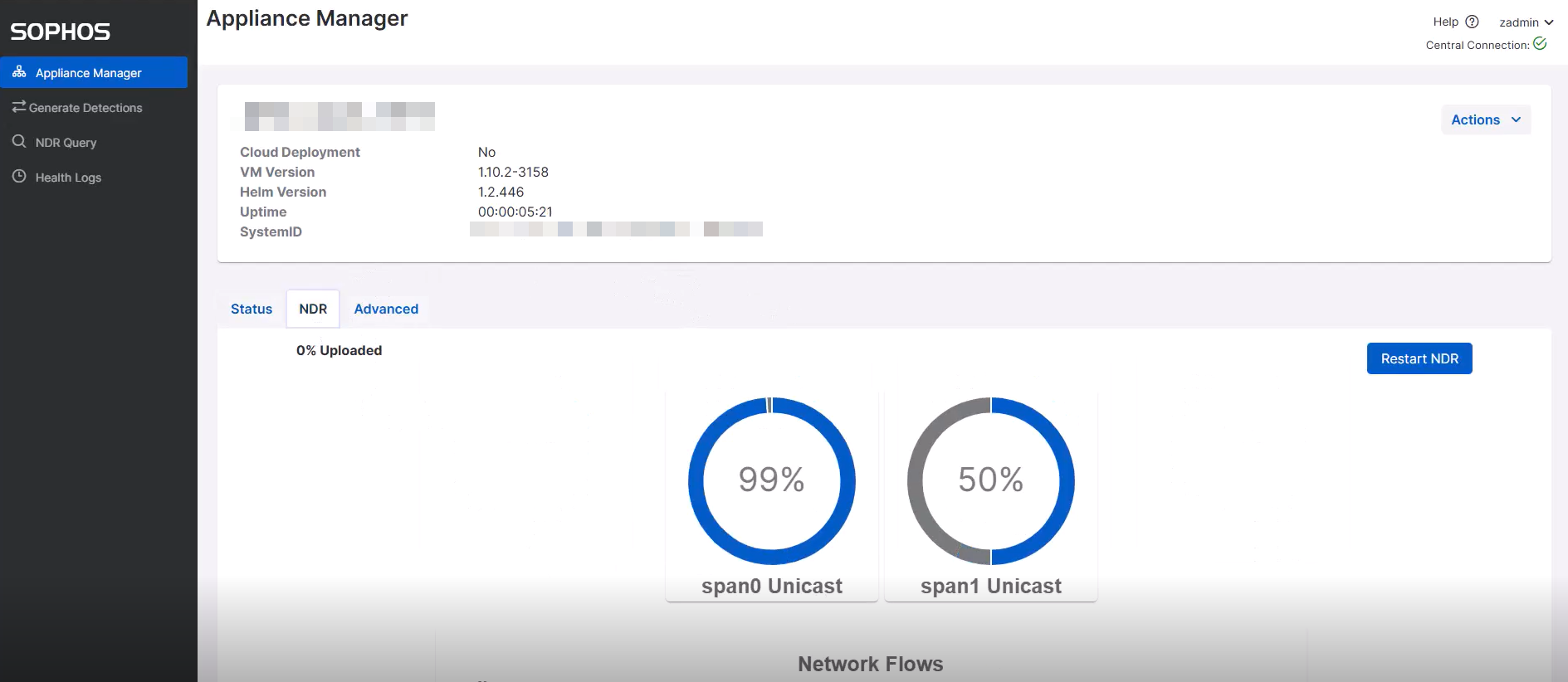
zadmin使用者名稱和密碼登入。在下面的範例中,您可以看到每個介面都接收到了流量。