整合 Veeam 備份與複製
!!! info MSP Flex 客戶必須擁有備份與復原整合授權套件,方可使用此功能。
!!! info 您必須擁有 Veeam Backup & Replication 12.1 或更新版本。
您可以將 Veeam Backup & Replication 與 Sophos Central 整合,使其將事件傳送至 Sophos 進行分析。
此整合僅限於本地部署。
此整合使用虛擬機 (VM) 上託管的記錄收集器。它們共同被稱為整合設備。該設備會接收第三方資料,並將其傳送至 Sophos Data Lake。
!!! info 本頁面說明如何在 ESXi 或 Hyper-V 上使用應用裝置進行整合。若您希望透過 AWS 上的應用裝置進行整合,請參閱 在AWS上添加集成。
主要步驟
整合的主要步驟如下:
- 新增此產品的整合。此步驟中,您將建立整合設備的映像檔。
- 在 VM 上下載並部署映像。這將成為您的設備。
- 設定 Veeam 以將資料傳送到設備。
- 從 Veeam 獲取更多資料。此功能採用「四眼原則」,且為可選項目。
需求
設備具有系統和網路存取要求。要確認您是否符合這些條件,請參閱 設備要求。
新增整合
若要將 Veeam 整合到 Sophos Central,請依照以下步驟操作:
- 在 Sophos Central 中,前往 威脅分析中心 > 整合 > Marketplace。
-
按一下Veeam Backup & Replication。
Veeam 備份與複製頁面隨即開啟。您可以在此處新增整合並查看已新增的所有整合清單。
-
在 資料擷取 (安全警示) 中,按一下 新增設定。
注意
如果這是您新增的第一個整合設定,系統會要求您提供內部網域與 IP 位址的相關資訊。請參見 提供您的域和IP詳細資訊。
螢幕上將顯示整合設定步驟。
設定設備
在 整合設定步驟 中,您可以設定新的設備,或使用既有的設備。
此處我們假設您要設定新的設備。請依以下步驟建立映像檔:
- 為新整合新增名稱和說明。
- 按一下 建立新設備。
- 輸入設備的名稱和說明。
- 選取虛擬平台。目前我們支援 VMware ESXi 6.7 Update 3 或更新版本以及 Microsoft Hyper-V 6.0.6001.18016 (Windows Server 2016) 或更新版本。
-
指定 面向網際網路的網路連接埠 的 IP 設定。這將設定設備的管理介面。
-
選取 DHCP 可自動指派 IP 位址。
注意
如果選取 DHCP,則必須保留 IP 位址。
-
選取 手動 以指定網路設定。
-
-
選取 Syslog IP 版本 並輸入 Syslog IP 位址。
稍後設定 Veeam 以向設備傳送資料時,您將需要該 syslog IP 位址。
-
選取一項 通訊協定。
設定 Veeam 以向設備傳送資料時,必須使用相同的通訊協定。
-
按一下 儲存。
系統會建立此整合,並將其顯示在您的整合清單中。
在整合詳細資料中,您可以看到設備的連接埠號碼。稍後設定 Veeam 以向其傳送資料時,您將需要該編號。
設備映像檔可能需要幾分鐘的時間才能準備完成。
部署設備
限制
如果您使用的是 ESXi,則 OVA 檔案透過 Sophos Central 驗證,因此只能使用一次。如果需要部署另一個虛擬機器 (VM),您必須在 Sophos Central 中重新建立一個 OVA 檔案。
使用映像部署設備,如下所示:
- 在整合清單的 動作 中,按一下適用於您的平台的下載動作。以 ESXi 為例,請按一下 下載 OVA。
- 映像下載完成後,請將其部署在 VM 上。請參見 部署設備。
設定 Veeam
您現在可以將 Veeam Backup & Replication 設定為向我們傳送資料。
注意
您可以設定多個 Veeam 執行個體,透過同一台設備將資料傳送至 Sophos。完成整合後,請針對其他 Veeam 執行個體重複本節中的步驟。無須重複執行 Sophos Central 中的設定步驟。
若要透過 syslog 設定事件轉發,請依下列步驟操作:
- 開啟 Veeam Backup & Replication 控制台。
-
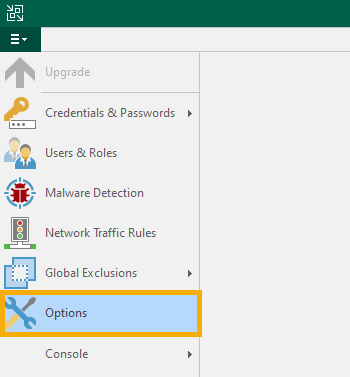
從主選單中,選擇「選項」。
-
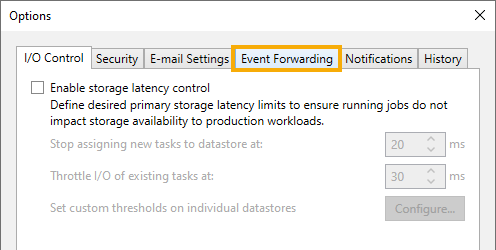
在「選項」頁面上,請選取「事件轉發」索引標籤。
-
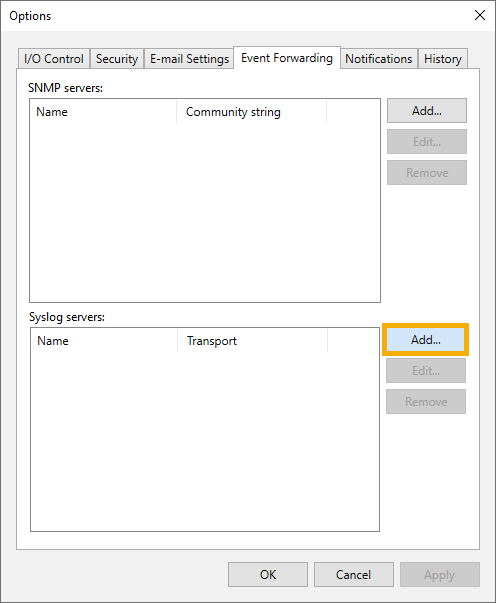
在 Syslog 伺服器區段中,點擊新增。
-
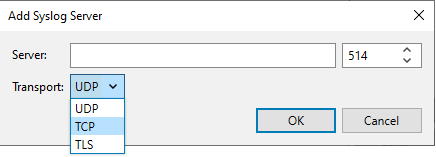
在「新增 Syslog 伺服器」中,請依下列步驟操作:
-
在伺服器欄位中,輸入伺服器的 IP 位址與連接埠號碼。
- 伺服器 IP 位址必須與您在 Sophos Central 設定設備時輸入的 Syslog IP 位址相同。
- 連接埠號碼必須與設備的連接埠號碼相同。這在整合細節中有所顯示。
-
在傳輸欄位中,輸入網路傳輸協定: UDP、TCP 或 TLS。
該通訊協定必須與您在配置設備時於 Sophos Central 中輸入的通訊協定相同。
-
按一下確定。
-
-
在「事件轉發」索引標籤上,按一下「確定」。
從 Veeam 獲取額外資料
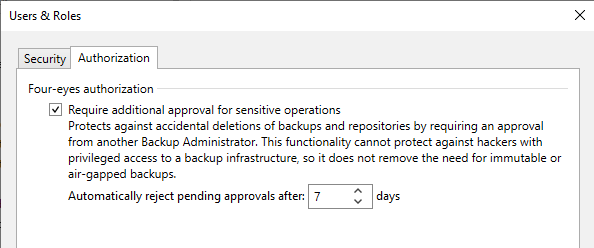
若要取得更多 Veeam 事件的相關資料,我們建議您啟用 Veeam 的雙重審核授權機制。
四眼授權機制要求您在執行可能影響敏感資料的操作時(例如刪除備份),必須獲得其他管理員的額外授權。若您啟用此功能,這些授權事件的詳細資訊將傳送至 Sophos 進行分析。
在啟用四眼授權之前,請確認您符合以下要求:
- 您至少需要兩位具備 Veeam 備份管理員 角色的使用者。該角色可指派給使用者,或指派給使用者所屬的群組。
- 您必須為管理員設定電子郵件通知。Veeam 隨後可向管理員發送操作批准請求。請參閱 設定全域電子郵件通知設定。
要啟用雙重授權,請按以下步驟操作:
- 開啟 Veeam Backup & Replication 控制台。
- 從主選單中,選擇「使用者與角色」。
-
前往「授權」索引標籤頁,並執行以下操作:
- 選擇「需要對敏感操作進行額外批准」。
- 請指定必須批准或拒絕所請求操作的時間段(最短1天,最長30天)。
- 按一下確定。