存取點
存取點頁面提供了所有已註冊無線存取點的集中視圖,包括名稱、MAC 位址、IP、型號、韌體/升級狀態、工作負載、頻道和網狀網路角色等詳細資訊。您可以註冊新裝置、設定國家/地區設定、排程韌體升級,以及匯出存取點資料。
無線存取點是一個網路硬體裝置,允許已啟用 Wi-Fi 的裝置連接到有線網路。要在Sophos Central中配置存取 點,您必須將其連接到互聯網,並使用包裝盒上提供的序號將其註冊到Sophos Central 。
移至 我的產品 > Wireless > 存取點 並檢視您的存取點。
存取點
「存取點」索引標籤會依名稱字母順序列出所有在Sophos Central註冊的存取點。您可以透過從下拉式功能表中選擇網站來篩選清單。
您可以將接入點的詳細資訊匯出到 CSV 檔案。為此,請按一下 匯出為 CSV。CSV 檔案將自動下載。
清單將自動重新整理。您可以點選「刷新」按鈕手動刷新清單。
您可以查看以下有關接入點的詳細資訊:
- 名稱:存取點名稱。
- MAC:存取點的 MAC 地址。
- 序號:存取點序列號。
- 內部 IP:存取點指派的內部 IP 地址。
- 型號:存取點模型。
- 設定狀態:接入點的更新和配置狀態,例如已是最新版本、正在等待更新或離線。
- 工作負載:存取點上連線的裝置負載。工作負載是根據記憶體和 CPU 使用情況計算的。使用率高達 60% 的記憶體或使用率高達 50% 的 CPU 會顯示為綠色。使用率為 60% 至 80% 的記憶體或使用率為 50% 至 80% 的 CPU 會顯示為黃色。使用率超過 80% 的記憶體或 CPU 顯示爲紅色。
- 可用電源:顯示連接到存取 點的供電裝置 (PSE) 的可用功率。綠色閃電
 表示存取 點電量充足。一個帶有感嘆號的紅色
 表示PSE無法為存取 點提供足夠的電力。
 - 頻帶:存取點上設定的廣播頻帶。
- 模式:頻道操作模式,如自動頻道 (AO),動態頻道 (AC) 或手動頻道 (M)。
- 頻道:顯示已設定以及正在運行的頻道。其會顯示為已設定頻道(運行頻道)。如果在設定的動態頻率選擇 (DFS) 頻道上偵測到 RADAR,則運行頻道可能不同。請參閱 AP6 通道選擇指南。
- 設定檔:顯示指派給存取 點的設定檔。請參見 設定檔管理。
- 韌體:存取點上安裝的韌體版本。綠色勾號
 表示存取點為最新狀態。藍色箭頭表示
 。時鐘圖示
。時鐘圖示 表示該存取 點已排定韌體升級。
 - 執行時間:顯示存取點的執行時間。
- 網狀角色:顯示存取點在網狀網路中的角色。存取 點可以具有根角色或節點角色。此列中的連字符表示該存取 點尚未分配到網狀 網路,也沒有網狀網絡角色。將滑鼠停留在圖示上,即可顯示網狀 網路的根節點和存取點。
您可以點擊右向箭頭 以查看該存取 點的以下詳細資訊:
- 目前地點:接入點被分配到的站點。
- 連線裝置:連接到存取點的裝置數量。
- TX:速率:出站流量速率。位元組數顯示出站流量。這兩個值都是在接入點的有線介面上測量的。
- RX:速率:入站流量。位元組數顯示入站流量。這兩個值都是在接入點的有線介面上測量的。
- CPU 使用量:CPU使用率。綠色為低於 50%,黃色為 51% 至 80%,紅色為 81% 或以上。
- 記憶體使用量:使用的記憶體百分比。綠色為低於 60%,黃色為 61% 至 80%,紅色為 81% 或以上。
- 上次活動:存取 點上次與Sophos Central通訊的時間。
註冊存取點
在註冊存取 點之前,必須滿足以下要求:
您可以逐一或批量註冊存取點。
若要註冊單一存取 點,請前往「我的產品」 > “無線” > “存取點” ,按一下「註冊」 ,然後輸入序號。再次按一下 註冊 之後,將驗證存取點。
若要註冊多個存取點,您必須將所有存取點的序號放在逗號分隔值 (CSV) 檔案的第一列中。每行必須具有唯一的序列號。前往 我的產品 > Wireless > 存取點 > 註冊、大量佈建,然後上傳您的 CSV 檔案。
Sophos Central會在註冊過程中驗證序號。如果您輸入已註冊至另一個Sophos Central帳戶的離線 AP6存取 點的序號, Sophos Central會將該存取 點從原始帳戶登出,並將其註冊至新帳戶。
如果您輸入已註冊至另一個Sophos Central帳戶的線上 AP6存取 點的序號,則會看到錯誤。請參閱 AP6裝置無法向Sophos Central註冊。
註冊接入點後,您可以輸入並儲存其主機名稱。接入點會顯示在清單中。
存取點註冊狀態
接入點註冊狀態表顯示了Sophos Central註冊過程中接入點的狀態。
如果存取 點註冊失敗,則會顯示錯誤訊息說明失敗原因。如需故障排除協助,請點選錯誤訊息中的連結開啟 AP6 註冊指南。
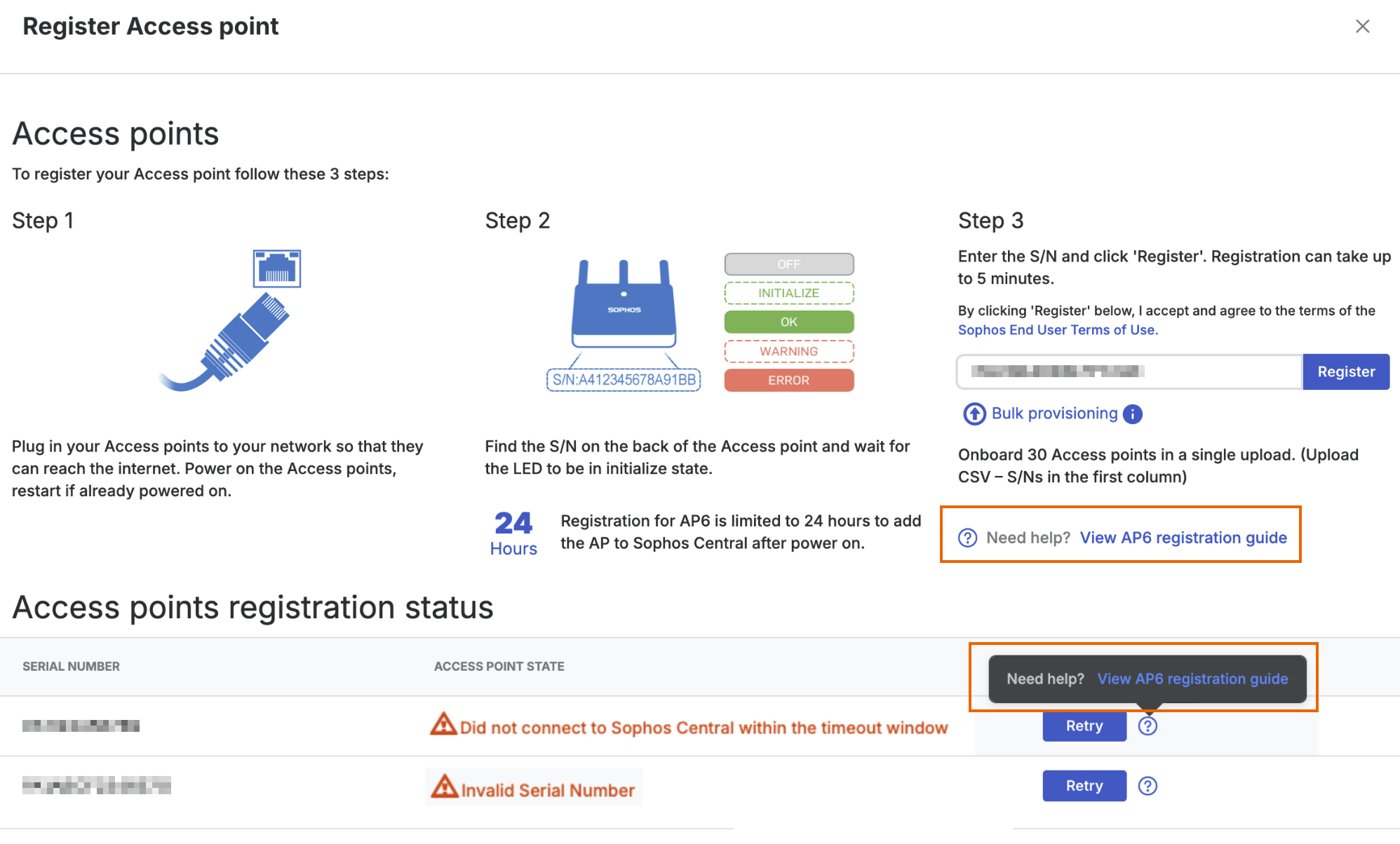
解決問題後,重設存取 點,然後按一下「重試」重新開始註冊程序。
國家/地區設定
存取點的國家/地區設定規定了符合當地法律的可用通道。對於 AP6 存取點,它還會影響您可以將存取點指派到哪些網站。如需關於存取點的更多資訊,請參見 存取點操作說明。
註冊 AP6存取 點時,它會根據其庫存單位 (SKU) 選擇預設位置。請參閱 Sophos Wireless:AP6 SKU 國家/地區對應。
若要變更存取 點的位置,請將其新增至網站。對於 AP6 存取點,您也可以在本機 UI 中設定國家/地區。請參見以下頁面:
注意
當您變更存取 點的位置時,它會重新啟動以完成設定變更。
韌體升級
您可以在Sophos Central中升級 APX 和 AP6 接入點的韌體。
AP6系列韌體升級
您可以從Sophos Central安排 AP6 接入點的韌體升級,或從 AP6 GUI 手動升級。
若要透過Sophos Central升級 AP6 系列接入點的韌體,請按以下步驟操作:
- 前往 我的產品 > Wireless > 存取點。
- 按一下「韌體升級」。
- 選擇要升級的接入點。
-
按一下 選擇排程。您可從以下排程選項中進行選取:
- 立即:按一下升級以立即升級所選存取點上的韌體。
- 自訂:選擇進行升級的特定日期和時間,然後按一下儲存。
- 週期性:選擇每日、每週或每月排程,自動將韌體升級套用到選定的存取點。預設的排程是每週二凌晨 03:00。
如果 AP6 存取點有計劃進行韌體升級,您可以取消已計劃的升級,方法是按一下韌體升級,選中要取消升級的存取點,然後按一下取消排程。
若要手動升級 AP6 接入點的韌體,請依照下列步驟操作:
- 登入至 Sophos Central。
- 移至我的環境 > 安裝程式。
- 在 Wireless 中,點擊 下載適用於您無線裝置的韌體。
- 從下載的壓縮檔中提取
tar.gz.sig您要升級的 AP6 型號的檔案。 - 登入 AP6 圖形使用者介面。
- 進入進階 > 更新韌體。
- 選擇 電腦上的檔案。
- 按一下 [選擇檔案]
- 選擇
tar.gz.sig打開您之前解壓縮的文件,然後點擊開啟。 - 按一下更新。
APX 系列韌體升級
您可以按一下「韌體升級」 ,然後按一下「升級舊版 AP?」進入「基本設定」 ,即可升級 APX 系列接入點的韌體,您可以在其中安排韌體升級。請參見 基本設定。
刪除
選擇要刪除的存取點,然後按一下「刪除」將其移除。
限制
若存取點已指派網狀 (Mesh) 網路,則無法刪除。請先刪除網狀網路,然後再刪除存取點。
覆寫 VLAN
您可以透過 SSID 覆寫指派給存取 點的VLAN。此功能可讓您將多個 VLAN 指派給同一個 SSID,並將來自多個位置或存取點群組的流量分開,而無需建立多個 SSID。若要為 SSID 覆寫 VLAN,請依下列方式操作:
- 登入至 Sophos Central。
- 前往“無線” > “接入點” 。
- 點選“覆蓋VLAN” 。
-
從下拉清單中選擇一個 SSID。
注意
清單中不顯示具有 RADIUS VLAN 指派的 SSID 或網狀 SSID。
-
輸入一個新的VLAN。
-
從下拉清單中選擇要指派新 VLAN 的所有存取點。
注意
清單僅顯示已指派 SSID 的存取點。如果要將 VLAN 指派給其他存取點,必須先將 SSID 指派給它們。請參見 已指派 SSID。
-
(可選)按一下「新增另一個」為 SSID 新增更多 VLAN 並為其指派存取點。
-
按一下「覆蓋」以儲存變更並將 VLAN 指派給存取點。
警告
點擊覆蓋後,接入點會立即更新,導致短暫的停機時間。連接的無線裝置在更新過程中可能會短暫斷開連接,更新完成後會自動重新連接。
設定檔管理
在設定檔管理索引標籤上,您可以建立設定文件,將 SNMP、日期和時間以及進階無線設定等特定設定設定指派給多個 AP6 存取點,而無需為每個存取 點單獨設定這些設定。
您可以在Sophos Central中查看有關 AP6 設定檔的以下詳細資訊:
- 名稱:個人資料名稱。
- 管理:在設定檔中配置的設定類別。
- 已套用 AP:此設定檔適用的接入點數量。
- 上次編輯時間:上次修改個人資料的時間。
若要編輯個人資料,請點選個人資料旁邊的三個點 然後點選「編輯」 。您也可以複製或刪除該個人資料。
點擊「建立設定檔」以建立新的 AP6 設定檔。輸入名稱,也可以選擇輸入描述,然後使用「管理」和「進階無線」選項卡設定設定檔設定。
管理
在「管理」索引標籤上,您可以設定 SNMP 以及日期和時間設定。
SNMP
若要啟用 SNMP,請展開SNMP並點選SNMP 設定。您可以進行以下設定:
-
版本:請選擇以下其中一個選項:
-
v1/v2c:設定存取 點以進行SNMPv1/v2c管理。您必須配置以下設定:
- 獲取社區(v1/v2c):輸入 SNMP GET 訊息的 SNMP GET 團體名稱。
- 設定社群 (v1/v2c):輸入 SNMP-SET 訊息的 SNMP SET 組名。
-
v3:設定存取 點以進行SNMPv3管理。您必須配置以下設定:
-
V3 權限:請從以下選項中選擇 SNMPv3 安全等級:
- 沒有驗證:未使用身份驗證。我們不建議這麼做。
-
驗證:訊息經過身份驗證,但未加密。您必須設定以下選項:
- V3 驗證:選擇MD5或SHA 。
- V3 密碼:請輸入SNMPv3的密碼。
-
權限:訊息經過身份驗證和加密。您必須設定以下選項:
- V3 加密:選擇DES或AES 。
- V3 金鑰:請輸入密碼。長度至少為 10 個字元。
-
V3 名稱: 請輸入SNMPv3的使用者名稱。
-
-
-
設陷:選擇“啟用”或“停用”以開啟或關閉SNMP 陷阱。此設定允許存取 點網路錯誤通知 SNMP 管理器。如果啟用陷阱功能,則必須輸入SNMP 陷阱管理員的 IP 位址。
- Trap Community:輸入 SNMP 陷阱訊息的SNMP 陷阱團體名稱。
日期和時間
展開「日期與時間」以設定以下選項:
- 維護本機設定:選擇此選項可使用存取 點本機設定的日期和時間設定。
- 時區:請從下拉清單中選擇時區。
-
使用 NTP:開啟或關閉NTP。您必須配置以下設定:
- 自動夏令時:自動調整時間以適應夏令時間變化。
- 伺服器名稱:從下拉式清單中選擇伺服器。選擇「使用者自訂」以使用您自己的 NTP 伺服器。
注意
Sophos提供以下 NTP 伺服器池:
0.sophos.pool.ntp.org,1.sophos.pool.ntp.org,2.sophos.pool.ntp.org, 和3.sophos.pool.ntp.org。- 更新間隔:設定時間間隔
1到24小時。
先進的無線技術
除非您熟悉進階無線設定並已測試過它們對您的環境的影響,否則我們不建議您更改預設設定。設定不當會對網路效能產生負面影響。
頻帶設定
在「進階無線」索引標籤中,您可以為 2.4 GHz、5 GHz 和 6 GHz 頻段配置以下設定:
- 維護本機設定:選擇此項目可使用存取 點上本機設定的進階無線設定。
- 爭用插槽:僅限 2.4 GHz 頻段。設定Wi-Fi多媒體 (WMM) 爭用視窗。此設定決定設備在能夠發送訊號之前必須等待和監聽其他發送設備多長時間。這也稱為回退期。可選擇短(預設)或長。
- 前序編碼類型:僅限 2.4 GHz 頻段。在基於 802.11 的無線通訊中,前導碼類型定義了存取 點和漫遊無線適配器之間通訊的循環冗餘校驗 (CRC) 區塊長度。CRC可以幫助減少資料傳輸錯誤。可選擇短(預設)或長。
- 802.11g 保護:僅限 2.4 GHz 頻段。選擇“啟用”或“停用”以開啟或關閉 802.11g 保護。此設定可提高可靠性,但會降低頻寬。裝置會向存取 點傳送請求傳送 (RTS) 訊息,然後存取點會廣播允許傳送 (CTS) 訊息,之後裝置才能傳送封包。
-
防護間隔:這段時間間隔可以讓先前傳輸產生的反射訊號消散,從而減少訊號損失。更長的保護間隔可能會降低整體吞吐量,但會為 VoIP 和其他需要更高吞吐量的設備提供更好的穩定性。請從以下選項中選擇裝置在兩次傳輸之間必須等待的時間:
- 自動(預設)
- 標準 GI (0.8 µs)
- 雙倍 GI (1.6 µs)
- 四倍 GI (3.2 µs)
-
DTM 期間:傳輸流量指示訊息 (DTIM) 會通知處於省電模式的設備,存取 點有流量需要傳輸,以便設備可以喚醒以接收流量。設定一個介於兩者之間的值
1(預設)和255。將信標間隔乘以該值,即可確定存取 點發送 DTIM 的頻率。較大的值可能會改善無線裝置的功耗,因為它允許設備更長時間保持Wi-Fi無線電關閉狀態,但它會因為在流量發送到裝置之前引入延遲而降低無線網路效能。以下是一個範例:
範例
如果您將信標間隔和DTM週期值設為預設值,100和1如果分別如此,則存取 點每 100 毫秒傳送一次 DTIM。增加 DTM 週期100這將導致存取 點每 10000 毫秒發送一次 DTIM,使流量延遲最多 10 秒。
- RTS 閾值:無線電的 RTS 閾值決定了設備在傳輸 RTS 資料包之前幀大小的限制(以位元組為單位)。較小的值可能會導致裝置更頻繁地發送 RTS 資料包,從而降低無線網路效能。設定一個介於兩者之間的值
1和1023(預設). - 指標間隔:Wi-Fi信標是一種重複廣播,用於告知裝置附近的無線網路和存取點。無線電信標間隔決定了存取 點發送廣播的頻率(以毫秒為單位)。設定一個介於兩者之間的值
40和1000毫秒。預設值爲100。 -
SIP 分機閒置逾時:SIP 站點空閒逾時時間決定了存取 點向無線裝置發送 keepalive 訊息的頻率(以秒為單位),以檢查這些裝置是否仍處於活動狀態。設定一個介於兩者之間的值
30和65535秒。預設值爲60。降低此值可能會導致裝置在進入睡眠模式時與網路斷開連接,從而需要在喚醒時重新進行身份驗證。提示
IP電話和其他VoIP設備可能會經常進入睡眠模式。為了提高 VoIP 效能,我們建議增加 Sip 網站空閒逾時 值。
300或採取更多措施來防止斷線並提高 VoIP 穩定性。 -
與 2.4GHz 保持相同設定:選擇此項,即可在 5 GHz 和 6 GHz 頻段中使用 2.4 GHz 頻段的保護間隔、 DTM 週期、 RTS 閾值、信標間隔和Sip 站空閒逾時設定。
WMM-EDCA 設定
除非您熟悉 WMM-EDCA 的預設設定並已測試過其對您的環境的影響,否則我們不建議您變更 WMM-EDCA 的預設值。設定不當會對網路效能產生負面影響。
Wi-Fi 多媒體 (WMM) 增強型分散式通道存取 (EDCA) 是一種 QoS 機制,它優先處理吞吐量更高、延遲更低的流量,而不是處理延遲不太明顯的流量。
選擇「保持本機設定」以使用在存取 點上本機設定的 WMM-EDCA 設定。
接入點的 WMM-EDCA 設定會影響下行鏈路流量,而 SIP 站點的設定會影響上行鏈路流量。您可以分別對存取 點和 SIP 站點配置以下設定:
- CWMin:定義隨機退避使用的最小競爭視窗大小。數值越低,裝置越有可能更快進行傳輸。
- CWMax:定義隨機退避使用的最大競爭視窗大小。數值越低,裝置越有可能更快進行傳輸。
- AIFSN:仲裁訊框間間隔號 (AIFSN) 規定了頻道空閒到存取 點或裝置傳送資料訊框之間的額外時間。AIFSN 值越低的流量優先順序越高。
- TxOP:傳播機會。存取 點可以傳輸資料的最大時間間隔。這樣可以更有效地確定通道存取的優先順序。數值越高,優先權越高。
WMM-EDCA 設定可套用於下列每種流量類別:
- 背景:優先級低。高吞吐量、對時間不敏感的大批量數據,例如 FTP。
- 盡力而為:中等優先級。傳統IP資料。中等吞吐量和延遲。
- 視訊:高優先級。低延遲的時效性視訊資料。
- 語音:最高優先級。對時間要求嚴格的數據,例如 VoIP 和串流媒體,需要盡可能減少時間延遲。
點擊“儲存並分配 AP”以儲存您的設定並建立設定檔。您可以從下拉清單中選擇接入點來指派設定文件,也可以稍後透過選擇「稍後新增 AP」來新增它們。
按一下「儲存」將設定檔指派給選取的存取點,然後關閉「新設定檔」對話方塊。