電腦狀態
電腦詳細資料頁面中的 狀態 標籤使您可以查看電腦的安全健康狀態。
要查看狀態標籤,請按以下步驟操作:
-
前往「我的環境」 > 「電腦與伺服器」。
或者,前往 我的產品 > Endpoint > 電腦。
-
按一下您想查看詳細資訊的電腦名稱。
- 點擊 狀態 標籤。
您看到的詳細資訊取決於電腦的操作系統。請參閱 Windows 電腦 或者 macOS 和早期的 Windows 電腦。
Windows 電腦
狀態 標籤顯示電腦的安全健康狀態。
某些早期版本的 Windows 可能顯示不同的詳細資訊。請參見 macOS 和早期的 Windows 電腦.
安全狀態
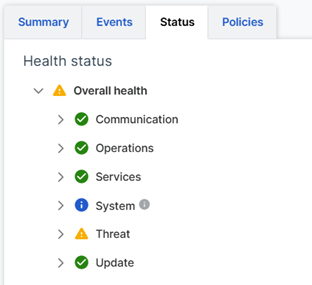
健康狀態 顯示電腦的 整體健康。
| 圖示 | 說明 |
|---|---|
 | 良好(綠色核取符號) |
 | 警告(橙色警告標誌) |
 | 不良(紅色警告標誌) |
整體健康狀態基於下面顯示的健康評估範圍。
健康評估
我們評估以下功能的健康狀態:
- 通訊:電腦與 Sophos Central 之間的通信,以及與遠程威脅數據來源的通信。
- 營運:上傳到 Sophos Data Lake 和文件掃描等操作。
- 服務:Sophos 驅動程式、進程和服務。
- 系統:電腦的硬體規格加上安裝的 Sophos 安全產品。
- 威脅:威脅等級以及裝置隔離和緊急保護的狀態。
- 更新:安裝和更新狀態。詳細資訊還顯示電腦是否需要在更新後重新啟動。
每次評估顯示一個狀態:良好(綠色)、警告(橙色)、不良(紅色)或資訊。每次評估的狀態對整體健康狀態有貢獻,除非狀態為資訊。
您還可以在 Sophos Endpoint Agent 中查看電腦健康的詳細評估。前往電腦,雙擊任務欄中的 Sophos 圖示,然後點擊 Endpoint Self Help。
macOS 和早期的 Windows 電腦
電腦詳細資料頁面中的 狀態 標籤使您可以查看電腦的安全狀態和任何警示的詳細資料。
其還可以讓您對警示採取措施。
安全性狀態
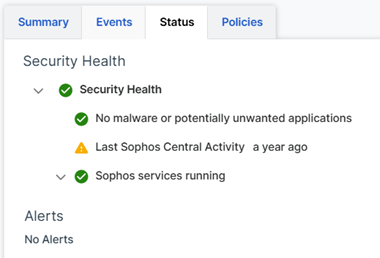
安全健康 顯示以下資訊:
- 裝置是否檢測到惡意軟體或潛在不需要的應用程式。
- 裝置最後一次與 Sophos Central 連接的時間。例如,針對政策。
- 哪些 Sophos 服務正在伺服器上運行。
整體狀態(紅色、橙色或綠色)與列出的最高優先項目的狀態相同,排除 最後一次 Sophos Central 活動。
警示
該頁面列出裝置上的任何警示。詳細資訊包括:
- 警示詳細資訊:例如,惡意程式的名稱。
- 警示出現的時間。
- 您可以進行的操作。這取決於威脅或事件的類型,與儀表板中可用的操作相同。
您有 90 天的時間可以檢閱警示並對其採取動作。如果您在 90 天內未採取行動,我們會清除警示,且您的裝置顯示紅色健康狀態。您可以重設裝置的健康狀態。要執行此操作,請點擊 操作 > 重置健康狀態.