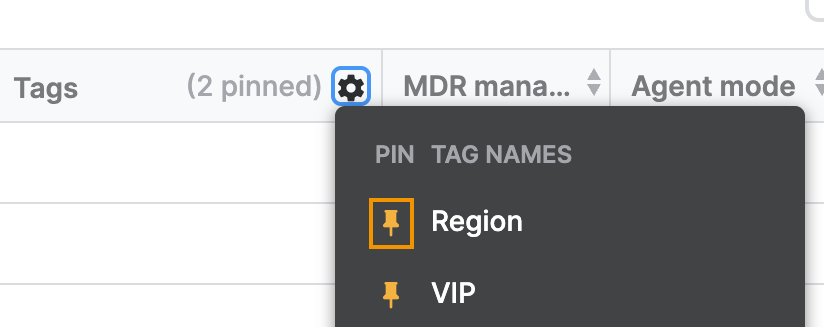
電腦和伺服器
「電腦與伺服器」頁面可讓您管理受保護的電腦與伺服器。
您將在新頁面上看到以下差異:
- 您可以在同一個地方查看所有的裝置。
- 您可以一目了然地看到裝置是否處於連線狀態。
- 在預設情況下,即使裝置超過 30 天未啟用,您仍然可以看到它們。
- 您可以檢查裝置是否具有竄改防護。
- 您可以打開或關閉特定裝置上的竄改防護。
- 您可以自訂我們在裝置清單中顯示的資訊。
- 您可以使用易於使用的多層次篩選功能來篩選裝置。
- 您可以使用「重置健康狀態」功能來協助識別有作用中威脅或問題的裝置。
檢視裝置
前往「我的環境」 > 「電腦與伺服器」。
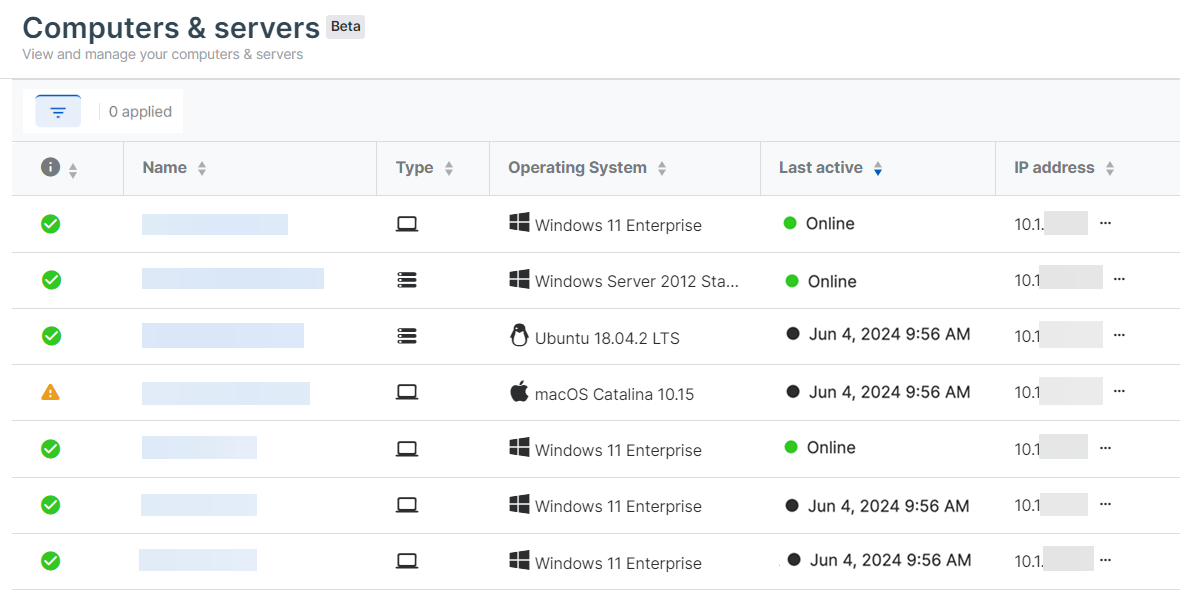
電腦與伺服器清單顯示您目前的裝置,相關詳細資訊如以下各部分所述。
安全狀態
安全健康狀態會以圖示顯示在裝置名稱旁。
| 圖示 | 安全狀態 |
|---|---|
 | 良好 |
 | 警告 |
 | 差 |
 | 未知 |
您可以重置健康狀態。請參見 重設安全狀態。
名稱
裝置名稱。按一下名稱可查看完整詳細資訊,並對該單一裝置執行操作。
類型
裝置類型:電腦或伺服器。以圖示顯示。
| 圖示 | 裝置類型 |
|---|---|
 | 電腦 |
 | 伺服器 |
作業系統
作業系統 (Windows、Windows Server、macOS 或 Linux) 和版本。
上次作業系統更新
最後一次作業系統更新的日期。
序號
裝置的序號。
最近一次活動
顯示該裝置最近的活動時間。
- 如果裝置處於活動狀態,我們會顯示一個綠點以及「線上」字樣。
- 如果裝置處於非活動狀態,我們會顯示一個灰點,以及該裝置最後連線 Sophos Central 的日期和時間。
您可以篩選清單,以查看非活動達到特定時間的裝置。請參見 篩選裝置。
IP 位址
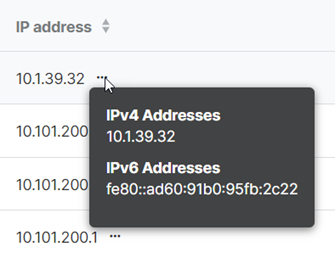
將滑鼠移到最右側的三點圖示  上,即可查看所有 IPv4 和 IPv6 位址的詳細資訊。
竄改防護
竄改防護可防止未經授權的使用者及某些類型的惡意程式解除安裝 Sophos 軟體或將其關閉。
竄改防護 欄會顯示該裝置的狀態為 已啟用、已關閉 或 不適用。不適用 表示該作業系統不支援此功能。
您可以在清單中對特定裝置或多個裝置啟用或停用竄改防護。請參見 編輯竄改防護。
最後一次使用者
最後登入裝置的使用者。
標籤
分配給裝置的標籤。請參見 管理標記。
代理模式
此欄位顯示已安裝在電腦和伺服器上的軟體:Endpoint、XDR 或 XDR Sensor。
- 端點僅包括 Sophos 保護。如果您有 XDR 或 MDR 授權,則可以新增偵測和回應功能。
- XDR 包括 Sophos 保護以及偵測和回應功能。
- XDR Sensor 僅包括偵測和回應功能。不包括 Sophos 防護。
如果您尚未安裝所有已授權的軟體,您將在該列中看到以下圖示之一:
| 圖示 | 如何排除 |
|---|---|
 | 按一下以升級裝置,以使用您所有已授權的功能。 |
 | 點選此按鈕可將所有已授權功能新增至未安裝任何功能的裝置。 |
注意
新增或升級軟體將新增Sophos保護並移除已安裝的任何第三方保護。
MDR 託管
此欄顯示設備是否由 MDR 管理。
加密
此欄位顯示裝置加密是否已安裝於電腦上、是否不受支援,或尚未指派。
您可以按一下加號圖示 將軟體指派至您的裝置。
ZTNA
此欄位顯示 ZTNA 是否已安裝於電腦上、是否不受支援,或尚未指派。
您可以按一下加號圖示 將軟體指派至您的裝置。
群組
電腦所屬的群組 (如果有)。
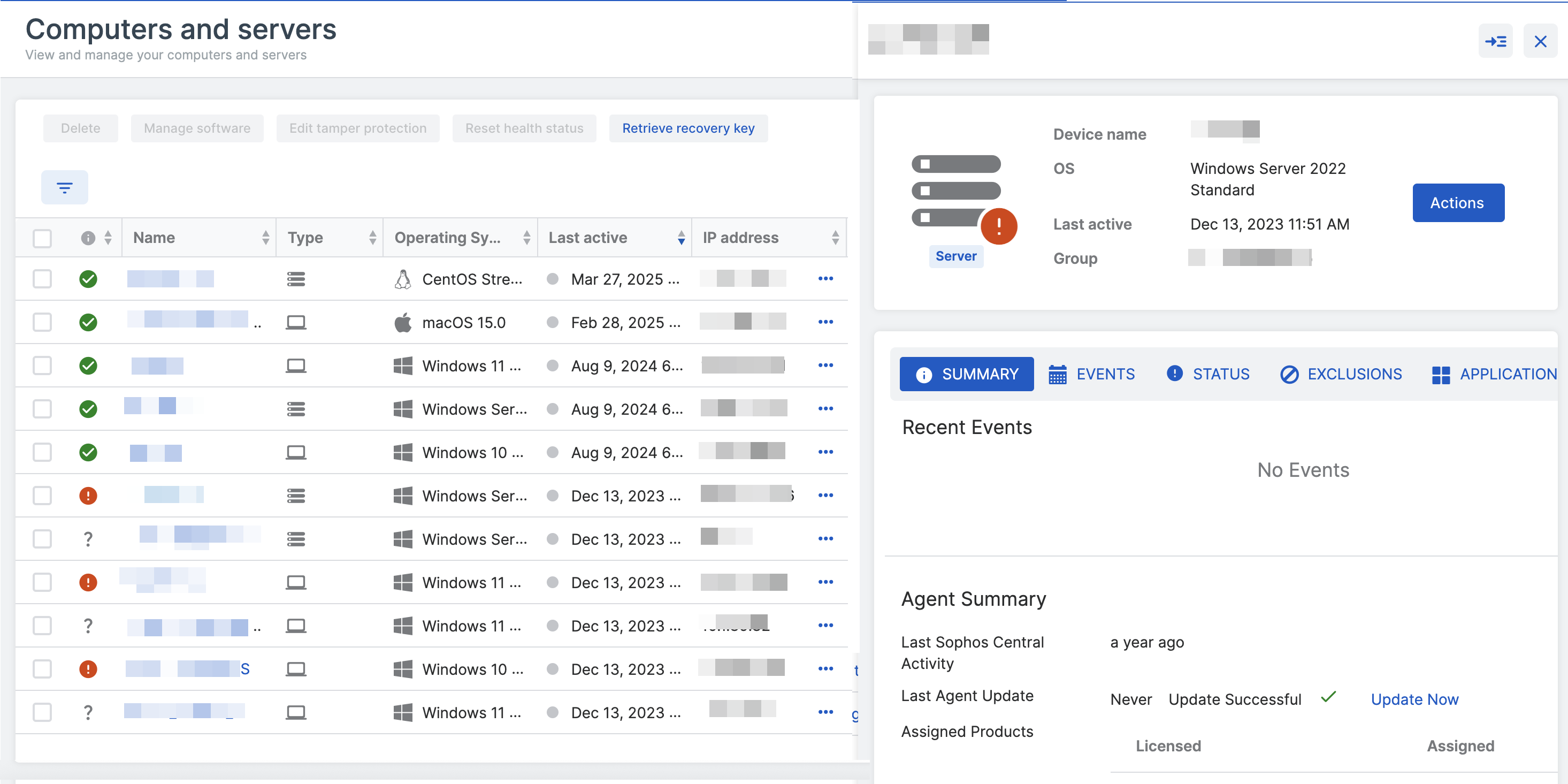
查看完整裝置詳情
此處所說明的新裝置詳細資料側邊滑出窗格,可能尚未提供給所有客戶使用。
您可以依照以下方式檢視裝置的完整詳細資料:
-
在裝置清單中按一下裝置名稱。
會從螢幕右側滑出一個新的面板。
-
要查看詳細信息,請點擊右上角的“

詳細資料頁面包含摘要資訊、安全狀態、事件等多個索引標籤。顯示的詳細內容會依裝置是電腦或伺服器而有所不同。
自訂裝置列表
您可以選擇在裝置清單中要顯示的欄位。
- 按一下頁面右上角的自訂欄位圖示
 。
。 -
選擇您想要的欄位。
您無法移除 名稱 欄位。
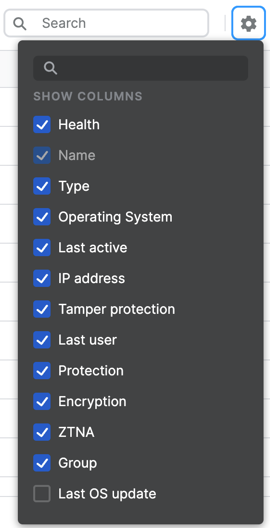
我們將記住您的選擇,直到您的工作階段結束。
如果您在自訂欄位後將頁面網址加入書籤,下次按下該書籤時,我們會再次顯示您的選擇。
篩選裝置
您可以根據任意組合的裝置詳細資訊篩選裝置清單。
-
按一下裝置清單上方的篩選圖示
 。
。您將看到篩選條件的清單。根據下列說明設定部分或全部篩選條件。
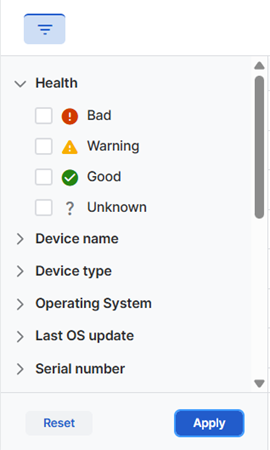
- 健康情況:選擇您想要顯示的一或多個狀態。
- 裝置名稱:輸入名稱或部分名稱以顯示匹配的裝置。
- 裝置類型:選擇 電腦,伺服器 或兩者。
- 作業系統:選擇一個或多個作業系統。
- 上次作業系統更新:選擇 30 天內,30 至 90天,90 至 180天,180 至 365 天,超過 365天 或 自訂。
- 序號:輸入裝置的序號。
- 最近一次活動:選擇 線上 以查看活動中的裝置,或者選擇距裝置上次連線 Sophos Central 的時間有多久。或是按一下 自訂 以指定任意時間長度。
- IP 位址:輸入位址。
- 竄改防護:選擇 開,關 或 不支援。
-
標籤:僅選擇沒有標籤的設備,或選擇現有的標籤名稱和值。
選擇標籤名稱時,您可以選擇「有」或「無」來篩選是否要顯示具有特定標籤名稱的裝置。
-
代理模式狀態:選擇 產品未指派,有可用升級,已安裝 或 不支援。
- 已安裝代理模式:選擇 端點、XDR Sensor、XDR 或 無。
- MDR 託管:選擇 是 或 否。
- 加密:選擇 產品未指派,已安裝 或 不支援
-
ZTNA:選擇 產品未指派,已安裝 或 不支援
您將看到在選定時間範圍內接收最後一次作業系統更新的裝置。
-
當您選擇完所有想要使用的篩選條件後,按一下 套用。
您已套用的篩選條件數量會顯示在篩選圖示旁邊。
若要清除篩選條件,請按一下 重設為預設值。
搜尋裝置
您可以按名稱、作業系統、 IP 位址或標籤搜尋裝置。
注意
您最多可以輸入 256 個字元。
刪除
您可以從 Sophos Central 中删除不再需要管理的裝置。
注意
您無需復原竄改防護密碼即可在 Windows 10 及更新版本或 Windows Server 2016 及更新版本的裝置上解除安裝 Sophos 軟體。這也適用於已删除的裝置和授權過期的裝置。如欲瞭解更多詳情,請參閱 已刪除和已過期的裝置。
選擇您想要删除的裝置,然後按一下 删除。
這會v裝置及與裝置相關的警示。
警告
管理軟體{#manage-software}
您可以在已受 Sophos Central 防護或管理的電腦或伺服器上,安裝額外的 Sophos 軟體。
您也可以解除安裝現有的軟體。
注意
當您解除安裝軟體時,僅會移除 Sophos 的防護元件,例如 Sophos File Scanner 與 Network Threat Protection。Sophos Core Agent 仍會保留安裝,因為它用於與 Sophos Central 進行通訊與原則管理。
若要安裝或解除安裝軟體,請按以下步驟操作:
-
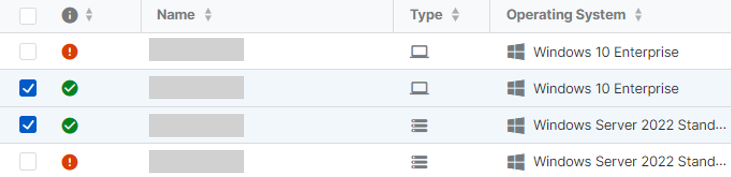
選擇您想要安裝或解除安裝軟體的電腦或伺服器。
-
按一下 管理軟體。
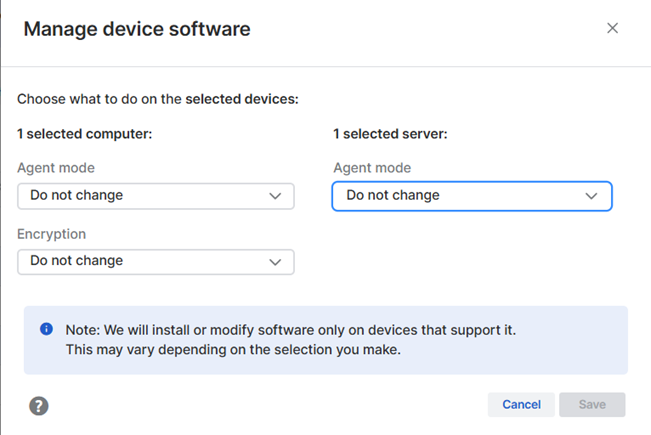
您將看到所選電腦和伺服器的數量。
-
選擇要對所選裝置執行的操作。
-
針對選擇的電腦,請按以下步驟操作:
-
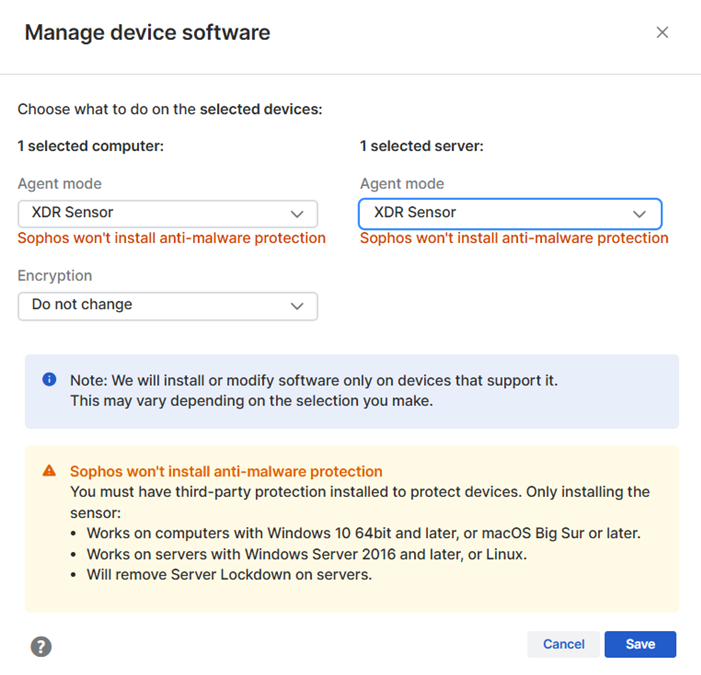
代理模式:根據您的授權,您也可以從清單中選擇額外的保護。例如 XDR 或 XDR Sensor。
您也可以選擇「不更改」以保留目前保護,或選擇「卸載」(移除所有目前保護) 。
-
加密:選擇 安裝 或 解除安裝。
- ZTNA:選擇 安裝 或 解除安裝。
如果您選擇XDR Sensor,您將看到一則警告訊息,指出 Sophos 不會安裝防惡意軟體保護。
-
-
針對選擇的電腦,請按以下步驟操作:
-
代理模式:根據您的授權,您也可以從清單中選擇額外的保護。例如 XDR 或 XDR Sensor。
您也可以選擇「不更改」以保留目前保護,或選擇「卸載」(移除所有目前保護) 。
-
-
-
按一下 儲存。
編輯竄改防護
此功能僅在您啟用了全域竄改防護時可用。請參見 竄改防護.
您可以打開或關閉選定裝置上的防竄改保護,如以下操作。
- 前往「我的環境」 > 「電腦與伺服器」。
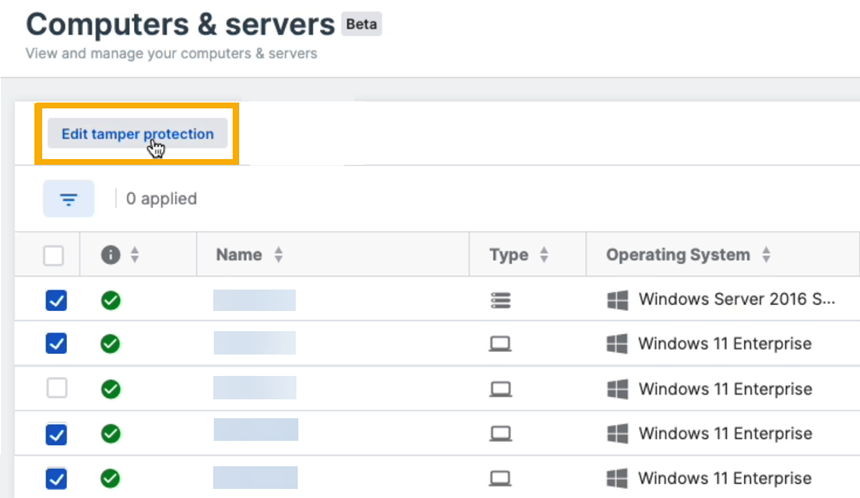
- 選擇您想要啟用或停用竄改防護的裝置。
-
按一下 編輯竄改防護。
-
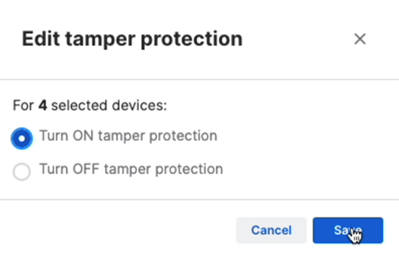
選擇您想要套用的設定,例如 啟用竄改防護,然後按一下 儲存。
重設安全狀態
此功能不適用於 Mac。
您可以重置裝置的健康狀態。
重置可幫助您識別需要注意的裝置。這會清除裝置上的本機威脅警示,使其能再次回報健康狀態。但任何仍被偵測到有作用中威脅或 Sophos 軟體損壞的裝置,仍會回報為不健康狀態。
重置不會影響對您的保護。
若要重置健康狀態,請按以下步驟操作:
- 前往「我的環境」 > 「電腦與伺服器」。
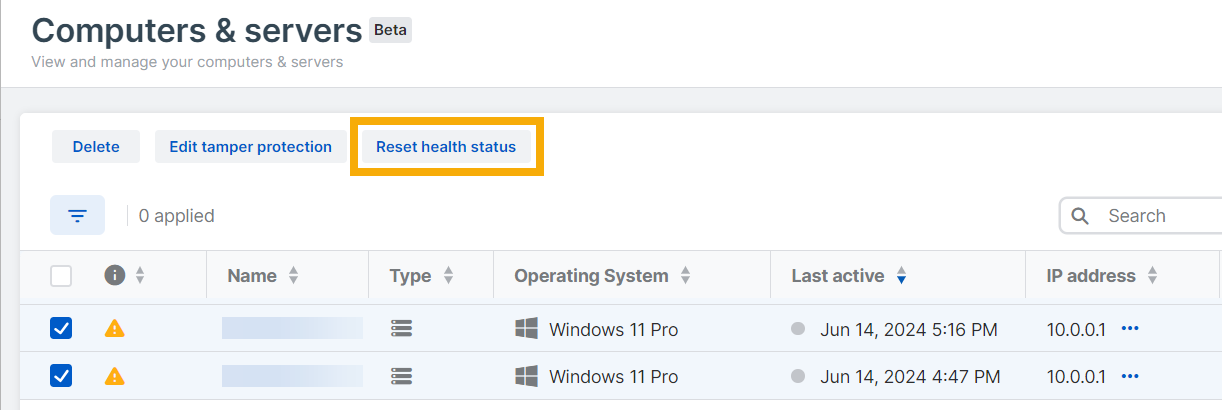
- 選擇您想要執行重置的裝置。
-
按一下頁面左上角的 重置健康狀態。
裝置在連線後幾分鐘內更新其在清單中的狀態。
注意
- 離線裝置不會變更狀態。
- 安裝損壞的裝置仍會回報為不健康狀態。
- 仍被偵測到威脅的裝置可能會暫時變為健康狀態,但隨後又會恢復為不健康狀態。
管理標記
您可以建立自訂標籤,以便快速管理和找到您的裝置。
新增自訂標籤
限制
每個裝置最多可以添加 15 個標籤。
若要新增自訂標籤,請按以下步驟操作:
- 前往「我的環境」 > 「電腦與伺服器」。
-
請進行以下任何一項步驟:
-
選擇裝置,然後按一下「管理標籤」 。
您可以選擇一個或多個裝置。
-
點選裝置。在「標籤」中,點選「編輯

-
-
在「管理裝置標籤」中,執行下列操作:
-
在「標籤名稱」中,輸入標籤名稱。例如
TimeZone。新增標籤名稱時,我們會顯示現有標籤清單。
-
(可選)在「標籤值」中,輸入標籤值。例如
UTC。新增標籤值時,我們會顯示現有標籤清單。
-
點擊“新增

新標籤顯示在「標籤」下方。
-
(可選)點擊刪除圖示以移除標籤

- 點選下一步。
- 確認更改並點選儲存。
-
管理自訂標籤
若要管理自訂標籤,請按以下步驟操作:
- 前往「我的環境」 > 「電腦與伺服器」。
-
選擇裝置,然後按一下「管理標籤」 。
您可以選擇一個或多個裝置。
-
在「管理裝置標籤」中,執行下列操作之一:
- 點擊「全部取消分配」以移除裝置上所有已指派的標籤。
- 點擊刪除圖示手動刪除標籤
-
點選下一步。
- 確認更改並點選儲存。
別針標籤
您可以將標籤置頂,使其在「電腦和伺服器」頁面的標籤清單中優先顯示。
若要固定標籤,請依照下列步驟操作:
- 前往「我的環境」 > 「電腦與伺服器」。
- 在「標籤」列中,按一下
 。
。 -
將你想顯示在清單頂部的標籤置頂。
最多可以別上五個標籤。