檢查 macOS 上的安全權限
您需要授與 Sophos Endpoint 安全權限才能在 Mac 上執行。Apple 會經常更新其安全需求,因此您可能需要多次執行此操作。請參閱 macOS 上的安全權限。
如果您使用遠端部署,會在部署設置過程中授與安全權限。請參閱 使用 Jamf Pro 安裝端點保護。
您可以在 Sophos Endpoint Self Help 中檢查 Mac 是否具有正確的權限。您也可以使用終端機檢查您的權限。
如果您使用遠端部署,也可以檢查您的權限。您可以使用終端機或用於遠端部署的管理工具來執行此操作。
在 Sophos Endpoint 中檢查權限
您可以在 Sophos Endpoint Self Help 中檢查權限。您也可以使用自助工具來修正任何權限問題。
若要檢查您的權限,請按以下步驟操作:
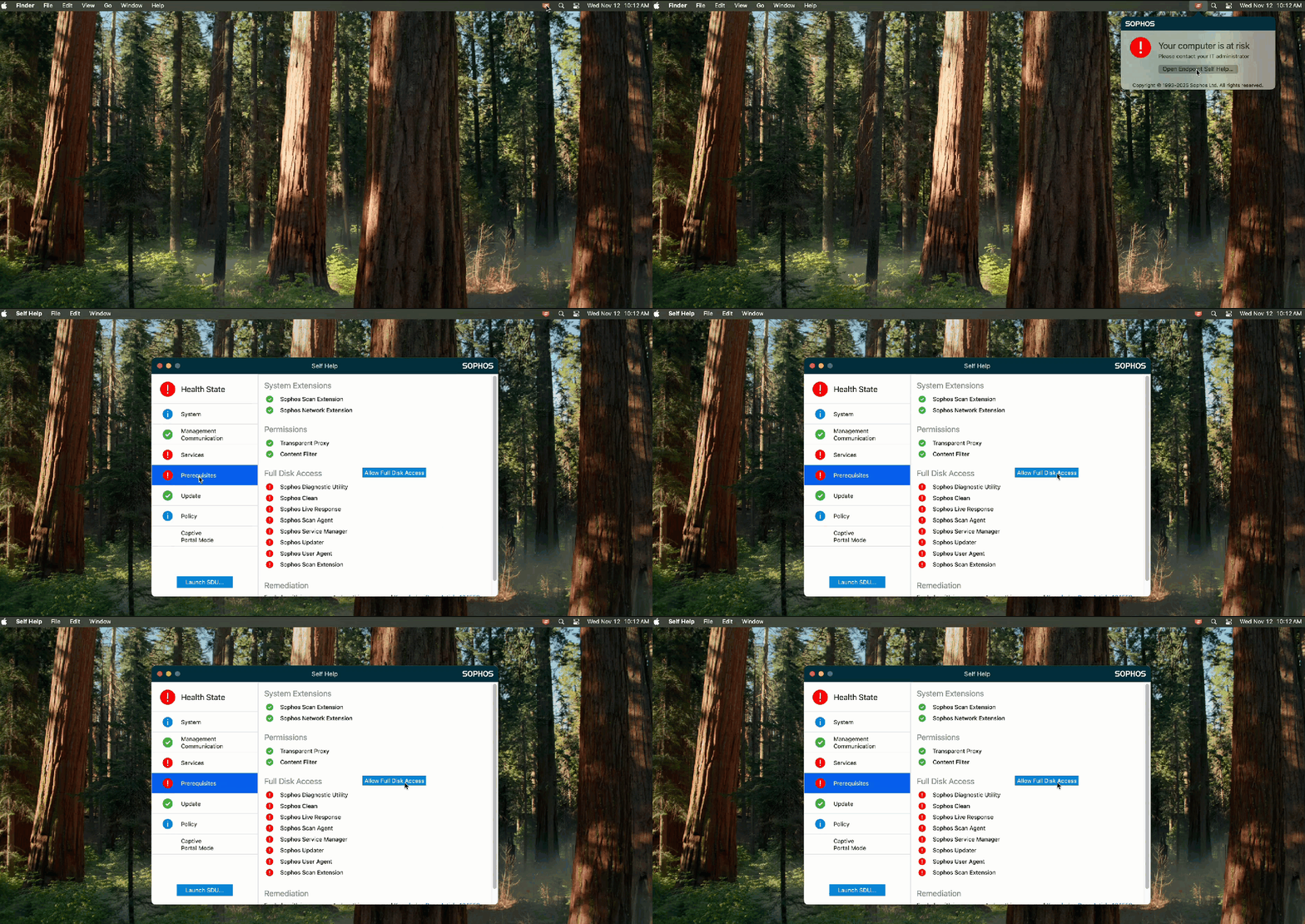
- 開啟 Sophos Endpoint。
- 按一下關於 > 打開 Endpoint Self Help 工具。
- 按一下 必要條件。
-
檢查您的權限。
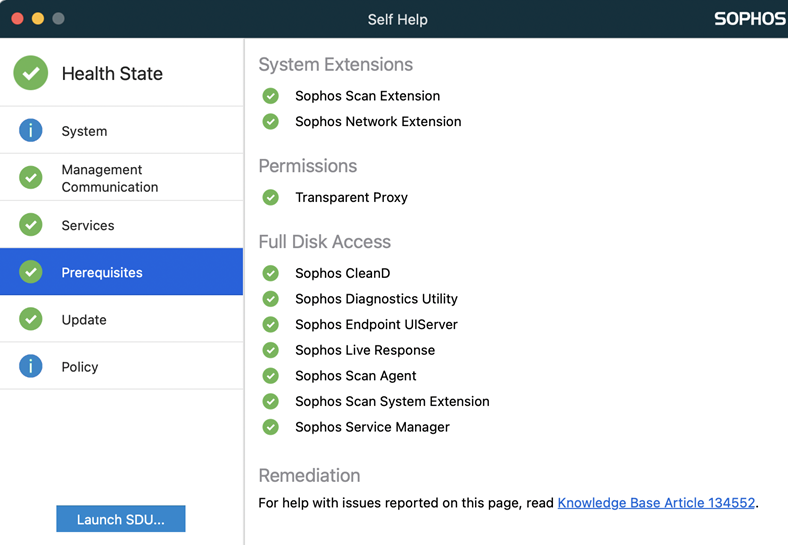
如果出現問題,請按一下連結以修正該問題。例如,按一下 允許完整磁碟存取權限 以解決完整磁碟存取的問題。
使用終端機 {#terminal} 檢查權限
您需要新增額外的權限,才能使用終端機檢查安全權限。這是由於 Apple 的安全限制所致。
您需要是系統管理員才能新增此權限。
若要使用終端機檢查權限,請按以下步驟操作:
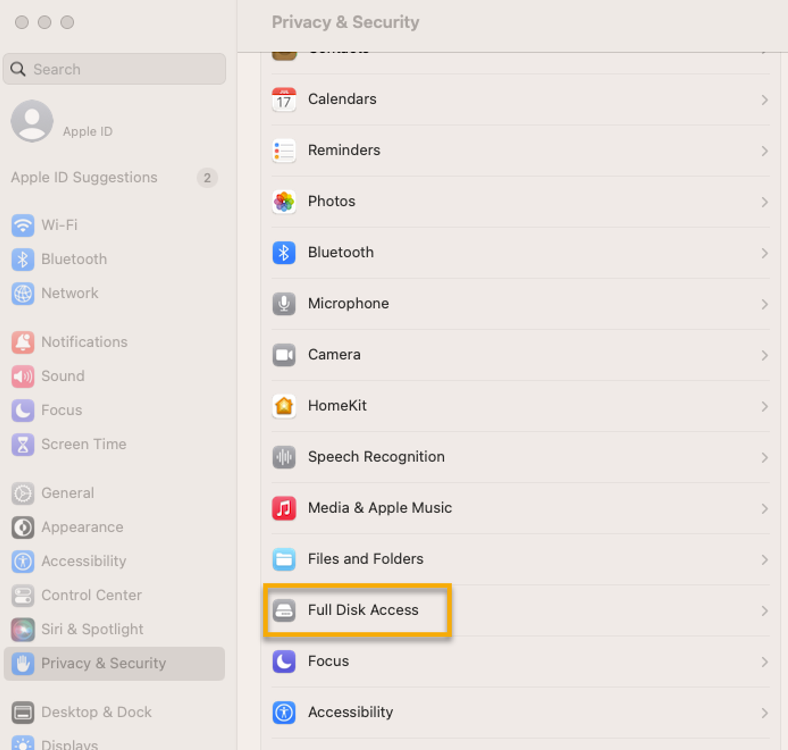
- 在 Mac 上,前往 系統設定 > 隱私權與安全性。
-
在 隱私權與安全性 中,按一下 完整磁碟存取。
-
在 完整磁碟存取 底部,按一下加號圖示。
將顯示一個應用程式清單。
-
在 公用程式 下,選取 終端機。
-
按一下 開啟。終端將顯示在具有完整磁碟存取權限的應用程式清單中。
請確保終端機已啟用。
-
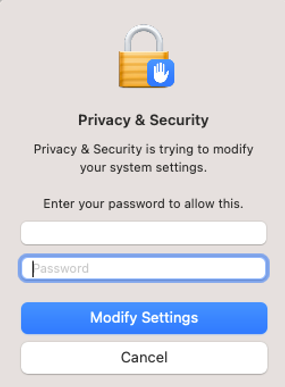
如果出現提示,請輸入您的 Mac 密碼。
-
關閉 隱私權與安全性。
- 開啟 終端機。
-
執行以下指令:
sudo sqlite3 /Library/Application\ Support/com.apple.TCC/TCC.db 'select * from access' | grep -i sophos這會顯示所有已授予 Sophos 的權限。
注意
權限會因您的授權和安裝的產品而異。
這裡有一個顯示 Mac 權限的範例。其安裝了 Sophos Anti-Virus for macOS 和 Sophos MDR。

檢查遠端部署的權限
您可以使用終端機或部署工具檢查為遠端部署而授與 Sophos 的權限。
使用終端機檢查權限
遠端部署設定會儲存在一個覆寫檔案中。您可以在 /Library/Application\ Support/com.apple.TCC/MDMOverrides.plist 中找到此檔案。
您只能使用具有完整存取權限的終端機視窗使用此檔案。
建議您在開啟檔案之前,先將檔案複製到其他位置。這是因為 Apple 存在安全性限制。
若要檢查權限,請按以下步驟操作:
- 開啟具有完整存取權限的終端機視窗。請參閱 使用終端機。
-
執行以下命令將覆寫檔案複製到桌面。
sudo cp /Library/Application\ Support/com.apple.TCC/MDMOverrides.plist ~/Desktop/ -
檢查檔案。
該檔案的項目與上一節中顯示的項目類似。每個項目看起來也類似於以下內容:
identifier "com.sophos.endpoint.uiserver" and anchor apple generic and certificate 1[field.1.2.840.113635.100.6.2.6] /* exists */ and certificate leaf[field.1.2.840.113635.100.6.1.13] /* exists */ and certificate leaf[subject.OU] = "2H5GFH3774"subject.OU始終為2H5GFH3774。這是 Sophos 的 ID。憑證也應保持不變。
使用部署工具檢查權限
您可以使用 Jamf 和其他行動裝置管理 (MDM) 提供者,在部署軟體時遠端設置權限。您可以在工具中檢查軟體的權限。
以下說明將告訴您如何在 Jamf 中檢查權限。
建議您檢查部署的工具說明,以取得如何檢查權限和設定的最新指引。
在 Jamf 中,您會使用原則來部署權限。您需要檢查原則設定以查看 Sophos 具有哪些權限。
若要檢查權限,請按以下步驟操作:
- 開啟 Jamf。
- 前往 設定 > 設定檔。
-
選取 Sophos 部署原則。
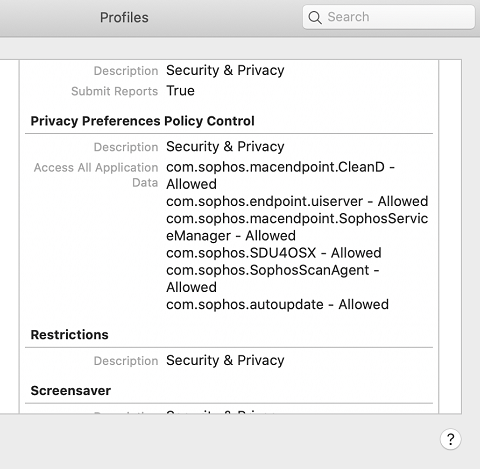
此時將出現設定清單。在 隱私權偏好原則控制 下,您會看到 存取所有應用程式資料 以及一個元件清單。清單中應該有幾個 Sophos 元件,且都標記為 已允許。
下面是 Jamf 顯示的資訊範例。
我們會在本機讀取已應用的原則和系統設定。然後,我們會根據應用程式清單進行檢查。