Dossiers MDR
Vous pouvez suivre les dossiers MDR que nous créons et examinons.
Pour consulter les dossiers MDR, cliquez sur l’icône Paramètres généraux  dans la barre des tâches. Cliquez sur Produits et services, puis sur Managed Detection and Response.
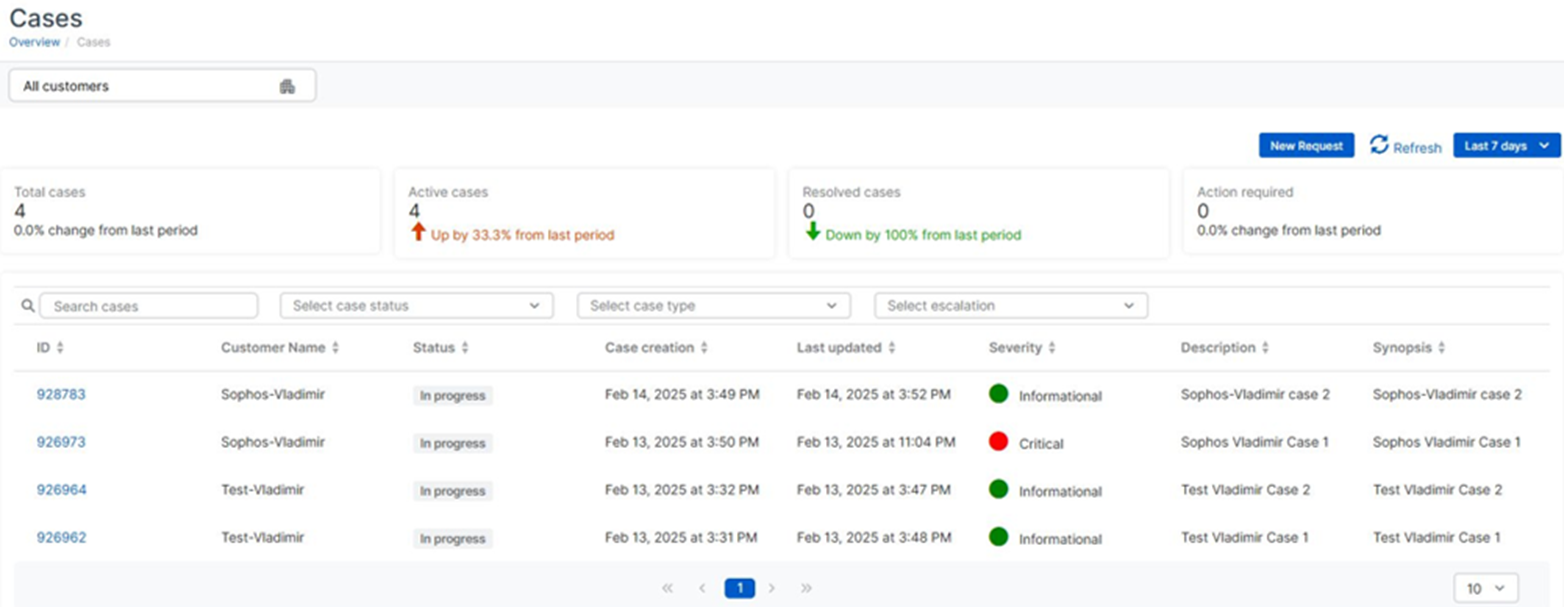
La page répertorie tous les dossiers que nous avons créés pour vos sous-parcs au cours de la période sélectionnée, et affiche une description de chaque cas et de son état.
Détails du dossier et messages
Vous pouvez consulter les détails du dossier ou échanger des messages avec l’équipe Sophos MDR à ce sujet.
-
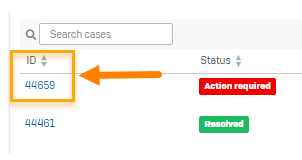
Cliquez sur le numéro de dossier dans la colonne ID.
-
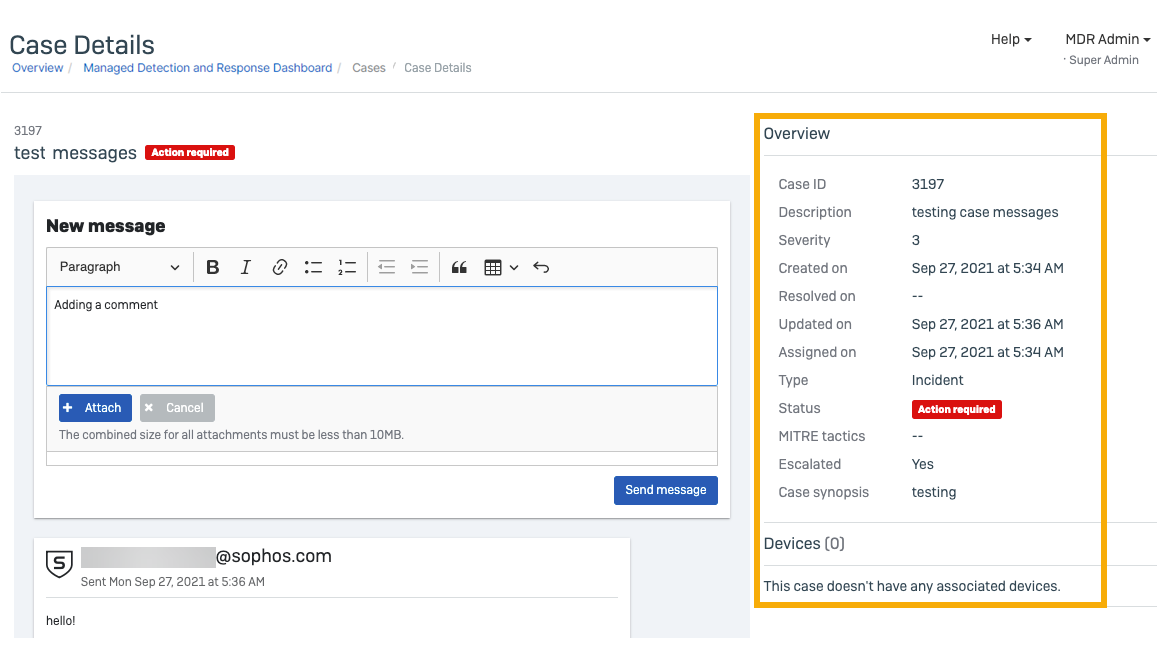
Sur la page Détails du dossier, la section Aperçu affiche le type de menace et la progression du dossier.
-
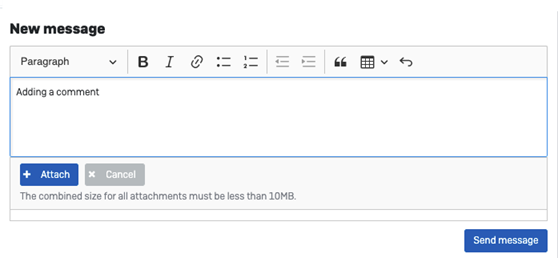
Sur la page Détails du dossier, vous pouvez également consulter les messages concernant le dossier envoyés par l’équipe Sophos MDR. Pour y répondre, saisissez votre réponse dans Nouveau message et cliquez sur Envoyer un message.
- Les messages que vous envoyez sont placés dans une boîte de réception MDR. Nous y répondrons ultérieurement.
- Les messages envoyés ou reçus sont copiés à tous vos contacts autorisés, pour qu’aucun message ne soit manqué.
- Vous pouvez envoyer et recevoir des pièces jointes ainsi que des messages.
Détails du dossier
Vous trouverez les détails du dossier dans le tableau.
- ID : Numéro du dossier.
- Nom du client : Le nom du client.
- État : L’état du dossier.
- Création d’un dossier : La date de création du dossier.
- Dernière mise à jour : La date de la dernière mise à jour du dossier.
-
Gravité : La gravité de l’incident à l’origine du dossier. Les niveaux de gravité et les couleurs qui leur sont associées sont les suivants :
- Critique (rouge)
- Élevée (jaune)
- Moyenne (jaune)
- Faible (vert)
- Info (vert)
-
Description : La description du dossier.
- Synthèse : Un résumé du dossier.
Filtrer les dossiers
Sur la page Dossiers, vous pouvez utiliser les filtres pour afficher les dossiers par état ou type.
État
Sélectionnez un état de dossier à afficher.
- En cours : Analyse des données en cours.
- Action requise : Action requise de votre part. Nous avons informé vos contacts.
- Résolu : Menace résolue.
Les panneaux de statistiques au-dessus de la liste indiquent le nombre de dossiers correspondant à chaque état pour la période en cours et la différence de pourcentage depuis la dernière période.
Par défaut, le tableau affiche les statistiques des 7 derniers jours. Pour modifier ce paramètre, cliquez sur le menu dans le coin supérieur droit de la page.
Type
Sélectionnez un type de dossier à afficher.
- Chasse aux menaces : L’équipe MDR Ops effectue une chasse aux menaces.
- Investigation : L’équipe MDR Ops mène une investigation, contient et neutralise les menaces. Elle fournit également des recommandations si nécessaire.
- Incident : L’équipe MDR Ops mène une investigation, contient et neutralise les menaces. Elle fournit également des recommandations si nécessaire.
- Intégrité : Le contrôle d’intégrité est une évaluation proactive de l’environnement Sophos d'un client.
- Amélioration de la posture de sécurité : Ceci identifie un manque de contrôle de la sécurité et des paramètres et configurations à haut risque au sein du parc informatique du client.
- Demande client : L’équipe MDR Ops mène une investigation à la demande du client.
- Managed Risk : Elle identifie les vulnérabilités et les erreurs de configuration au sein de l’environnement d’un client. L’équipe MDR Ops mène une investigation des résultats et fournit des recommandations au client.
Escalade
Les dossiers remontés nécessitent une investigation avancée et des actions de réponse de la part d’analystes. Ils pourraient également avoir besoin de la collaboration des clients pour résoudre les dossiers. Les dossiers non escaladés sont des dossiers sur lesquels nos analystes mènent une investigation et qu’ils résolvent à 100 % pour le client sans nécessiter d’action ou de commentaires supplémentaires.
- Dossiers nécessitant une intervention : Affiche les dossiers avec un état Action requise.
- Tous les dossiers escaladés : Affiche tous les dossiers escaladés.