MDR 設定
サブ管理サイトの Sophos MDR (Managed Detection and Response) を設定します。
Sophos MDR (Managed Detection and Response) は、脅威について警告し、解決するためのサービスです。
このページでは、MDR の構成方法を説明します。
注
MDR を初めて設定する場合は、Sophos Endpoint ソフトウェアがサブ管理サイトのコンピューターにインストールされていることを確認してください。詳細は、インストーラを参照してください。
MDR 設定の入力
デフォルトで、ここでの設定内容はすべてのサブ管理サイトに適用されます。必要に応じて、特定のサブ管理サイト向けに設定をカスタマイズできます。
MDR 設定は、次のように設定または編集します。
- 承認済み担当者を設定します。
- 脅威対応を設定します。
承認済み担当者の設定
MDR 通知を受け取り、MDR チームと連携するスーパー管理者の連絡先の詳細を入力します。アクティブな脅威発生時にソフォスは、担当者のいずれか 1人が応答するまで順番に連絡します。
他の MDR 設定を編集する前に、少なくとも 1人の担当者を入力する必要があります。
これらの担当者の詳細は、既存のサブ管理サイトおよび新しいサブ管理サイトのデフォルト担当者として使用します。
注
Sophos Central Admin で設定したサブ管理サイトの MDR 承認済み担当者は、Sophos Central Enterprise で設定する担当者で上書きされません。上書きする場合は、カスタム MDR プリファレンスを設定します。詳細は、連絡先の上書きを参照してください。
承認済み担当者の設定を行うには、次の手順を実行します。
- タスクバーのグローバル設定アイコン
 をクリックします。
 - 「製品とサービス」、「MDR (Managed Detection and Response)」の順にクリックします。
- 「デフォルトの承認済み担当者」タブを選択します。
- 「プライマリ」の下にある、ドロップダウンメニューから Sophos Central Enterprise スーパー管理者の 1人を選択します。
-
スーパー管理者の連絡先の詳細を入力します。
注
既存の承認済み MDR 連絡先に国コードが含まれる場合、電話番号フィールドにはデフォルトでそのコードが表示されます。連絡先の番号に国番号が含まれていない場合、MDR の「設定」ページに国番号を追加するよう促すメッセージが表示されます。
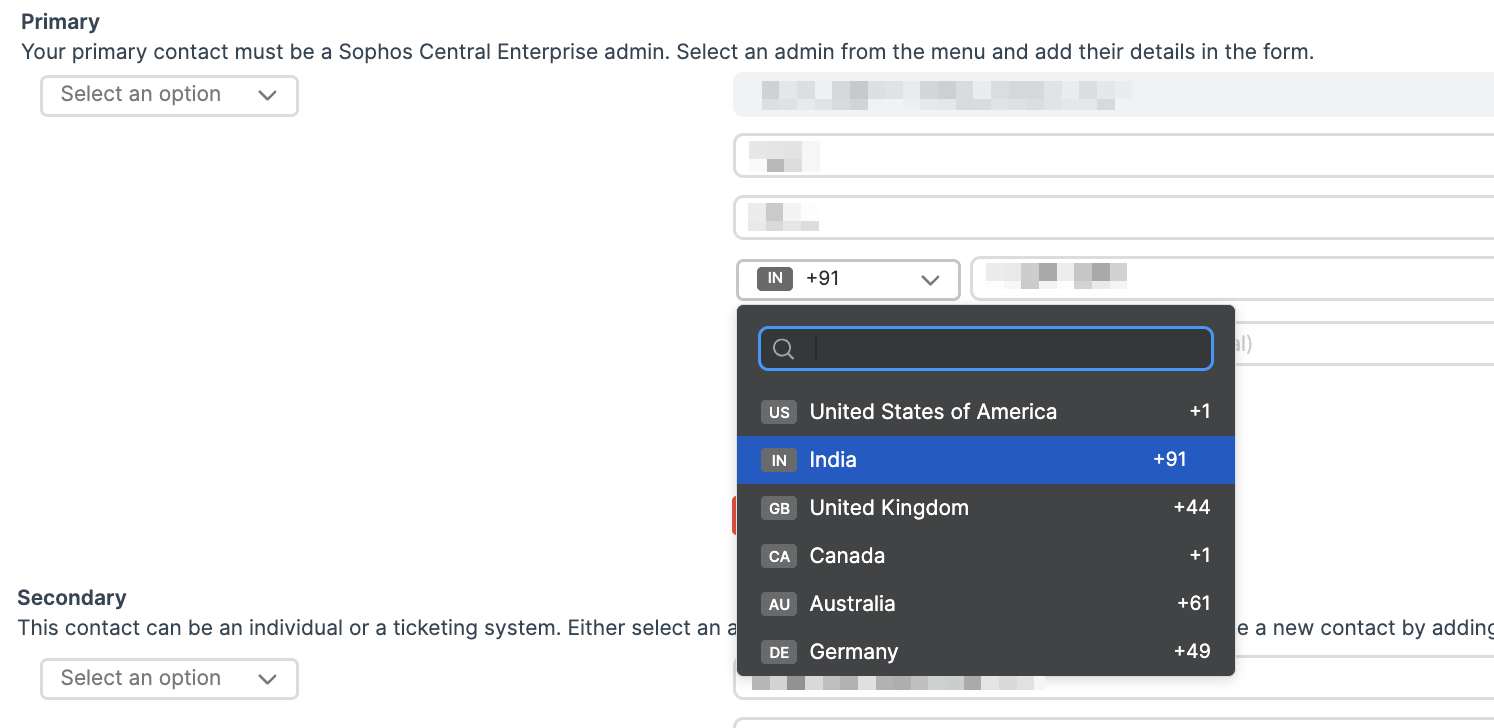
プライマリ担当者が MDR レポートを取得したり、メールでお知らせをブロードキャストしたりしないようにするには、オプトアウトのチェックボックスをオンにします。
-
必要に応じて、「第二連絡先」および「第三連絡先」の連絡先を設定して、詳細を入力します。
少なくとも 1名の「プライマリ」連絡先を指定する必要があります。MDR Ops チームが第一連絡先に連絡をとることができない場合を考えて、3つの連絡先すべてを作成することを推奨します。
-
「保存」をクリックします。
脅威対応の設定
脅威に対する対応を次のように設定します。
- 「マイ プロダクト > MDR」の順に選択します。
- 「設定」をクリックします。
-
「デフォルトの脅威対応」タブをクリックして、ソフォスがアクティブな脅威に対応する方法を選択します。
-
承認:ソフォスは、脅威の対処に必要なアクションを実行し、担当者に通知します。
「Live Response」チェックボックスは選択したままにします。MDR Operations チームは Live Response を使用して、サブ管理サイトのデバイスにアクセスします。機密性の高いデバイスにアクセスさせたくない場合は、Live Response の除外を使用してください。
注
「Live Response」を「承認」の下でオンにすると、グローバル テンプレート ポリシーでは管理されていない顧客にのみ適用されます。Global Template ポリシーを使用して、お客様のエンドポイントおよびサーバーの Data Collection および Investigation ポリシーを使用して、Live Response をオンにします。
-
共同対処:ソフォスは、お客様が指定した担当者と協力して脅威に対処します。担当者に連絡がつかない場合は、ソフォスが対処します。
担当者に連絡が取れない場合でも、MDR 運用チームにアクションの実行を許可できます。「共同対処」オプションの下のチェックボックスを選択します。
-
通知のみ:これを選択すると、ソフォスは脅威に対して対処できません。ソフォスは、限定的な調査のみを行い、お客様の承認された連絡先に通知することができます。
この設定を長期間使用することはお勧めしません。
-
-
「保存」をクリックします。
連絡先の上書き
特定のサブ管理サイトに対して、MDR のカスタム設定を行うことができます。
たとえば、サブ管理サイトごとに異なる MDR 連絡先を選択できます。選択できるのは、各サブ管理サイトに割り当てられている管理者のみです。選択したサブ管理サイトに割り当てられている管理者は表示されます。
連絡先を上書きするには、次の手順を実行します。
- 「マイ プロダクト > MDR」の順に選択します。
- 「設定」をクリックします。
- 「連絡先の上書き」タブを選択します。
-
サブ管理サイトを選択し、次のいずれかのオプションをクリックします。
- 連絡先の上書き設定:これにより、開いている MDR カスタム設定ページを使用して、このサブ管理サイトの連絡先を上書きできます。
- サブ管理サイトから設定:これによって、Sophos Central Admin で、サブ管理サイトの MDR 設定ページが開かれ、設定を編集できるようになります。
- 出荷時設定にリセット:これによって、Sophos Central Enterprise で指定したデフォルト設定が適用されます。
-
「保存」をクリックします。