MDR 설정
하위 환경에 대한 Sophos Managed Detection and Response (MDR) 설정을 구성하십시오.
Sophos Managed Detection and Response (MDR)은 위협에 대해 경고하고 이를 해결할 수 있도록 지원하는 서비스입니다.
이 페이지에서는 MDR을 구성하는 방법을 안내합니다.
참고
MDR 처음 설정하는 경우, 하위 자산의 컴퓨터에 Sophos 엔드포인트 소프트웨어가 설치되어 있는지 확인하십시오. 설치 프로그램를 참조하십시오.
MDR 설정 입력
기본적으로 설정은 모든 하위 부동산에 적용됩니다. 원하는 경우 특정 하위 부동산에 대한 설정을 사용자 지정할 수 있습니다.
MDR 설정을 지정하거나 편집하려면 다음과 같이 하십시오.
- 승인된 연락처를 설정하세요.
- Threat Response 설정하세요.
승인된 연락처를 설정하세요
MDR 알림을 받고 MDR 팀 과 협업할 슈퍼 관리자의 연락처 정보를 입력하세요. 유효한 위협이 발생할 경우, 응답을 받을 때까지 각 연락처로 차례로 연락합니다.
다른 MDR 설정을 수정하려면 먼저 연락처 정보를 하나 이상 입력해야 합니다.
이 연락처 정보를 기존 하위 자산 및 향후 신설될 모든 하위 자산의 기본 연락처로 사용할 것입니다.
참고
Sophos Central Admin에서 하위 도메인에 대해 MDR 승인 연락처가 설정되어 있는 경우, Sophos Central Enterprise에서 설정한 연락처로 이를 덮어쓰지 않습니다. 이러한 설정을 재정의하려면 사용자 지정 MDR 기본 설정을 구성하십시오. 연락처 재정의를 참조하십시오.
승인된 연락처를 설정하려면 다음 단계를 따르세요.
- 작업 표시줄의 ‘전체 설정 아이콘
 을 클릭하세요.
 - 제품 및 서비스를 클릭한 다음 Managed Detection and Response를 클릭하십시오.
- 기본 승인된 연락처 탭을 선택합니다.
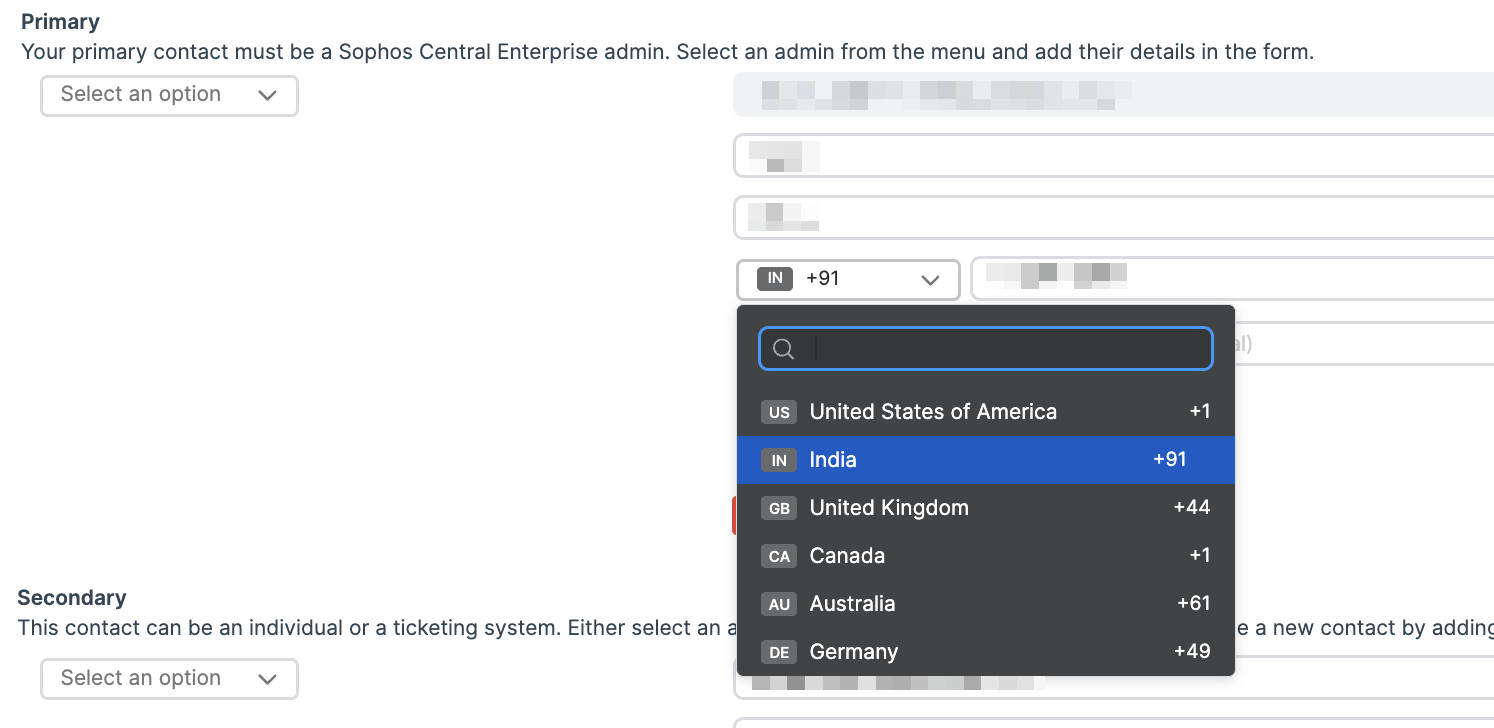
- 기본 섹션에서 드롭다운 메뉴를 통해 Sophos Central Enterprise 슈퍼 관리자 중 한 명을 선택하십시오.
-
슈퍼 관리자의 연락처 정보를 입력하세요.
참고
전화번호에 국가 코드가 포함된 기존 승인된 MDR 연락처가 있는 경우, 전화번호 입력란에는 기본적으로 해당 코드가 표시됩니다. 연락처 번호에 국가 코드가 포함되어 있지 않은 경우, MDR 설정 페이지에 메시지가 표시되어 국가 코드를 추가하도록 안내합니다.
주 연락처가 이메일로 MDR 보고서나 공지 사항을 수신하지 않도록 하려면 수신 거부 확인란을 선택하십시오.
-
원하시면 2순위 및 3순위 연락처를 지정하고 해당 정보를 입력하세요.
기본 연락처가 하나 이상 있어야 합니다. MDR Ops 팀에서 연락을 드려야 할 때 주 연락처에 연락이 닿지 않을 경우를 대비하여, 여러 개의 연락처를 등록해 두시는 것을 권장합니다.
-
저장을 클릭합니다.
Threat Response 설정을 지정합니다.
위협에 대한 대응 방안을 다음과 같이 설정하십시오.
- 나의 제품 > MDR.로 이동합니다.
- 설정를 클릭합니다.
-
기본 위협 대응 탭을 선택하고 활성 위협에 대응할 방법을 선택하십시오.
-
인증: 위협을 해결하는 데 필요한 모든 조치를 취하고 연락처에 통보합니다.
Live Response 체크박스를 선택한 상태로 두십시오. MDR 운영팀은 Live Response 사용하여 고객사 소유 부동산의 기기에 접속합니다. 민감한 기기에 대한 접근을 원하지 않으시면 Live Response 제외 기능을 사용하세요.
참고
승인에서 Live Response을 활성화하면 글로벌 템플릿 정책 으로 관리되지 않는 고객에게만 적용됩니다. 글로벌 템플릿 정책 사용하는 고객에 대해 Live Response 을 활성화하려면 엔드포인트 및 서버에 대한 데이터 수집 및 조사 정책을 사용하십시오.
-
공동 작업: 이 위협을 해결할 수 있도록 귀하의 연락처를 이용할 것입니다. 연락처와 연락이 닿지 않는 경우 당사에서 조치를 취합니다.
연락 담당자에게 연락할 수 없는 경우에도 MDR 운영 팀이 조치를 취할 수 있도록 승인할 수 있습니다. 공동 작업 옵션 아래의 확인란을 선택합니다.
-
알림만 해당: 이 옵션을 선택하시면 저희는 위협에 대해 조치를 취할 수 없습니다. 저희는 제한된 범위 내에서만 조사를 진행할 수 있으며, 귀하가 지정한 연락처로만 통지해 드릴 수 있습니다.
이 설정을 장기간 사용하는 것은 권장하지 않습니다.
-
-
저장을 클릭합니다.
연락처 재정의
특정 하위 부동산에 대해 사용자 지정 MDR 기본 설정을 지정할 수 있습니다.
예를 들어, 다른 Sub-Estate에 대해 서로 다른 MDR 연락처를 선택할 수 있습니다. 해당 Sub-Estate에 할당된 관리자만 선택할 수 있습니다. 선택한 Sub-Estate에 할당된 관리자가 표시됩니다.
연락처를 덮어쓰려면 다음과 같이 하세요.
- 나의 제품 > MDR.로 이동합니다.
- 설정를 클릭합니다.
- 연락처 재정의 탭 선택하세요.
-
세부 구역을 선택하고 다음 옵션 중 하나를 클릭하십시오.
- 연락처 재정의 설정: 이를 통해 열리는 MDR 사용자 지정 설정 페이지를 사용하여 해당 하위 부동산에 대한 연락처를 재정의할 수 있습니다.
- Sub-Estate에서 설정: 이렇게 하면 Sophos Central Admin에서 하위 에스테이트의 MDR 설정 페이지가 열리므로 설정을 편집할 수 있습니다.
- 기본값으로 다시 설정: 이렇게 하면 Sophos Central Enterprise에서 입력한 기본 설정이 적용됩니다.
-
저장을 클릭합니다.