MDR 사례
귀하는 당사에서 제기하고 조사하는 MDR 사례를 추적할 수 있습니다.
MDR 사례를 보려면 작업 표시줄에 있는 전역 설정 아이콘을  클릭하세요. 제품 및 서비스를 클릭한 다음 Managed Detection and Response를 클릭하십시오.
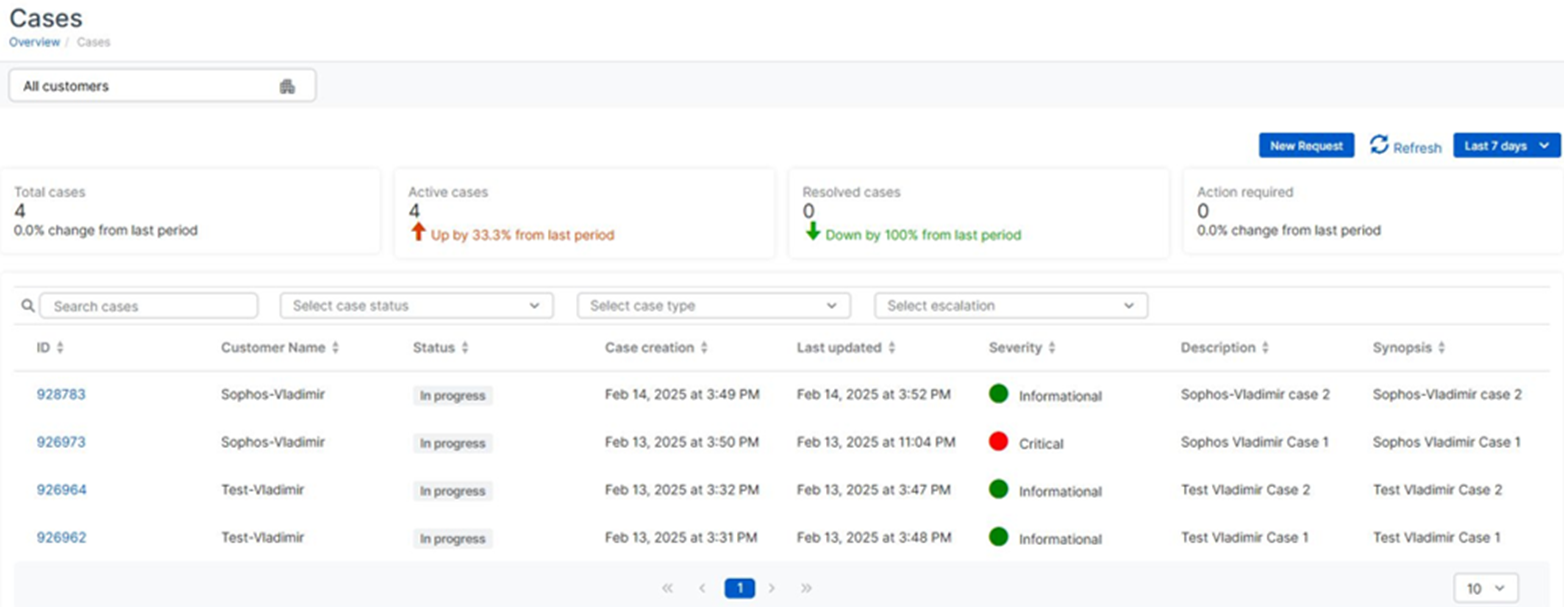
이 페이지에는 선택한 기간 동안 Sub-Estate에 대해 제기된 모든 사례가 나열되고 각 사례와 상태에 대한 설명이 표시됩니다.
사례 세부 정보 및 메시지
사례 세부 정보를 보거나 사례에 대해 Sophos MDR 팀과 메시지를 교환할 수 있습니다.
-
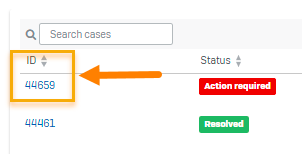
ID 열에서 사례 번호를 클릭합니다.
-
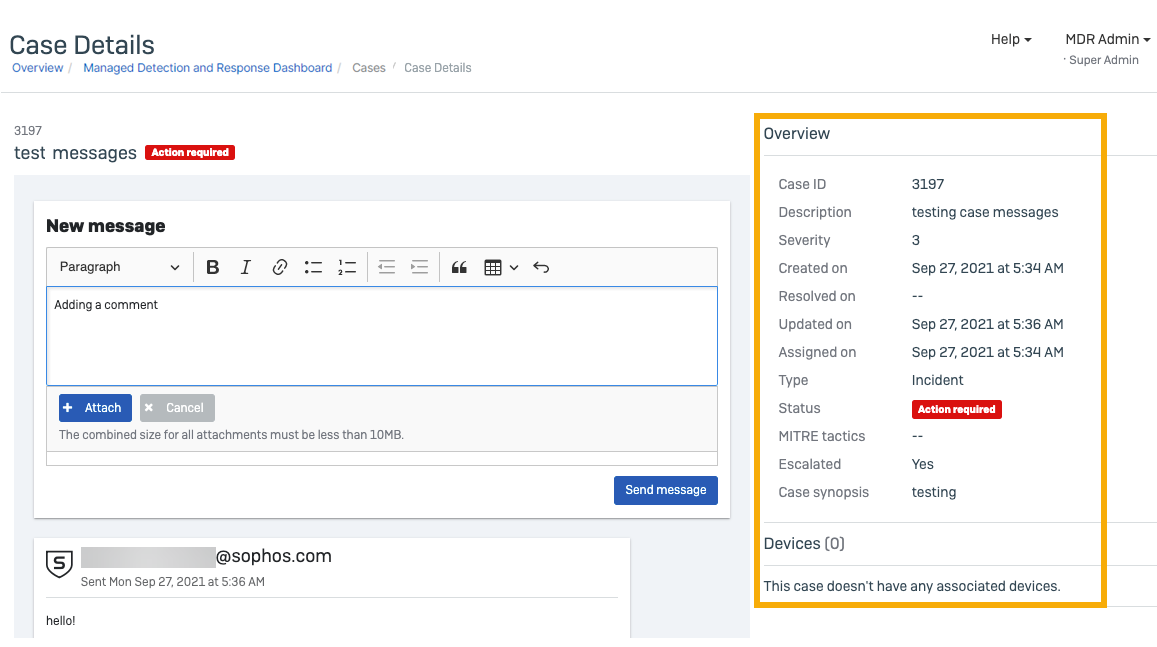
사례 세부 정보 페이지에서 개요는 사례의 위협 유형과 진행률을 보여줍니다.
-
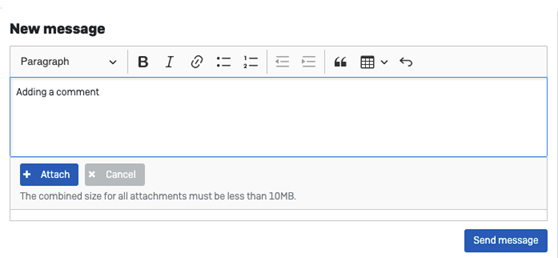
사례 세부 정보 페이지에서 Sophos MDR 팀 에서 해당 케이스에 대해 보낸 메시지도 확인할 수 있습니다. 회신하려면 새 메시지에 회신을 입력하고 메시지 보내기를 클릭합니다.
- 보낸 메시지는 MDR 받은 편지함으로 전송됩니다. 나중에 답변드리겠습니다.
- 보내거나 받은 메시지는 권한 있는 연락처의 사서함에 복사되므로 귀하는 메시지를 놓칠 일이 없습니다.
- 메시지는 물론 첨부 파일도 보내고 받을 수 있습니다.
사례 세부 정보
테이블에서 사례 세부 정보를 찾을 수 있습니다.
- ID: 사례 ID 번호입니다.
- 고객 이름: 고객 이름입니다.
- 상태: 사례 상태입니다.
- 사례 생성: 사례가 생성된 날짜입니다.
- 마지막으로 업데이트한 날짜: 사건 정보가 마지막으로 업데이트된 날짜입니다.
-
심각도: 사례를 유발한 사건의 심각도입니다. 심각도 수준 및 관련 색상은 다음과 같습니다.
- 긴급(빨간색)
- 높음(노란색)
- 중간(노란색)
- 낮음(녹색)
- 정보(녹색)
-
설명: 사례 설명입니다.
- 시놉시스: 사례 요약입니다.
사례 필터링
사례 페이지에서 상태나 유형별로 사례를 표시하기 위해 필터를 사용할 수 있습니다.
상태
표시할 사례 상태를 선택하세요.
- 진행 중: 아직 데이터를 분석하고 있습니다.
- 작업 필요 여부: 조치를 취하셔야 합니다. 귀하의 연락처로 알림을 보내드렸습니다.
- 해결됨: 위협을 해결했습니다.
목록 위의 통계 패널에는 현재 기간의 각 상태에 대한 사례 수와 마지막 기간 이후의 백분율 변화가 표시됩니다.
기본적으로 최근 7일간의 통계가 표시됩니다. 이를 변경하려면 페이지 오른쪽 상단의 메뉴를 클릭합니다.
유형
표시할 사례 유형을 선택하세요.
- 위협 헌팅: MDR Ops 팀이 위협 헌팅을 수행합니다.
- 조사: MDR Ops 팀이 위협을 조사하고, 차단하며, 무력화합니다. 필요한 경우 추천 사항도 제공합니다.
- 사건: MDR Ops 팀이 위협을 조사하고, 차단하며, 무력화합니다. 필요한 경우 추천 사항도 제공합니다.
- 상태 검사: 상태 검사는 고객의 Sophos 환경에 대한 사전 평가입니다.
- 보안 상태 개선: 이는 고객의 자산 내에서 보안 통제의 부족과 높은 위험 설정 및 구성을 식별합니다.
- 고객 요청: MDR Ops 팀은 고객의 요청에 따라 조사를 수행합니다.
- Managed Risk: 이는 고객의 환경 내에서 취약점과 잘못된 구성을 식별합니다. MDR Ops 팀은 조사 결과를 검토하고 고객에게 추천 사항을 제공합니다.
에스컬레이션
에스컬레이션된 사례는 고급 분석가의 조사 및 대응 조치를 요구합니다. 또한 문제를 해결하기 위해 고객의 협조가 필요할 수도 있습니다. 비에스컬레이션된 사례는 추가 조치나 입력 없이 고객을 위해 100% 조사하고 해결하는 사례입니다.
- 조치가 필요한 사례: 작업 필요 여부 상태의 사례를 보여줍니다.
- 에스컬레이션된 모든 사례: 모든 에스컬레이션된 사례를 보여줍니다.