Adicionar um provedor de identidade
Você precisa configurar um provedor de identidade para usar o início de sessão federado.
Requisitos
Você precisa ser um Enterprise Super Admin.
- Você deve verificar um domínio primeiro. Não é possível configurar um provedor de identidade se você não tiver verificado um domínio. Consulte Verificar um domínio federado.
- Verifique se você tem as informações necessárias para configurar o seu provedor de identidade.
Alerta
Se você quiser usar o início de sessão federado como a sua opção de login, certifique-se de que todos os seus administradores estejam atribuídos a um domínio e tenham um provedor de identidade.
- Você deve verificar um domínio primeiro. Não é possível configurar um provedor de identidade se você não tiver verificado um domínio. Consulte Verificar um domínio federado.
- Verifique se você tem as informações necessárias para configurar o seu provedor de identidade.
Adicionar o Microsoft Entra ID como um provedor de identidade
Antes de adicionar o Microsoft Entra ID como provedor de identidade, siga as instruções em Usar o Microsoft Entra ID como um provedor de identidade.
Você deve ter um registro do ID de locatário para a sua instância do Microsoft Entra ID.
Para adicionar o Microsoft Entra ID, faça o seguinte:
- Clique no ícone de Configurações globais
 .
. - Clique em Controle de acesso e, em seguida, em Login e identidade.
- Em Provedores de identidade federados, clique em Adicionar provedor de identidade.
-
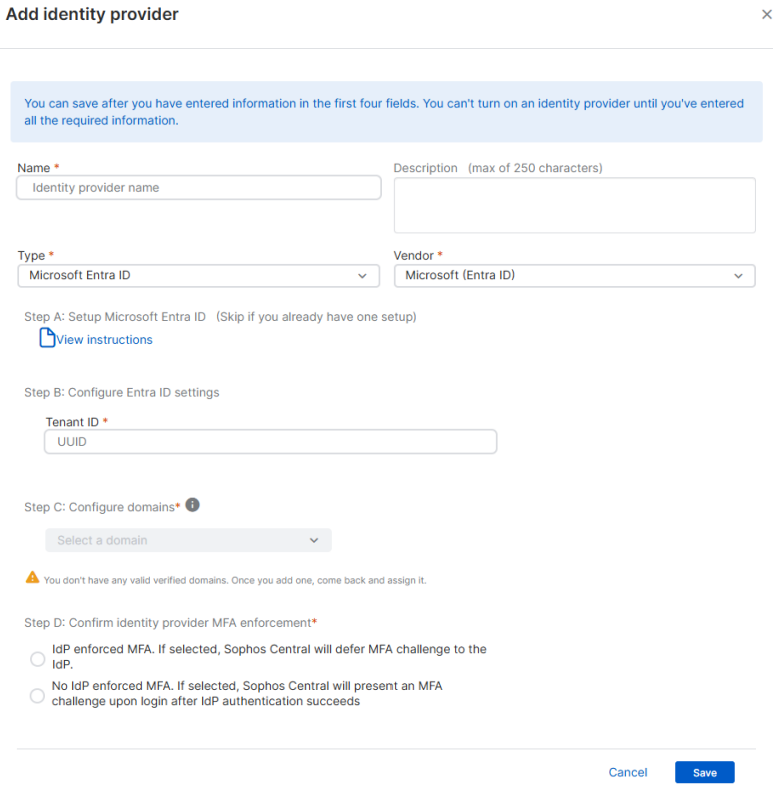
Em Adicionar provedor de identidade, faça o seguinte:
- Insira um nome e uma descrição.
- Em Tipo, selecione Microsoft Entra ID.
- Em Fornecedor, selecione Microsoft (Entra ID).
- Em Configurar os parâmetros de Entra ID, insira o ID do locatário.
-
Em Configurar domínios, clique em Selecionar um domínio e selecione seu domínio.
Você pode adicionar vários domínios, mas cada usuário só pode ser associado a um único domínio.
-
Em Confirmar imposição de MFA pelo provedor de identidade, selecione uma das seguintes opções:
- Imposição de MFA pelo IdP: O Sophos Central permite que o provedor de identidade (IdP) aplique a autenticação multifator (MFA).
- Sem imposição de MFA pelo IdP: O Sophos Central aplica a MFA depois que a autenticação do IdP é bem-sucedida.
-
Clique em Salvar.
-
Em Provedores de identidade federados, selecione o seu provedor de identidade e clique em Ativar.
Nota
Não é possível ativar seu provedor se você não tiver terminado de configurá-lo ou se tiver fornecido informações inválidas.
Agora você pode configurar os parâmetros de login. Consulte Configurações de início de sessão do Sophos.
Adicionar o OpenID Connect como um provedor de identidade
Antes de adicionar o OpenID Connect como um provedor de identidade, siga as instruções apropriadas em Usar o OpenID Connect como um provedor de identidade.
Usamos o Okta como nosso exemplo de provedor OpenID Connect para ilustrar estas instruções.
Para adicionar o OpenID Connect, siga este procedimento:
- Clique no ícone de Configurações globais .
- Clique em Controle de acesso e, em seguida, em Login e identidade.
- Em Provedores de identidade federados, clique em Adicionar provedor de identidade.
-
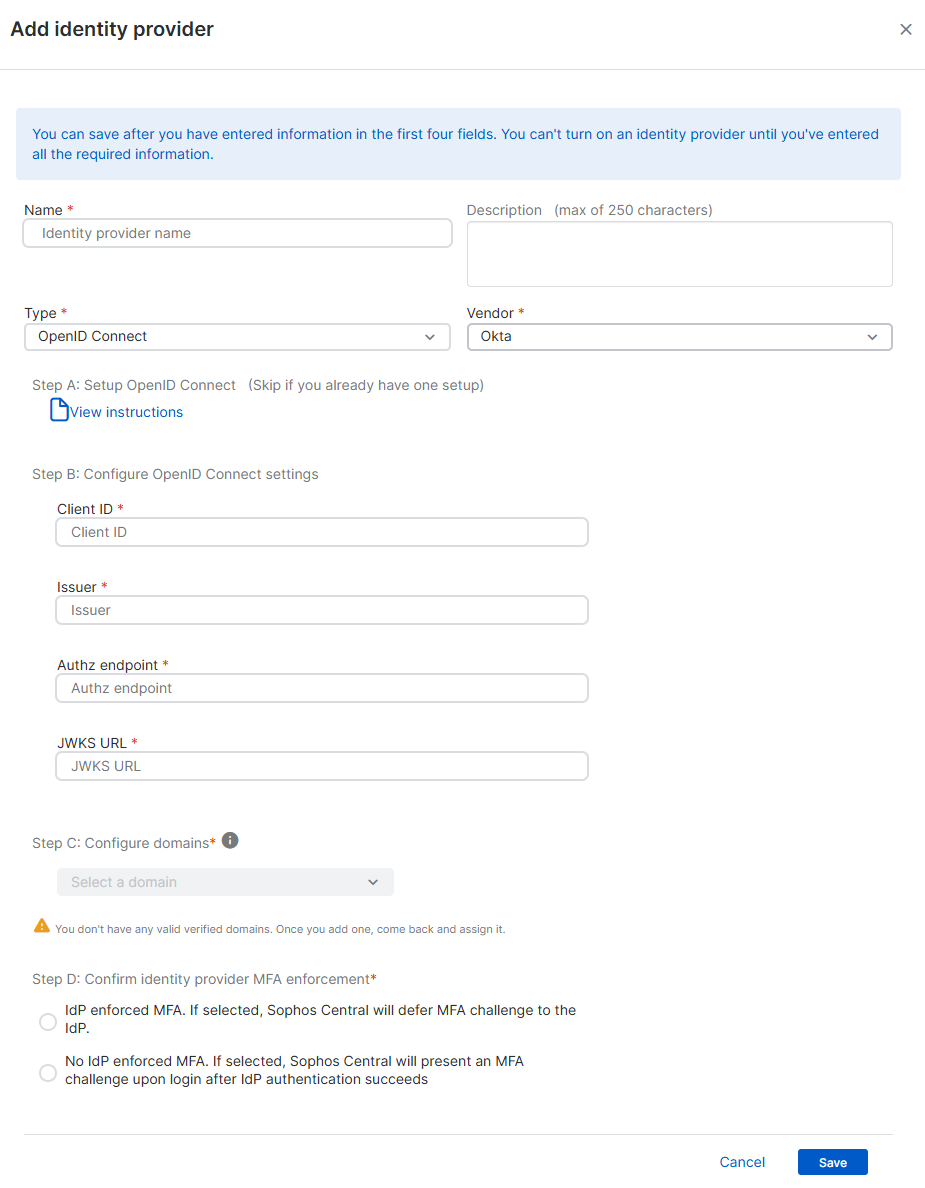
Em Adicionar provedor de identidade, faça o seguinte:
- Insira um nome e uma descrição.
- Em Tipo, selecione OpenID Connect.
- Em Fornecedor, selecione um fornecedor. Por exemplo, Okta.
-
Em Configurar os parâmetros de OpenID Connect, insira as seguintes informações:
- ID do cliente: Este é o Client ID para o seu aplicativo Sophos Central no Okta.
- Emissor: Este é o seu domínio personalizado em Configured Custom Domain no Okta. Este é
https://${DOMAIN}.okta.com. - Endpoint autorizado: Este é
https://$Issuer}/oauth2/v1/authorize. - URL de JWKS: Este é
https://${Issuer}/oauth2/v1/keys.
-
Em Configurar domínios, clique em Selecionar um domínio e selecione seu domínio.
Você pode adicionar vários domínios, mas cada usuário só pode ser associado a um único domínio.
-
Em Confirmar imposição de MFA pelo provedor de identidade, selecione uma das seguintes opções:
- Imposição de MFA pelo IdP: O Sophos Central permite que o provedor de identidade (IdP) aplique a autenticação multifator (MFA).
- Sem imposição de MFA pelo IdP: O Sophos Central aplica a MFA depois que a autenticação do IdP é bem-sucedida.
-
Clique em Salvar.
-
Em Provedores de identidade federados, selecione o seu provedor de identidade e clique em Ativar.
Nota
Não é possível ativar seu provedor se você não tiver terminado de configurá-lo ou se tiver fornecido informações inválidas.
Agora você pode configurar os parâmetros de login. Consulte Configurações de início de sessão do Sophos.
Adicionar o Microsoft AD FS como um provedor de identidade
Antes de adicionar o Microsoft AD FS como um provedor de identidade, siga as instruções em Usar o Microsoft AD FS como um provedor de identidade.
Você deve saber a URL dos metadados do AD FS.
Para adicionar o Microsoft AD FS, faça o seguinte:
- Clique no ícone de Configurações globais .
- Clique em Controle de acesso e, em seguida, em Login e identidade.
- Em Provedores de identidade federados, clique em Adicionar provedor de identidade.
-
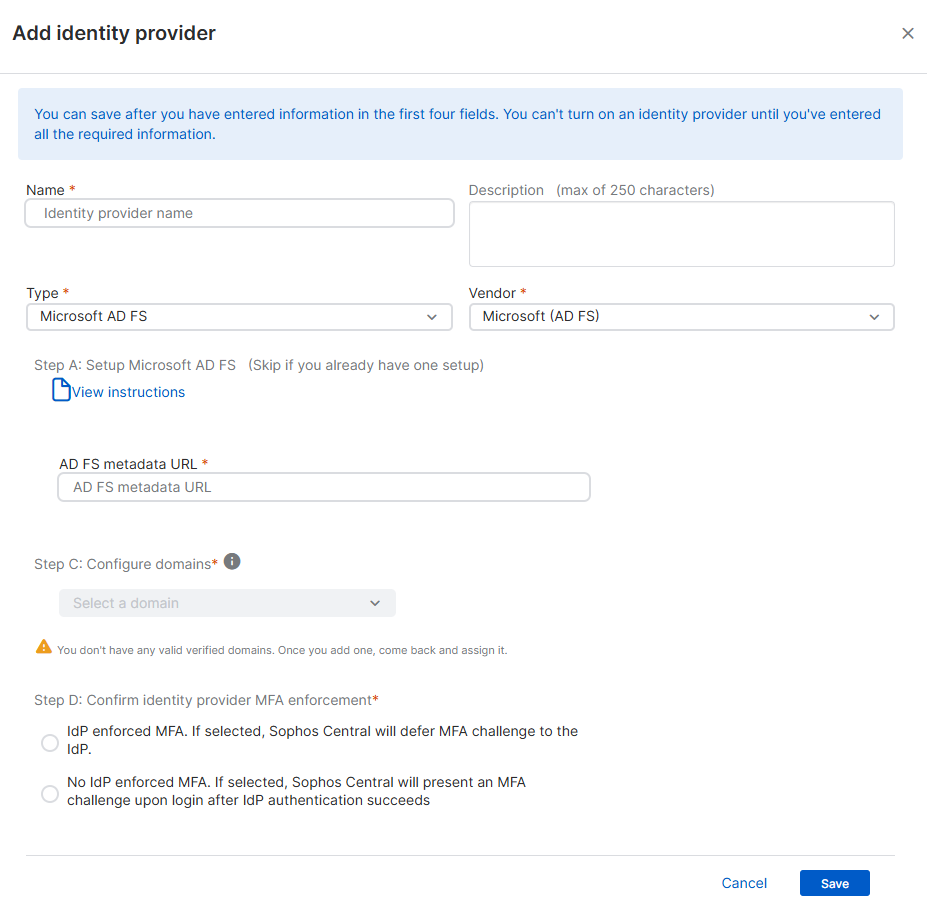
Em Adicionar provedor de identidade, faça o seguinte:
- Insira um nome e uma descrição.
- Em Tipo, selecione Microsoft AD FS.
- Em Fornecedor, selecione um fornecedor.
- Em URL de metadados do AD FS, insira a URL de metadados do AD FS.
-
Em Configurar domínios, clique em Selecionar um domínio e selecione seu domínio.
Você pode adicionar vários domínios, mas cada usuário só pode ser associado a um único domínio.
-
Em Confirmar imposição de MFA pelo provedor de identidade, selecione uma das seguintes opções:
- Imposição de MFA pelo IdP: O Sophos Central permite que o provedor de identidade (IdP) aplique a autenticação multifator (MFA).
- Sem imposição de MFA pelo IdP: O Sophos Central aplica a MFA depois que a autenticação do IdP é bem-sucedida.
-
Clique em Salvar.
-
Em Provedores de identidade federados, selecione o seu provedor de identidade e anote o seguinte:
- ID da entidade.
- URL de callback.
-
Adicione o ID da entidade e a URL de callback à sua configuração do AD FS.
- No Sophos Central Partner, clique no ícone de Configurações globais .
- Clique em Controle de acesso e, em seguida, em Login e identidade.
-
Em Provedores de Identidade Federados, selecione o seu provedor de identidade e clique em Ativar.
Nota
Não é possível ativar seu provedor se você não tiver terminado de configurá-lo ou se tiver fornecido informações inválidas.
Agora você pode configurar os parâmetros de login. Consulte Configurações de início de sessão do Sophos.