MDR 設定。
為您的子環境配置Sophos管理的偵測與回應 (MDR) 設定。
Sophos Managed Detection and Response (MDR) 是一項可警示威脅並協助您解決問題的服務。
本頁說明如何設定 MDR。
注意
如果您是第一次設定MDR ,請確保您的子園區電腦上已安裝Sophos端點軟體。請參見 安裝程式。
輸入 MDR 設定
預設情況下,您的設定將套用於您的所有子地產。您可以根據需要為特定子區域自訂設定。
若要設定或編輯 MDR 設定,請依下列步驟操作:
- 設定授權聯絡人。
- 設定威脅因應方式。
設定授權聯絡人。
輸入超級管理員的聯絡方式,他們將收到MDR通知並與MDR 團隊合作。如果出現活動威脅,我們將依次與每個人聯絡,直至得到回應。
您必須至少輸入一個聯絡人,才能編輯任何其他MDR設定。
我們將使用這些聯繫作為現有子社區和任何新子社區的預設聯繫方式。
注意
如果您 Sophos Central Admin 在中子領域設定了 MDR 授權聯絡人,我們不會用您在 Sophos Central Enterprise 中設定的聯絡人覆寫這些聯絡人。如果要覆寫這些設置,請配置自訂MDR首選項。請參見 覆寫聯絡人。
若要設定授權聯絡人,請依下列步驟操作:
- 按一下工作列中的「整體設定」圖示
 。
。 - 點選 偵測與回應,然後點選 Managed Detection and Response。
- 選取 預設授權聯絡人 索引標籤。
- 在「主要」下,從下拉式選單中選擇您的Sophos Central Enterprise 超級管理員之一。
-
輸入超級管理員的聯絡方式。
注意
如果您已有授權的MDR聯絡人,且其電話號碼中包含國家代碼,則電話號碼欄位預設顯示該代碼。如果聯絡人的號碼沒有國家代碼, MDR 設定 頁面上會顯示一則訊息,提示他們新增國家代碼。
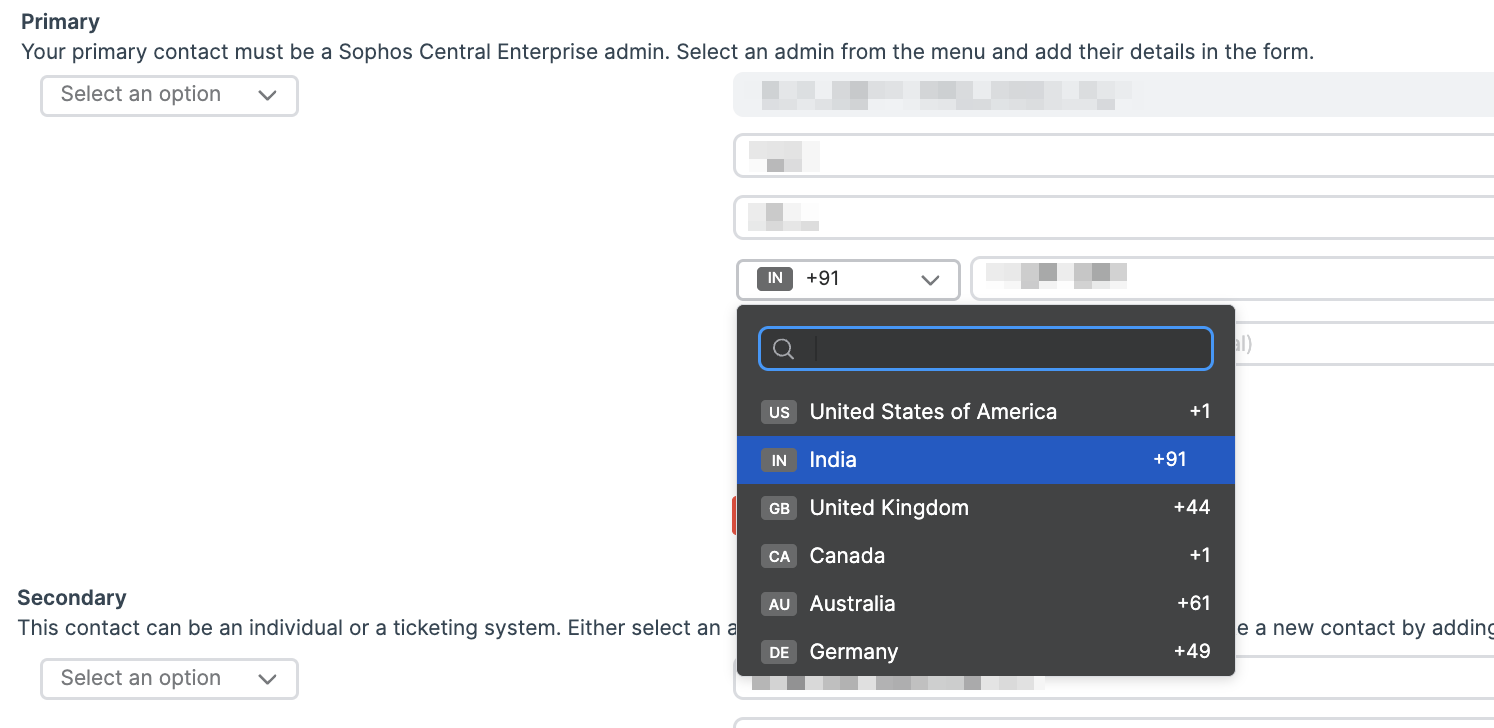
如果您不希望您的主要聯絡人透過電子郵件收到MDR報告或廣播公告,請選取退出複選框。
-
如有需要,您也可以設定 次要聯絡人 與 第三聯絡人,並輸入其詳細資料。
您必須至少有一個主要聯絡人。我們建議您設定多位聯絡人,以防主要聯絡人無法聯繫時,MDR 營運團隊仍能與您聯絡。
-
按一下 儲存。
設定威脅回應方式
針對威脅,應採取以下應對措施:
- 移至我的產品 > MDR。
- 按一下 設定。
-
選擇預設威脅回應選項索引標籤,然後選擇您希望我們如何回應當前威脅。
-
授权:我們將採取必要行動來解決威脅,並通知您的聯絡人。
保持勾選 即時回應 核取方塊。MDR營運團隊使用Live Response來存取您子園區的裝置。如果您不希望我們存取特定敏感裝置,請設定即時回應排除項目。
注意
當您在「授權」下啟用「Live Response」時,它僅適用於未使用全域範本原則管理的客戶。若要為使用全域範本原則的客戶啟用Live Response,請為您的端點和伺服器使用資料收集和調查策略。
-
合作:我們將與您的聯絡人一起解決威脅。如果我們無法聯絡到聯絡人,我們會採取行動。
即使無法聯繫上聯絡人,我們也可以在您授權下,由 MDR 營運團隊執行動作。選中協作選項下方的核取方塊。
-
僅通知:若選擇此項,我們將無法對威脅採取行動。我們只能進行有限的調查,並通知您的授權聯絡人。
不建議長時間使用此設定。
-
-
按一下 儲存。
覆寫聯絡人
您可以爲特定子領域設定自訂 MDR 喜好設定。
例如,您可以為不同子資產選擇不同的 MDR 聯絡人。您只能選擇指派給該子領域的管理員。我們會向您顯示指派給所選子領域的管理員。
若要覆寫您的聯絡人設置,請按以下步驟操作:
- 移至我的產品 > MDR。
- 按一下 設定。
- 選擇“覆蓋聯絡人”索引標籤。
-
選擇一個子區域,然後按一下以下選項之一:
- 設定覆寫聯絡人:這樣,您就可以使用開啟的MDR自訂設定頁面來覆蓋此子莊園的聯絡人。
- 從子資產設定:這將開啟Sophos Central Admin 中子區域的MDR設定頁面,以便您可以編輯設定。
- 重設為預設值:將套用您在 Sophos Central Enterprise 合作夥伴帳戶中輸入的預設設定。
-
按一下 儲存。