MDR 案例
您可以追蹤我們提出並調查的 MDR 案例。
若要查看 MDR 案例,按一下工作列中的「整體設定」圖示  。點選 偵測與回應,然後點選 Managed Detection and Response。
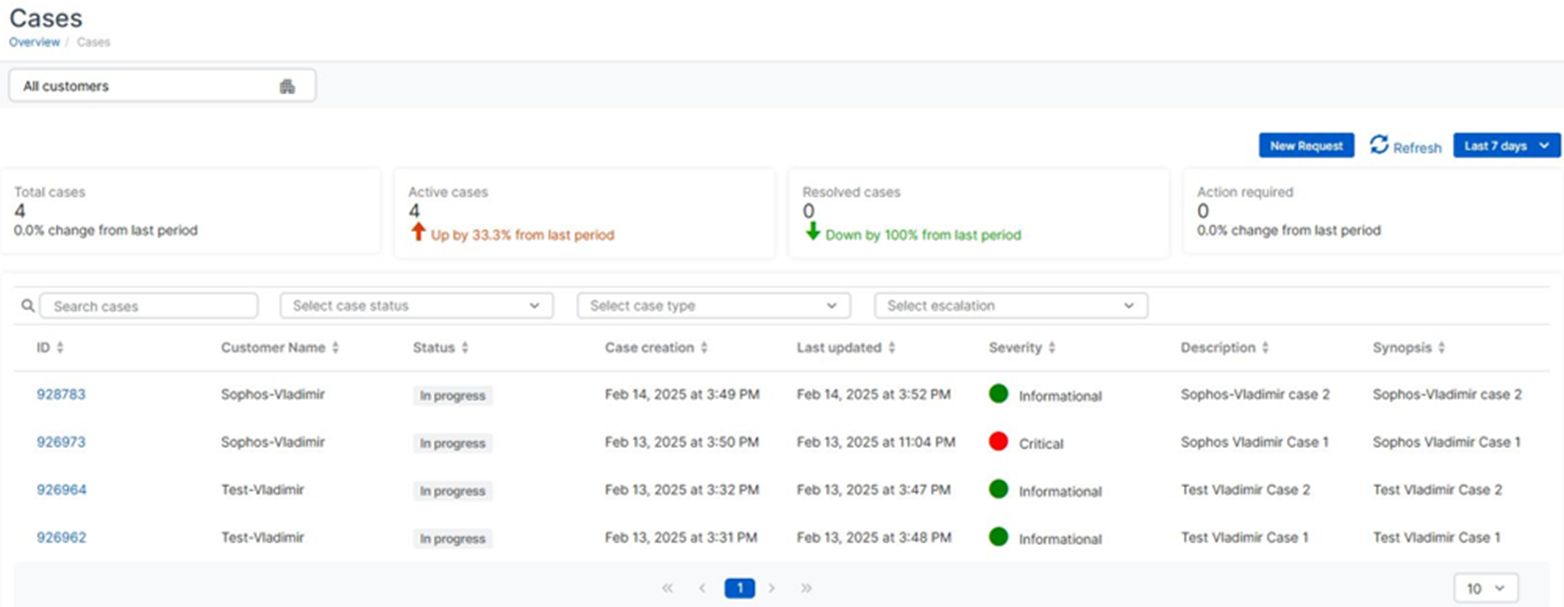
此頁面列出了在您選取的時間段內我們針對您的子資產所提出的所有案例,並顯示了每個案例的說明及其狀態。
案例詳細資料和訊息
您可以查看案例詳細資料,或與 Sophos MDR 團隊交換案例相關訊息。
-
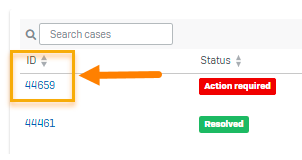
按一下 識別碼 欄中的案例編號。
-
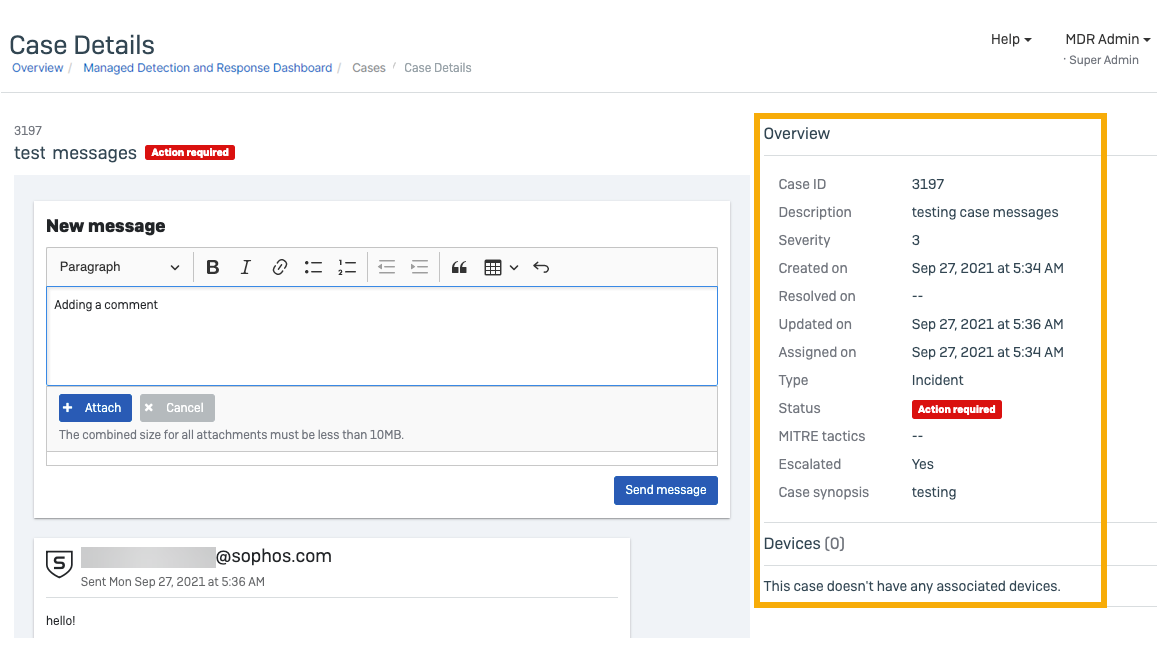
在「案例詳情」頁面上,「概覽」會顯示威脅類型及案件的進度。
-
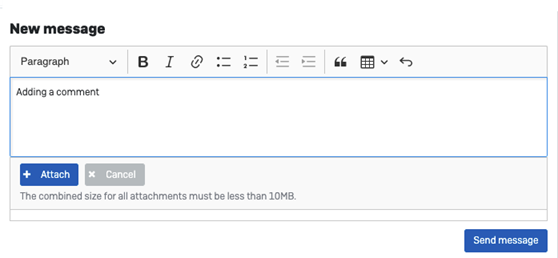
在案例詳細資料頁面上,您還可查看來自 Sophos MDR 團隊的有關案例的訊息。如需回覆,請在新訊息中輸入您的回覆,然後按一下傳送訊息。
- 您發送的郵件會進入 MDR 收件匣。我們稍後會回應這些郵件。
- 您發送或接收的郵件會被複製到您授權聯絡人的信箱中,因此您不會錯過任何郵件。
- 您可以發送和接收附件以及郵件。
案例詳情
您可以在表格中查閱該案例的詳細資料。
- 識別碼:案例 ID。
- 客戶名稱:客戶名稱。
- 狀態:案例狀態。
- 案例建立:該案例的建立日期。
- 上次更新:該案例最近一次更新的日期。
-
嚴重性:導致該案例發生之事件的嚴重程度。嚴重性級別及與之相關的顏色如下所示:
- 嚴重(紅色)
- 高(黃色)
- 中(黃色)
- 低(綠色)
- 資訊(綠色)
-
說明:案例的說明。
- 概要:該案例摘要。
篩選案例
在「案例」頁面中,您可以使用篩選器,依狀態或類型顯示案例。
狀態
請選擇要顯示的案例狀態。
- 進行中:我們仍在分析資料。
- 需要採取的行動:您需要採取行動。我們已通知您的聯絡人。
- 已解決:我們已經解決了威脅。
清單上方的統計資料面板顯示了當前時段中每個狀態的案例數,以及自上次時段以來的百分比變化。
預設情況下,您會看到過去 7 天的統計資料。要變更此設置,請按一下頁面右上角的功能表。
類型
請選擇要顯示的案例類型。
- 威脅捕獵:MDR Ops 團隊進行威脅 狩獵。
- 調查:MDR Ops 團隊負責調查、遏制及消除威脅。如有需要,他們也會提供建議。
- 事件:MDR Ops 團隊負責調查、遏制及消除威脅。如有需要,他們也會提供建議。
- 健康情況檢查:「健康 狀況 檢查」是針對客戶 Sophos 環境所進行的主動式評估。
- 態勢改進:這顯示客戶的資產中存在安全控制措施不足,以及高風險的設定與配置。
- 客戶請求:MDR Ops 團隊應客戶要求展開調查。
- Managed Risk:此舉可識別客戶環境中的漏洞與錯誤設定。MDR Ops 團隊會針對調查結果進行分析,並向客戶提出建議。
上報
已升級的案件需要由資深分析師進行調查並採取回應動作。此外,他們也可能需要客戶配合才能解決這些案件。「未升級案件」是指由我們的分析師 100% 為客戶進行調查並解決的案件,無需客戶採取額外行動或提供額外資訊。
- 需要採取動作的案例:顯示狀態為「需採取行動」的案例。
- 所有呈報案例:顯示所有已上報的案例。