Impostazione iniziale della gestione del profilo di lavoro
La modalità di gestione del profilo di lavoro permette di gestire uno spazio di lavoro dedicato, ovvero il profilo di lavoro, sul dispositivo Android di un utente. Questa modalità di gestione viene comunemente utilizzata negli ambienti BYOD (Bring Your Own Device), poiché permette di monitorare e gestire solo le app, gli account e i dati all’interno del profilo di lavoro.
Requisiti
- Avere impostato Android Enterprise in Sophos Mobile. Vedere Imposta Android Enterprise.
- Aver creato il gruppo di dispositivi al quale si desidera aggiungere il dispositivo. Vedere Gruppi di dispositivi.
- A seconda della tua configurazione di Android Enterprise, hai aggiunto l’udente del dispositivo a Sophos Fusion oppure al tuo account Google Workspace o Cloud Identity. Vedere Gestire gli utenti di Android Enterprise.
Leggere le seguenti sezioni per informazioni su come configurare la registrazione del profilo di lavoro Android Enterprise e su come registrare i dispositivi.
Configurazione della gestione del profilo di lavoro
Prima di registrare il primo dispositivo in modalità di gestione del profilo di lavoro, è necessario svolgere una sola volta le attività indicate di seguito.
Crea criterio
- In Sophos Fusion, seleziona Prodotti > Mobile.
- Nel menu di Sophos Mobile, selezionare Criteri > Android.
-
Cliccare su Crea > Criterio del profilo di lavoro Android Enterprise.

-
Nella pagina Modifica criterio, immettere il nome del criterio e, facoltativamente, una descrizione.

-
Sophos Mobile aggiunge automaticamente una configurazione Restrizioni, che non può essere eliminata.
Cliccare su Restrizioni per visualizzare e modificare le impostazioni come richiesto.
Vedere Configurazione Restrizioni (criterio del profilo di lavoro Android Enterprise).

-
Dopo aver apportato le modifiche necessarie, clicca su Applica.

-
Cliccare su Aggiungi configurazione per aggiungere altre configurazioni al criterio.
Per una descrizione delle configurazioni disponibili e delle relative impostazioni, vedereConfigurazioni per i criteri del profilo di lavoro Android Enterprise .

-
Dopo aver aggiunto tutte le configurazioni necessarie, fai clic su Salva .

A questo punto, aggiungere il criterio a un bundle delle operazioni di registrazione.
Per una descrizione generale della creazione di criteri dei dispositivi, vedi Crea criterio.
Creazione di un bundle delle operazioni di registrazione
- In Sophos Fusion, seleziona Prodotti > Mobile.
- Nel menu di Sophos Mobile, selezionare Bundle delle operazioni > Android.
-
Cliccare su Crea > Crea bundle delle operazioni.

-
Nella pagina Modifica bundle delle operazioni, immettere un nome per il bundle delle operazioni e, facoltativamente, una descrizione.

-
Cliccare su Aggiungi operazione > Registrati.

-
Nel passaggio Seleziona il tipo di registrazione dell’assistente, procedere come segue:
-
In Nome operazione, inserire il nome che si desidera assegnare all’operazione, ad es. “Registrazione”.
Sophos Mobile mostrerà questo nome nella pagina Dettagli operazione, quando elaborerà il bundle delle operazioni di un dispositivo.
-
In Seleziona il tipo di registrazione, selezionare Profilo di lavoro.

-
-
Nel passaggio Seleziona criterio, procedere come segue:
- In Nome operazione, inserire il nome che si desidera assegnare all’operazione, ad es. “Assegna criterio”.
- In Seleziona criterio, selezionare il criterio creato in precedenza.
- Cliccare su Fine.

-
Facoltativamente: Fai clic su Aggiungi attività e seleziona un'altra attività da aggiungere al bundle delle attività.
Per un elenco delle attività disponibili, vedi Tipi di operazioni (Android).

-
Dopo aver aggiunto tutte le attività richieste, clicca su Salva.

Per una descrizione generale della creazione di pacchetti di attività, vedereCrea bundle delle operazioni .
Registra dispositivo
Aggiunta di un dispositivo a Sophos Mobile
Per aggiungere a Sophos Mobile un dispositivo con profilo di lavoro Android Enterprise, procedere come segue:
- In Sophos Fusion, seleziona Prodotti > Mobile.
- Nel menu di Sophos Mobile, selezionare Dispositivi.
-
Cliccare su Aggiungi > Aggiungi procedura guidata per i dispositivi.

-
Nel passaggio Utente dell’assistente, svolgere le seguenti operazioni:
- Selezionare Cerca utente.
-
Inserire i criteri di ricerca per l’account utente in uno o più dei seguenti campi:
- Nome utente
- Nome
- Cognome
- Indirizzo e-mail

-
Nel passaggio Selezione utente, verrà visualizzato un elenco di tutti gli utenti che trovano corrispondenza con i criteri di ricerca. Selezionare l’utente che si desidera assegnare al dispositivo.

-
Nel passaggio Dettagli dispositivo, procedere come segue:
- Nel campo Piattaforma, selezionare Android.
- Nel campo Nome, inserire il nome del dispositivo in Sophos Mobile.
- Opzionale: per Descrizione, immettere la descrizione del dispositivo.
- Opzionale: per Numero telefonico, inserire il numero di telefono del dispositivo nel formato internazionale.
- Nel campo Proprietario, selezionare Personale.
- Nel campo Gruppo di dispositivi, selezionare il gruppo di dispositivi al quale si desidera aggiungere il dispositivo.
Indirizzo e-mail è un campo di sola lettura che mostra l’indirizzo e-mail dell’utente.

-
Nel passaggio Tipo di registrazione, procedere come segue:
- In Seleziona il tipo di registrazione, selezionare Registra il dispositivo con un bundle delle operazioni.
- Selezionare il bundle delle operazioni creato in precedenza.

-
Nel passaggio Registrazione, verranno visualizzate le istruzioni per la registrazione che l’utente dovrà seguire sul proprio dispositivo Android.

-
Opzionale: cliccare su Invia per inviare le istruzioni per la registrazione all’indirizzo e-mail dell’utente.
Per impostazione predefinita, Sophos Mobile invierà le istruzioni all’indirizzo e-mail configurato nell’account utente. Per inviare le istruzioni a un indirizzo diverso, modificare il campo Invia istruzioni tramite e-mail, prima di cliccare su Invia.

-
Chiedere all’utente di seguire le istruzioni per la registrazione sul proprio dispositivo.
VediRegistra dispositivo a Sophos Mobile per una descrizione dettagliata dei passaggi di registrazione.
-
Chiudere l’assistente cliccando sul pulsante X in alto a destra.
In alternativa, attendere che il dispositivo venga registrato e successivamente cliccare su Fine.

-
Lo stato della registrazione può essere monitorato nella pagina Mostra dispositivo del dispositivo. Procedere come segue:
- Nel menu di Sophos Mobile, selezionare Dispositivi.
-
Cliccare sul nome del dispositivo.

-
Passare alla scheda Operazioni.
Quando tutte le operazioni verranno visualizzate con stato Riuscito, la registrazione sarà completata.

Quando l’utente completa i passaggi descritti in Registra dispositivo a Sophos Mobile, la pagina Dispositivi mostrerà il dispositivo con modalità di gestione Profilo di lavoro e stato Gestito.

Registra dispositivo a Sophos Mobile
Dopo aver aggiunto il dispositivo a Sophos Mobile, l’utente deve seguire le istruzioni per la registrazione sul proprio dispositivo.
Requisito
Prima che l’utente possa registrare il dispositivo, deve configurarlo con il proprio account Google personale.
Per registrare il dispositivo a Sophos Mobile, l’utente deve procedere come segue:
-
Sul dispositivo che desideri registrare, apri Google Play, cerca l’app Sophos Mobile Device Management e tocca Installa.

-
Una volta che Google Play ha installato l’applicazione, toccare Apri.
Nota
Il nome dell’app è “Sophos Mobile Device Management” su Google Play, e “Gestione” una volta installata sul dispositivo.

-
Inserire le informazioni di registrazione. In genere, è possibile farlo scansionando il codice QR ricevuto con le istruzioni per la registrazione. Se richiesto, le informazioni possono essere inserite manualmente.
Nota
Per la registrazione dei dispositivi con dominio Google gestito, Google crea un token registrazione con un periodo di validità di un'ora dopo l'inserimento delle informazioni registrazione . Entro questo arco di tempo, devi completare tutti i passaggi seguenti fino al 9.
Clicca sulla scheda applicabile qui sotto, per istruzioni su come inserire le informazioni di registrazione.
-
Toccare Scansiona codice QR.

-
Consenti all’app Gestione di scattare foto.
Toccare Mentre usi l’app o Solo questa volta.

-
Scansionare il codice QR ricevuto con le istruzioni per la registrazione.
-
Toccare Altro (i tre puntini) in alto a destra.

-
Selezionare Inserisci manualmente.

-
Inserire le informazioni indicate nelle istruzioni per la registrazione. Assicurarsi di selezionare Crea profilo di lavoro.

-
Toccare Connetti.
Dopo che hai inserito le informazioni per la registrazione, Android avvia un assistente per creare il profilo di lavoro e registrare l’app Gestione a Sophos Mobile.
-
-
Nella pagina Crea profilo di lavoro, toccare Avanti.

-
Segui le istruzioni dell’assistente. A seconda del modello dispositivo e della versione di Android, le pagine visualizzate potrebbero variare.
Nota
I seguenti passaggi da 6 a 8 si applicano solo alla registrazione dei dispositivi con dominio Google gestito. Per altri tipi registrazione, passa al punto 9.
-
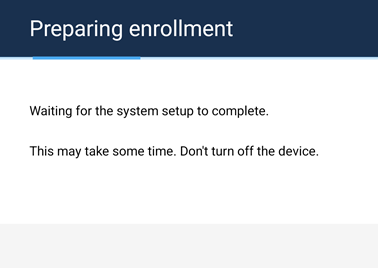
Dopo aver creato il profilo di lavoro, vedrai la pagina Preparazione della registrazione .
Avviso
Prima che l’assistente proceda, potresti vedere la pagina Preparazione della registrazione per qualche minuto. Se chiudi l’app o se spegni il dispositivo durante questo periodo di tempo, la registrazione potrebbe non andare a buon fine. Potresti dover eliminare il profilo di lavoro prima di ricominciare.
-
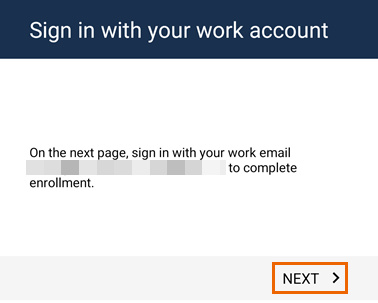
Nella pagina Accedi con il tuo account di lavoro, vedrai l’indirizzo e-mail da utilizzare per l’autenticazione con Google. Tocca Avanti per aprire la pagina di accesso.
-
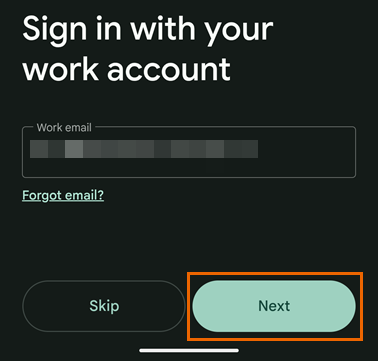
Nella pagina di accesso, tocca Avanti senza modificare l’e-mail di lavoro precompilata.
Avviso
Se modifichi l’e-mail di lavoro precompilata, la registrazione non andrà a buon fine. Potresti dover eliminare il profilo di lavoro prima di ricominciare.
-
Se richiesto, inserisci la tua password o altri dati di autenticazione.
-
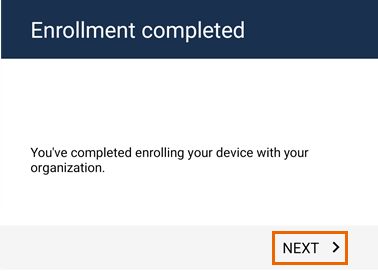
Nella pagina Registrazione completata, tocca Avanti.
-
Verrà aperta l’app Gestione nel profilo di lavoro. Segui la procedura guidata di configurazione per concedere le autorizzazioni richieste. Vedere Concedi le autorizzazioni delle app.
-
Una volta che hai configurato l’app Gestione nel profilo di lavoro, disinstalla l’app personale.
In questa fase del processo registrazione, sul dispositivo sono presenti due app Gestione: app personale che hai installato da Google Play e un'app app di lavoro che l'assistente ha installato nel profilo di lavoro. Ti serve solo l’app di lavoro e puoi disinstallare l’app personale.
Nell’immagine riportata di seguito, l’app personale è a sinistra, mentre l’app di lavoro a destra. L’app di lavoro è riconoscibile dal badge con la valigetta.

-
Aprire l’app di lavoro Gestione per controllare lo stato del dispositivo e la connessione al server.
L’icona dell’app sul dispositivo è etichettata come Gestione.
-
Nella dashboard dell’app, tutti i riquadri sono verdi quando il dispositivo rispetta la conformità e non sono presenti azioni da svolgere.

-
Toccare il riquadro Informazioni di gestione per i dettagli del server di Sophos Mobile.

Concedi le autorizzazioni delle app
Nota
I passaggi necessari per configurare le autorizzazioni dell’app variano a seconda del tipo di dispositivo e della versione di Android e possono essere diversi sul dispositivo utilizzato.
Nota
L’app Gestione non richiede l’autorizzazione Geolocalizzazione, se è stata disattivata l’opzione di individuazione dei dispositivi nelle impostazioni sulla Privacy di Sophos Mobile. Vedere Configurazione delle impostazioni di privacy.
-
Concedi all’app Gestione l’autorizzazione Visualizza su altre app.
-
Nella notifica Mostra sopra altre app, toccare Consenti.

-
Nella schedaLavoro, tocca Gestione.

-
Attivare Consenti la visualizzazione sopra altre app.

-
Torna indietro più volte, finché non torni all’app Gestione.
-
-
Concedi all’app Gestione l’autorizzazione Posizione.
-
Toccare Consenti.

-
Toccare Apri.

-
Toccare Autorizzazioni > Geolocalizzazione > Consenti sempre.

-
Torna indietro più volte, finché non torni all’app Gestione.
-
-
Consenti all’app Gestione di essere sempre eseguita in background.
-
Nella notifica Ottimizzazione della batteria, toccare Protezione continua.

-
Toccare Consenti.

-