サービスチケットの同期
注
PSA でチケットを処理する MSP スタッフが、ソフォスからのポップアップを受け入れるように Web ブラウザを更新していることを確認します。これにより、ディープリンクによって、影響を受けるエンドポイントまたはサーバーの「デバイスの詳細」ページを Sophos Central で開くことができます。
ConnectWise では、Sophos Central 警告からサービスチケットを作成できます。既存の ConnectWise ボードでサービスチケットを作成したり、Sophos Central チケット専用のボードを作成したりできます。
要件
チケットを作成する警告の制御ルールを設定する必要があります。詳細は、PSA 警告ルールの設定を参照してください。
「サービスチケットの同期」をオンにして、対象とする顧客を選択できます。
一致するサービスチケットを ConnectWise PSA で閉じることで、PSA からの警告を消去することができます。
チケットの同期の設定
同期を設定するには、次の手順を実行します。
- グローバル設定アイコン
 をクリックします
 - 「プラットフォーム」をクリックし、「PSA 統合」をクリックします。
-
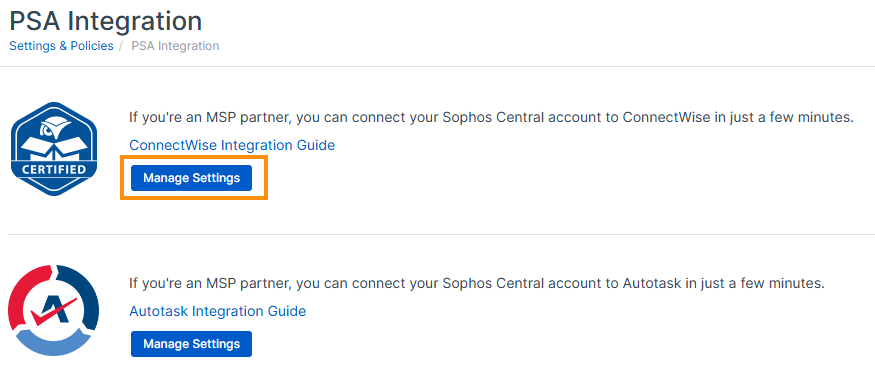
「ConnectWise 統合ガイド」で、「設定の管理」をクリックします。
-
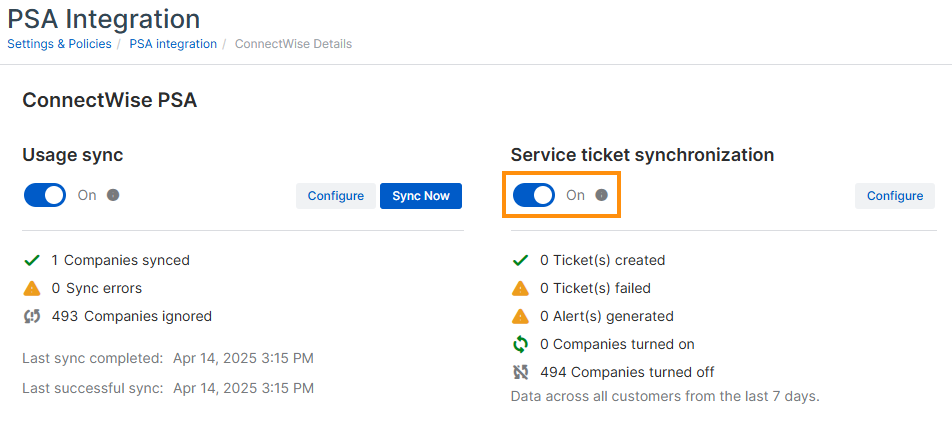
「PSA統合」ページで、「 サービスチケットの同期」をオンにします。
-
使用する ConnectWise のサービスボードを選択します。以下から選択してください。
-
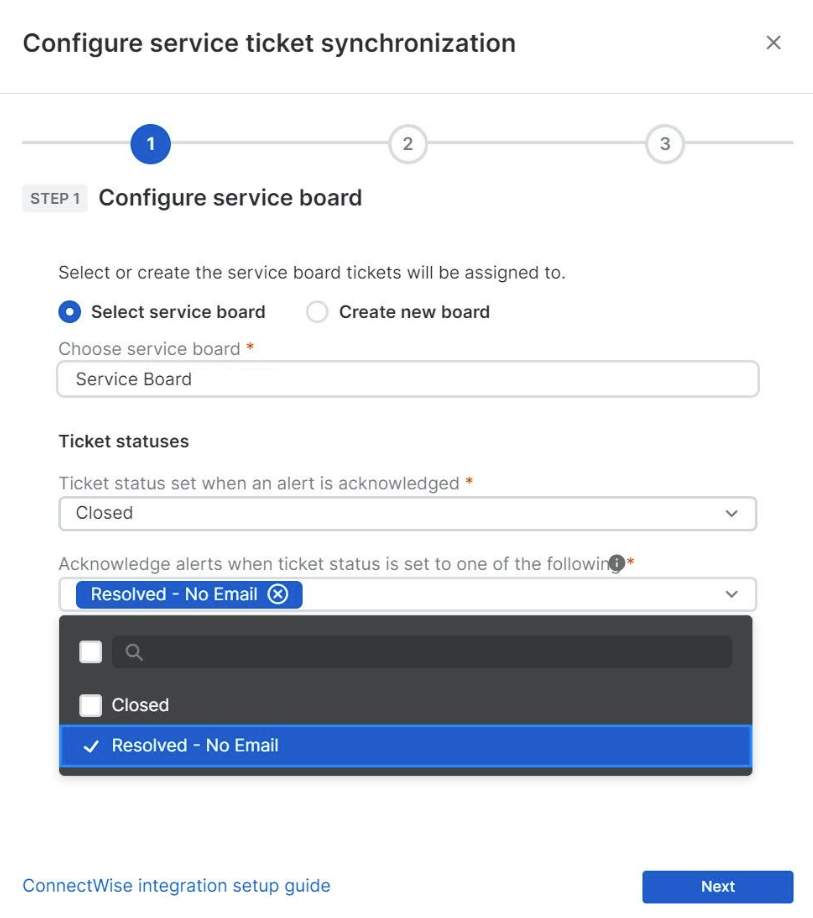
既存のサービスボードを選択します。これを行うには、「サービスボードの選択」をクリックし 、次の情報を入力します。
- サービスボードの名前を入力します。
- ドロップダウンリストから、チケットの状態を選択します。この状態は、Sophos Central で警告が確認された際に ConnectWise でチケットを閉じるために使用されます。
- ドロップダウンリストから、チケットの状態を選択します。Sophos Central で警告が確認されると、ConnectWise のチケットはこの状態に設定されます。
-
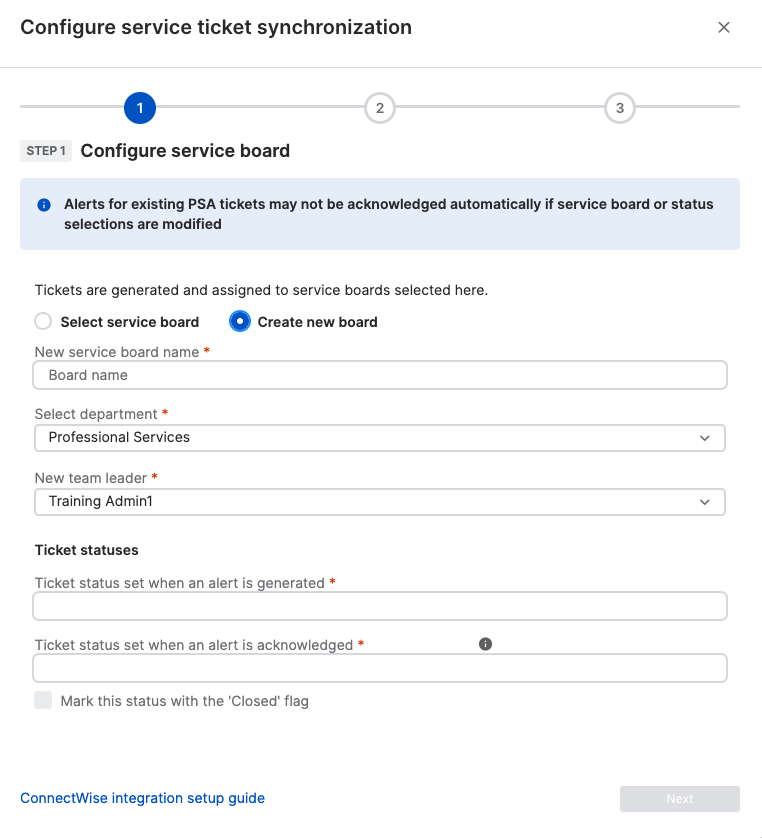
サービスボードを作成します。これを行うには、 「新しいサービスボードの作成」をクリックし 、次の情報を入力します。
- サービスボードの名前を入力します。
- ドロップダウンリストから、部門を選択します。
- ドロップダウンリストから、新しいチームリーダーを選択します。
- チケットの状態を入力します。この状態は、新しいサービスボードおよびそのボードで作成されたすべてのサービスチケットのデフォルトチケットの状態として使用されます。
-
別のチケットの状態を入力します。この状態は、Sophos Central で警告が確認された際に ConnectWise でチケットを閉じるために使用されます。
- 任意:チケットがクローズされたときに追加の ConnectWise ワークフローを含めるには、「この状態を「クローズ」フラグでマークします」チェックボックスをオンにします。
-
-
「次へ」をクリックします。
-
パートナーは、ソフォス警告の重要度を ConnectWise PSA チケットの優先順位にマッピングする必要があります。
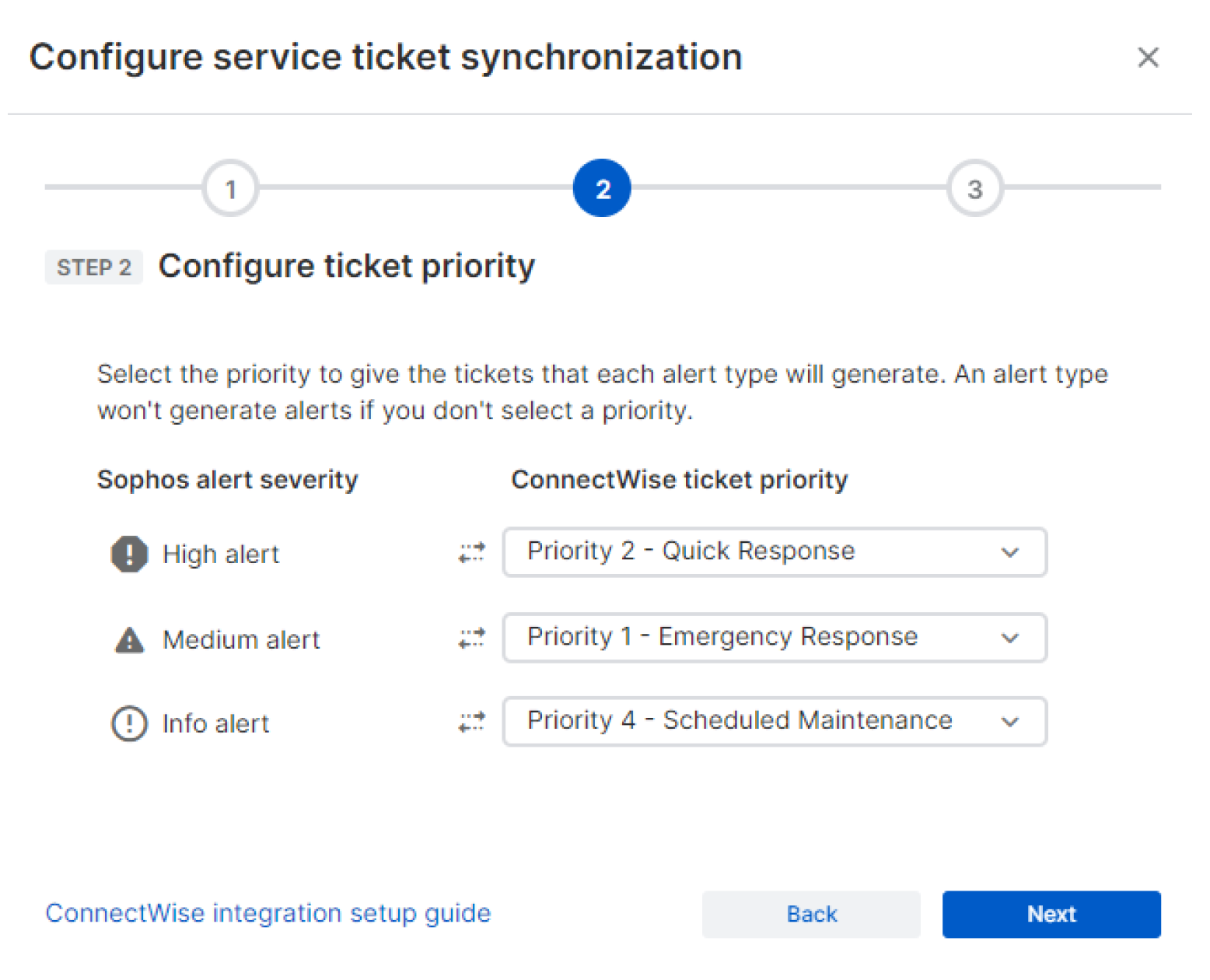
-
「次へ」をクリックします。
-
「完了」をクリックして同期を設定します。
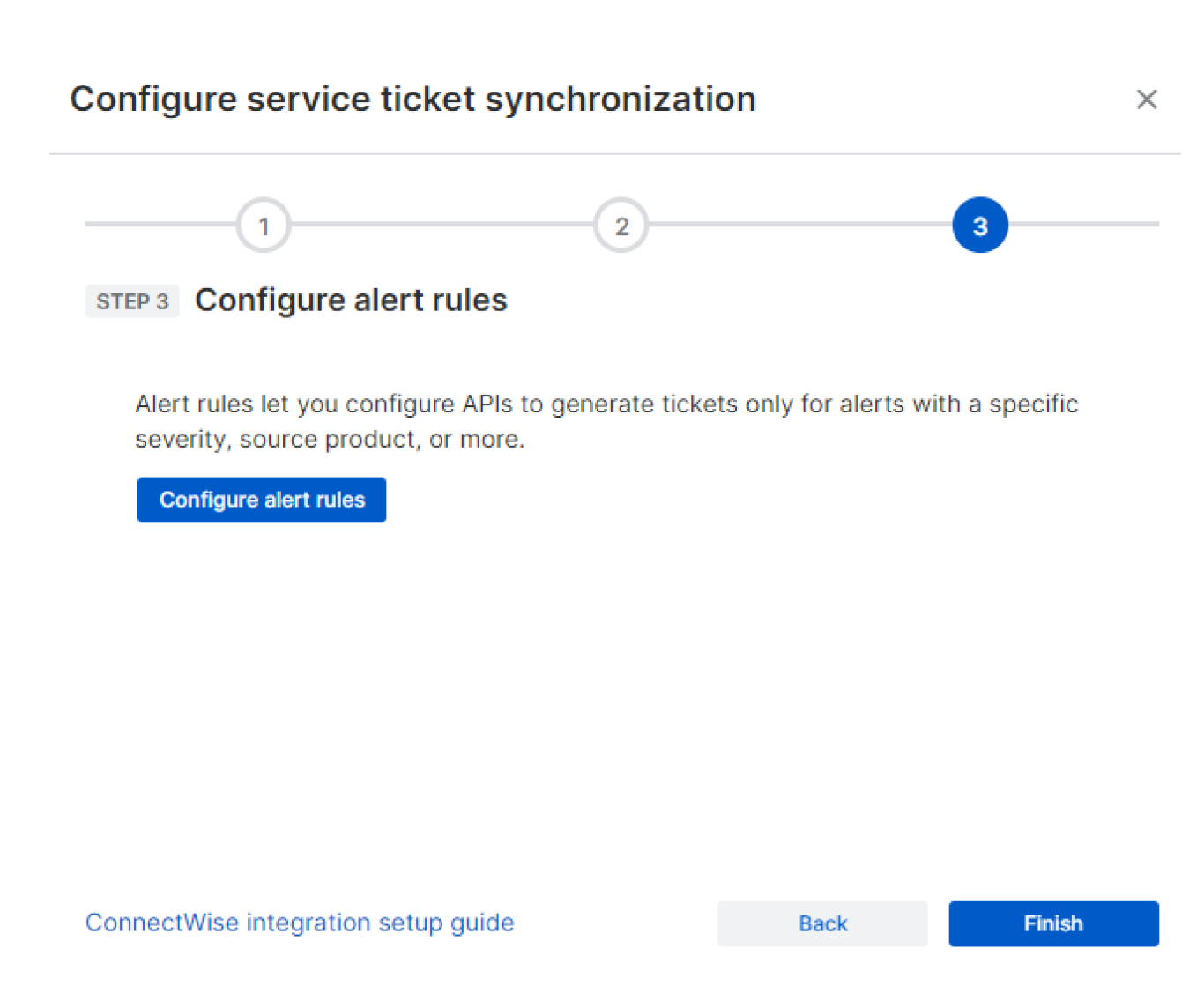
次に、顧客用のチケットの同期をオンにできます。
チケットの同期をオンにする
これによって、設定済みのルールを使用して、選択した顧客用のチケットが ConnectWise に作成されます。その後、通常どおり ConnectWise でチケットを管理して作業できます。
チケットの同期をオンにするには、次の手順を実行します。
- グローバル設定アイコン をクリックします
- 「プラットフォーム」をクリックし、「PSA 統合」をクリックします。
-
「PSA統合」ページで、「 設定の管理」をクリックします。
-
チケットを同期する各顧客に対して、「ConnectWise 顧客名」が入力済みであることを確認します。入力済みでない場合は、適切な名前を選択します。
- 各顧客に対して、「チケットの有効化」をオンにします。
サービスチケットの同期の管理
「チケットの詳細」で、過去 24時間のチケットデータの概要を表示できます。
各顧客に対して、作成されたチケットの数と、作成されなかったチケットの数を確認できます。作成に失敗した場合は、最後のエラーメッセージが表示されます。
顧客に対するチケット作成をオフにすることもできます。
使用している ConnectWise のサービスボードを変更するには、「サービスボードの編集」をクリックして変更を行います。
サービスチケットを作成する警告を変更するには、ルールを編集する必要があります。詳細は、PSA 警告ルールの設定を参照してください。