新增身分識別提供者
若要使用同盟 登入,必須設定身分提供者。
需求
您必須為合作夥伴超級管理員才可進行此操作。
警告
如果您要使用同盟登入做為登入選項,您必須確保所有管理員都已指派到網域,並且擁有身分識別提供者。
- 您必須先驗證網域。如果尚未驗證網域,則無法設定身分識別提供者。請參見 驗證同盟網域。
- 檢查您是否有設定身分識別提供者所需的資訊。
將 Microsoft Entra ID 新增為身分識別提供者
將 Microsoft Entra ID 新增為身分識別提供者之前,您必須遵循 將 Microsoft Entra ID 用作身分識別提供者 中的指示。
您必須擁有 Microsoft Entra ID 執行個體的租用戶 ID 記錄。
如需新增 Microsoft Entra ID,請執行以下步驟:
- 按一下工作列中的「整體設定」
 。
。 - 點選「存取 控制」,然後點選「登入與身分識別」。
- 按一下同盟身分識別提供者。
- 按一下 新增身分識別提供者。
-
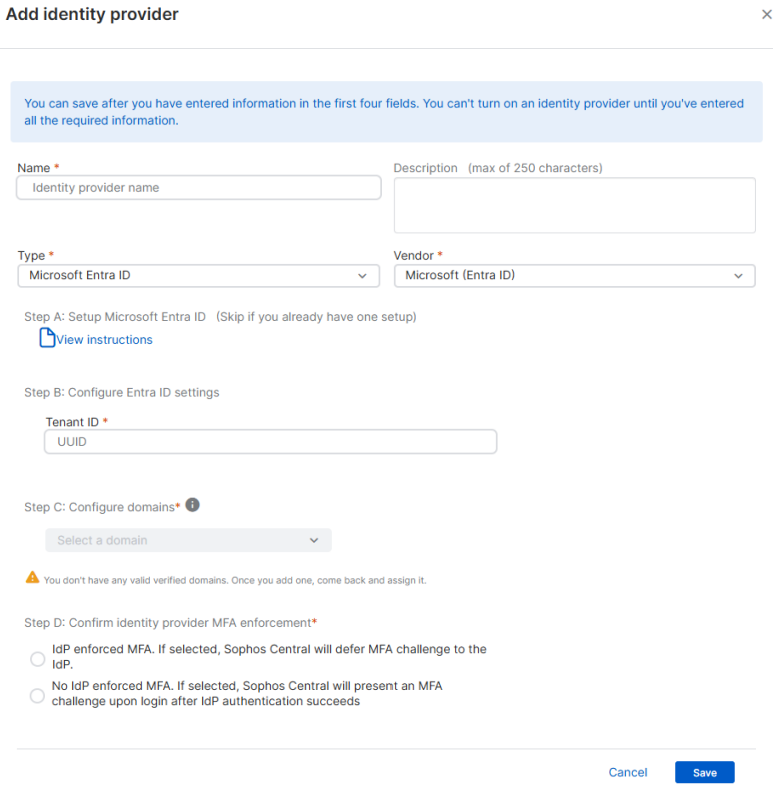
在新增身分識別提供者,請執行以下操作:
- 輸入名稱和說明。
- 在類型,選取 Microsoft Entra ID。
- 在廠商,選取 Microsoft (Entra ID)。
- 在設定 Entra ID 設定中,輸入您的租用戶 ID。
-
在設定網域中,按一下選取網域並選取您的網域。
您可以新增多個網域,但每個使用者只能與一個網域關聯。
-
在確認身分識別提供者 MFA 強制執行中,選取以下選項之一:
- IdP 強制的 MFA:Sophos Central 允許身分識別提供者 (IdP) 強制執行多重要素驗證 (MFA)。
- 無 IdP 強制的 MFA:Sophos Central 在 IdP 驗證成功後強制執行 MFA。
-
按一下 儲存。
-
在同盟身分識別提供者中,選擇您的身分識別提供者,然後按一下開啟。
注意
如果您尚未完成設定或提供了無效資訊,則無法開啟提供者。
現在您可以設定登入設定。請參見 Sophos登入。
新增 OpenID Connect 作為身分識別提供者
在將 OpenID Connect 新增爲身分識別提供者之前,必須遵循 使用 OpenID Connect 作爲身分識別提供者 中的相應說明。
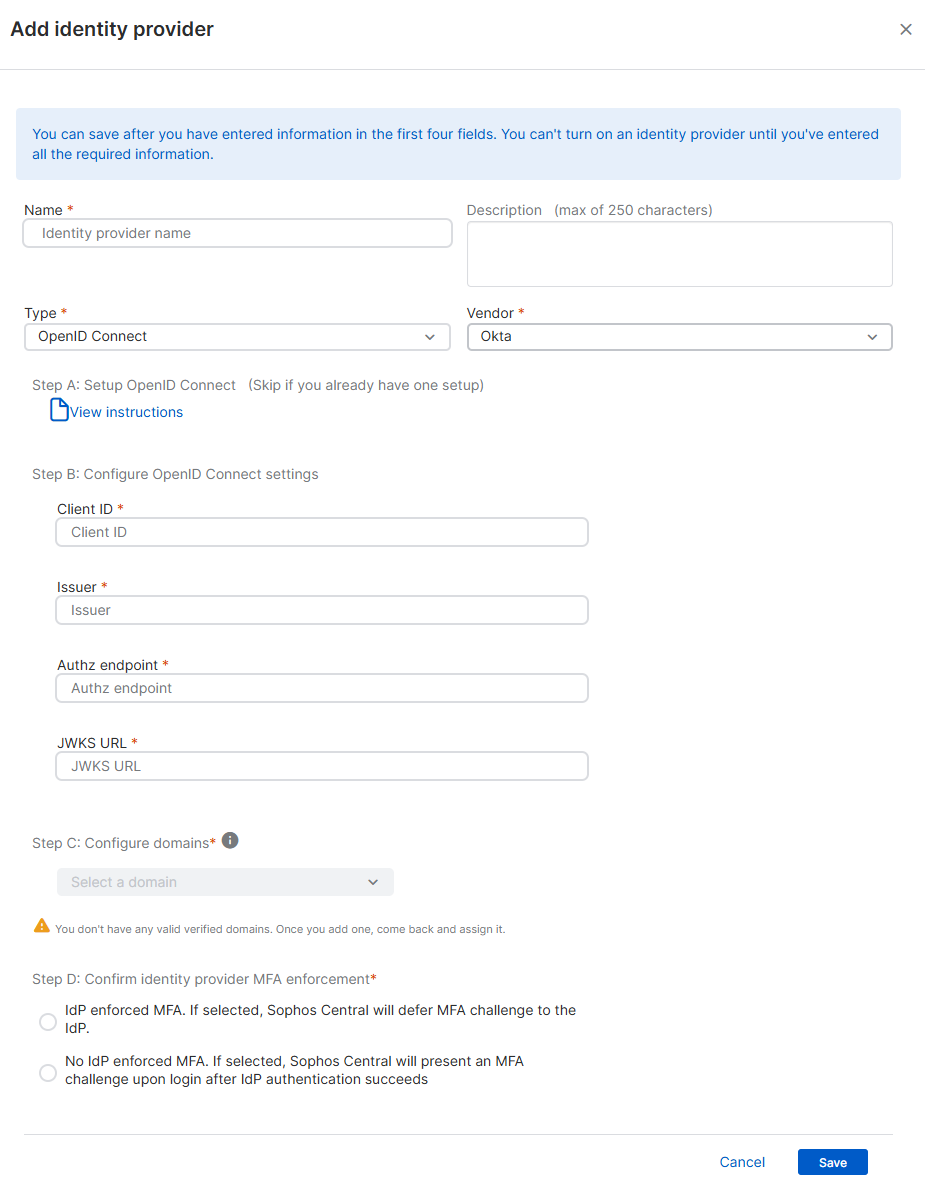
我們在這些指示中的影像裡使用 Okta 作為 OpenID Connect 提供者的範例。
若要新增 OpenID Connect,請依照以下步驟操作:
- 按一下工作列中的「整體設定」。
- 點選「存取 控制」,然後點選「登入與身分識別」。
- 按一下同盟身分識別提供者。
- 按一下 新增身分識別提供者。
-
在新增身分識別提供者,請執行以下操作:
- 輸入名稱和說明。
- 在類型,選取OpenID Connect。
- 在廠商,選取一個供應商。例如 Okta。
-
在設定 OpenID Connect 設定中,輸入以下資訊:
- Client ID:這是 Okta 中 Sophos Central 應用程式的用戶端 ID 。
- 簽發者:這是您在 Okta 中設定的自訂網域。它是
https://${DOMAIN}.okta.com。 - Authz 端點:這是
https://$Issuer}/oauth2/v1/authorize。 - JWKS URL:這是
https://${Issuer}/oauth2/v1/keys。
-
在設定網域中,按一下選取網域並選取您的網域。
您可以新增多個網域,但每個使用者只能與一個網域關聯。
-
在確認身分識別提供者 MFA 強制執行中,選取以下選項之一:
- IdP 強制的 MFA:Sophos Central 允許身分識別提供者 (IdP) 強制執行多重要素驗證 (MFA)。
- 無 IdP 強制的 MFA:Sophos Central 在 IdP 驗證成功後強制執行 MFA。
-
按一下 儲存。
-
在同盟身分識別提供者中,選擇您的身分識別提供者,然後按一下開啟。
注意
如果您尚未完成設定或提供了無效資訊,則無法開啟提供者。
現在您可以設定登入設定。請參見 Sophos登入。
將 Microsoft AD FS 新增為身分識別提供者
將 Microsoft AD FS 新增為身分識別提供者之前,您必須遵循 使用 Microsoft AD FS 做為身分識別提供者 中的指示。
您必須知道您的 AD FS 中繼資料 URL。
如需新增 Microsoft AD FS,請執行以下步驟:
- 按一下工作列中的「整體設定」。
- 點選「存取 控制」,然後點選「登入與身分識別」。
- 按一下同盟身分識別提供者。
-
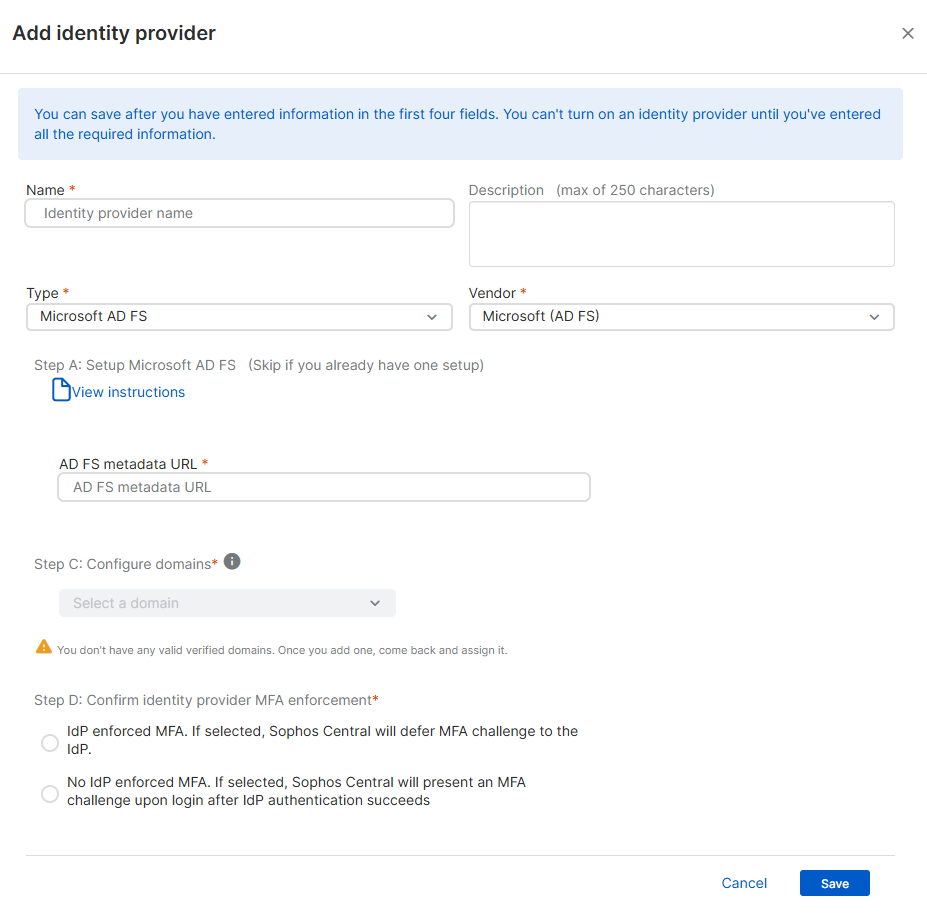
在新增身分識別提供者,請執行以下操作:
- 輸入名稱和說明。
- 在類型,選取 Microsoft AD FS。
- 在廠商,選取一個供應商。
- 在 AD FS 元資料 URL 中,輸入 AD FS 元資料 URL。
-
在設定網域中,按一下選取網域並選取您的網域。
您可以新增多個網域,但每個使用者只能與一個網域關聯。
-
在確認身分識別提供者 MFA 強制執行中,選取以下選項之一:
- IdP 強制的 MFA:Sophos Central 允許身分識別提供者 (IdP) 強制執行多重要素驗證 (MFA)。
- 無 IdP 強制的 MFA:Sophos Central 在 IdP 驗證成功後強制執行 MFA。
-
按一下 儲存。
-
在同盟身分識別提供者中,選擇您的身分識別提供者,然後請注意以下操作:
- 實體 ID。
- 回撥 URL。
-
新增您的實體 ID 和回撥 URL 至 AD FS 設定。
- 在 Sophos Central Partner 中,按一下 整體設定圖示 。
- 在合作夥伴帳戶設定下,按一下同盟識別提供者選擇您的身分識別提供者。
-
按一下開啟。
注意
如果您尚未完成設定或提供了無效資訊,則無法開啟提供者。
現在您可以設定登入設定。請參見 Sophos登入。