MDR 設定。
為您的受管客戶設定 Managed Detection and Response (MDR)。
MDR 是一項可警示威脅並協助您解決問題的服務。
本頁說明如何設定 MDR。
注意
如果您是第一次設定 MDR,必須先確認已在客戶的電腦上安裝 Sophos 端點防護軟體。請參見 我的環境。
輸入 MDR 設定
預設情況下,您的設定將套用於所有現有客戶和新客戶。如有需要,您也可以為特定客戶自訂設定。
若要設定或編輯 MDR 設定,請依下列步驟操作:
- 設定授權聯絡人。
- 設定威脅因應方式。
設定授權聯絡人。
輸入超級管理員的聯絡方式,他們將收到MDR通知並與MDR 團隊合作。如果出現活動威脅,我們將依次與每個人聯絡,直至得到回應。
在設定其他 MDR 項目之前,您必須先設定至少一位聯絡人。
限制
- 您只能為您所管理的 MSP 客戶,在 MDR 設定中新增合作夥伴資訊。
- 若是購買固定授權的客戶,則必須由本機的超級管理員作為主要聯絡人。
若要設定授權聯絡人,請依下列步驟操作:
- 按一下工作列中的「整體設定」
 。
。 - 點選「產品與服務」,然後點選 MDR。
-
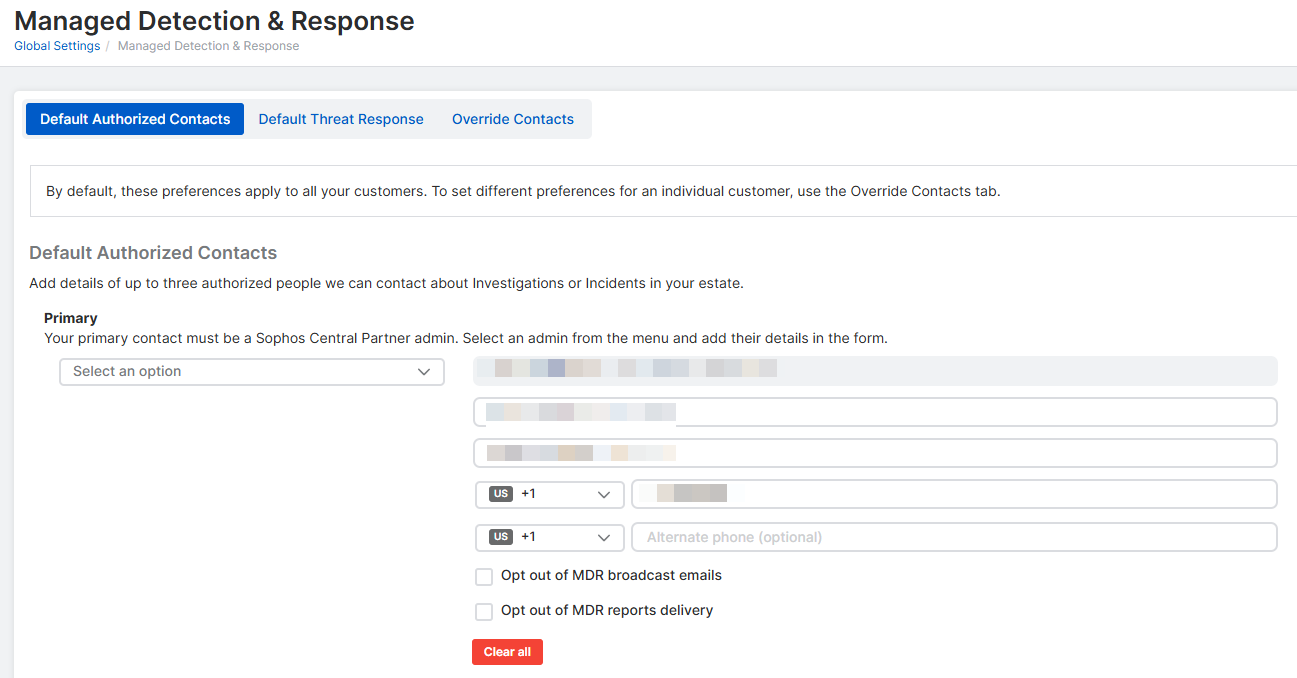
選取 預設授權聯絡人 索引標籤。
-
在「主要」下,從下拉式選單中選擇您的Sophos Central合作夥伴超級管理員之一。
-
輸入超級管理員的聯絡方式。
注意
如果您已有授權的MDR聯絡人,且其電話號碼中包含國家代碼,則電話號碼欄位預設顯示該代碼。如果聯絡人的號碼沒有國家代碼, MDR 設定 頁面上會顯示一則訊息,提示他們新增國家代碼。
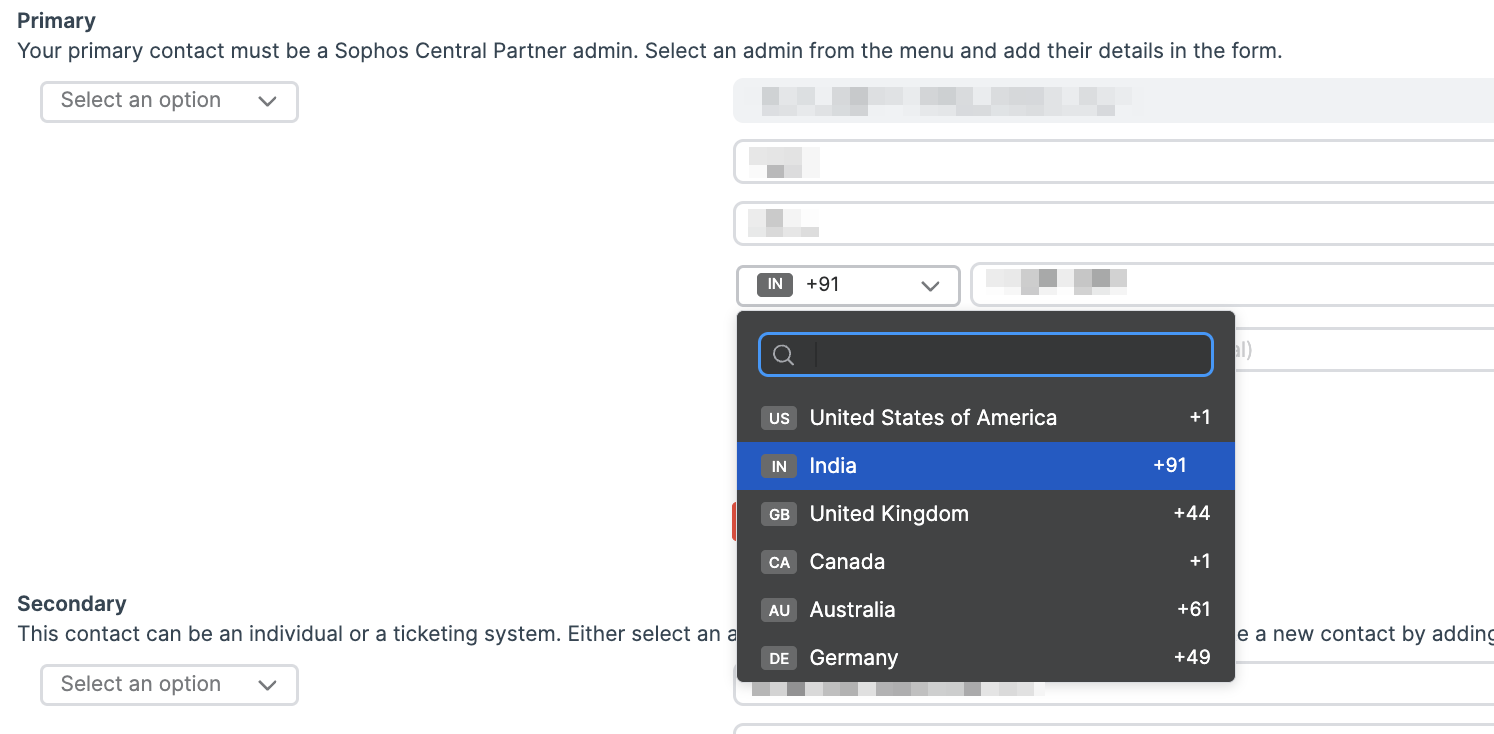
如果您不希望您的主要聯絡人透過電子郵件收到MDR報告或廣播公告,請選取退出複選框。
-
如有需要,您也可以設定 次要聯絡人 與 第三聯絡人,並輸入其詳細資料。
您必須至少有一個主要聯絡人。我們建議您設定多位聯絡人,以防主要聯絡人無法聯繫時,MDR 營運團隊仍能與您聯絡。
-
按一下 儲存。
設定威脅回應方式
請依下列方式指定我們處理主動威脅的方式:
- 按一下工作列中的「整體設定」。
- 點選「產品與服務」,然後點選 MDR。
-
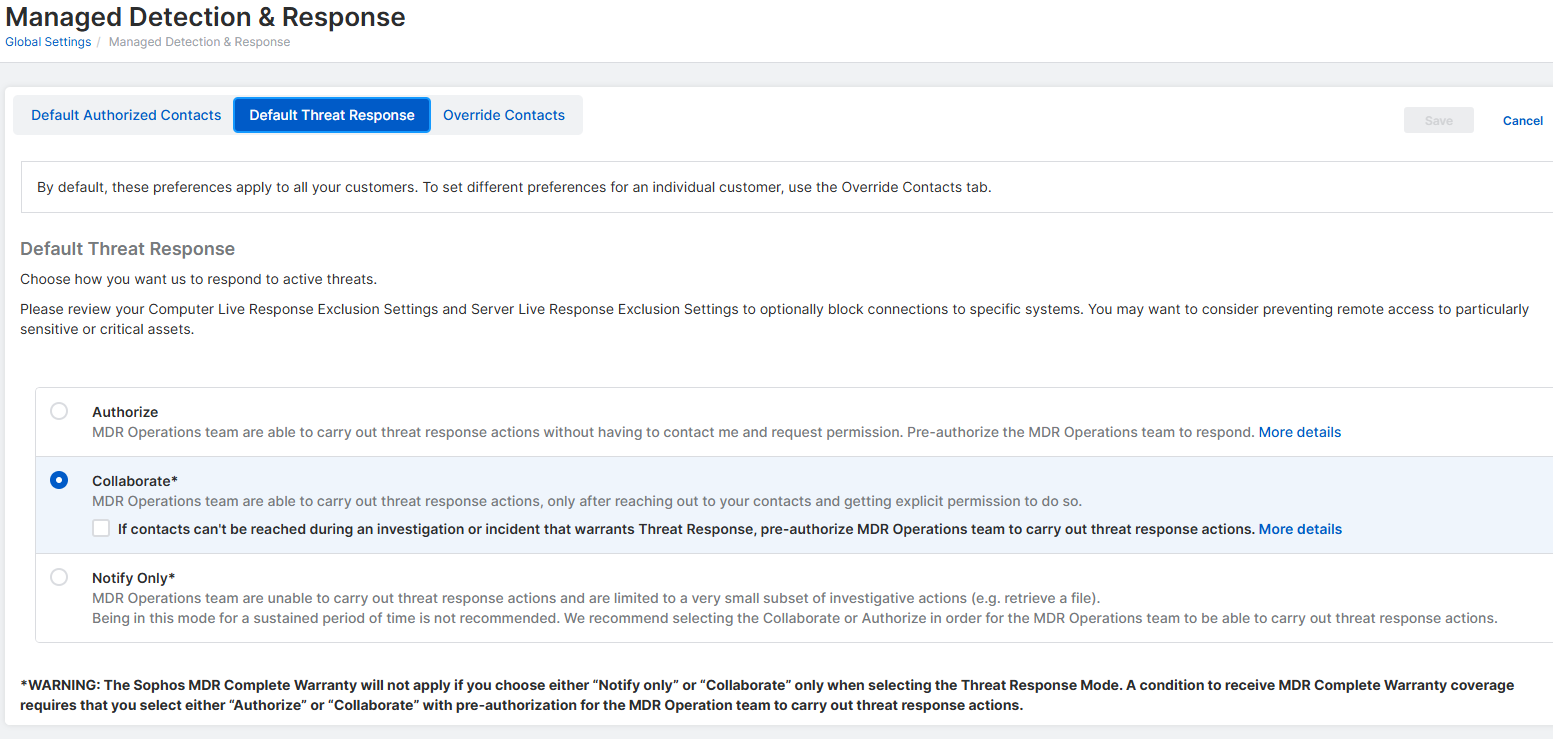
取 預設威脅回應 索引標籤,然後選擇下列其中一種回應方式:
-
授权:我們將採取必要行動來解決威脅,並通知您的聯絡人。
保持勾選 即時回應 核取方塊。MDR 營運團隊會透過即時回應存取您客戶的裝置。如果您不希望我們存取特定敏感裝置,請設定即時回應排除項目。
注意
當您在「授權」下啟用「Live Response」時,它僅適用於未使用全域範本原則管理的客戶。若要為使用全域範本原則的客戶啟用Live Response,請為您的端點和伺服器使用資料收集和調查策略。
-
合作:我們將與您的聯絡人一起解決威脅。
即使無法聯繫上聯絡人,我們也可以在您授權下,由 MDR 營運團隊執行動作。選中協作選項下方的核取方塊。
-
僅通知:若選擇此項,我們將無法對威脅採取行動。我們只能進行有限的調查,並通知您的授權聯絡人。
不建議長時間使用此設定。
-
-
按一下 儲存。
覆寫聯絡人
您可以為特定客戶設定自訂的 MDR 設定。例如,您可以為不同客戶指定不同的 MDR 聯絡人。
如需自訂聯絡人,請按以下步驟操作:
- 按一下工作列中的「整體設定」。
- 點選「產品與服務」,然後點選 MDR。
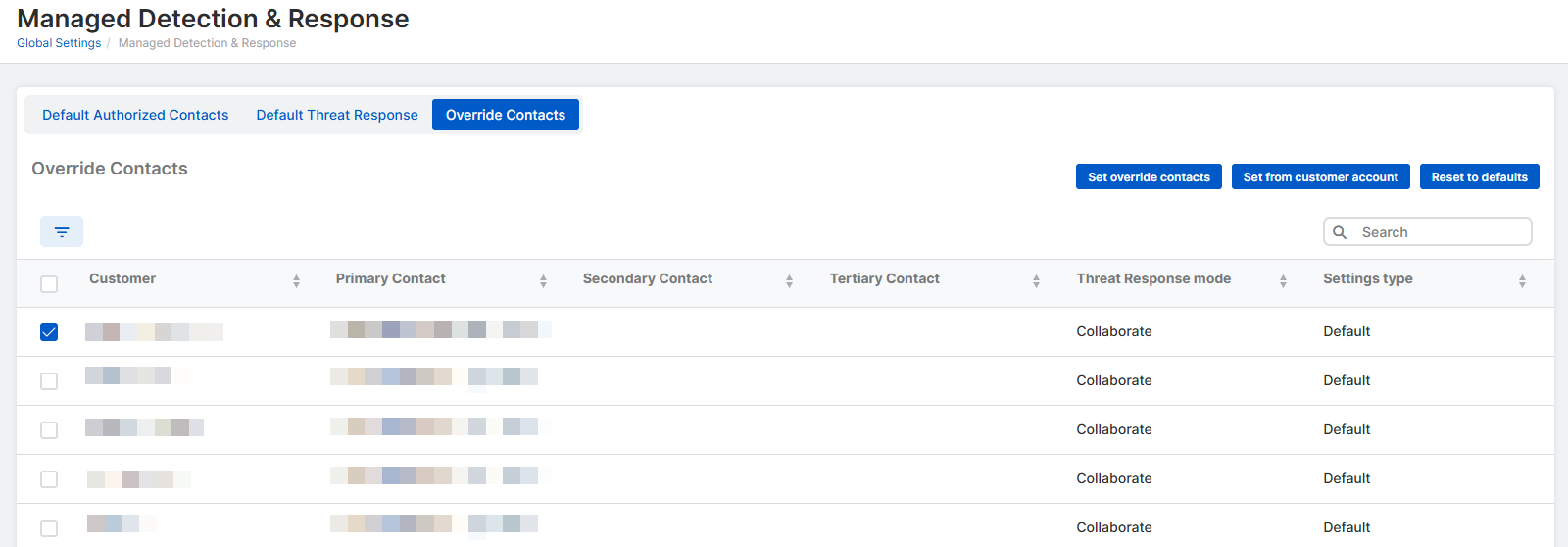
- 選擇“覆蓋聯絡人”索引標籤。
-
選取一個客戶,然後按一下以下其中一個選項:
- 設定覆寫聯絡人:這樣,您可以使用開啟的MDR自訂設定對話方塊來覆寫此客戶的聯絡人。若您執行此操作,客戶將無法編輯其 Sophos Central 客戶帳戶中的設定。
- 從客戶帳戶設定:開啟該客戶在 Sophos Central 中的 MDR 設定頁面,讓您編輯設定。若您執行此操作,客戶即可在其 Sophos Central 客戶帳戶中編輯設定。
- 重設為預設值:將套用您在 Sophos Central 合作夥伴帳戶中輸入的預設設定。若您執行此操作,客戶將無法編輯其 Sophos Central 客戶帳戶中的設定。
-
按一下 儲存。