跳转至

扫描文件

您可以扫描单个文件是否存在安全威胁。

单击右键扫描

您可以选择一个或多个文件,然后从右键菜单中选择开始扫描。

要了解操作说明,请单击操作系统对应的选项卡。

要扫描一个或多个文件,请按以下步骤操作:

  1. 在资源管理器中,右键单击一个或多个文件,然后选择使用 Sophos Endpoint 扫描。

    在 Windows 11 中,您可能需要单击“显示更多选项”,才能在右键菜单中看到此选项。

  2. 将打开右键单击扫描对话框,并显示扫描进度和结果。

    在对话框中,您可以单击“查看检测”以在“检测结果”页面上查看结果。

    右键单击扫描结果对话框。

要扫描文件,请执行以下操作:

  1. 在查找器中,右键单击一个或多个文件,然后选择使用 Sophos Endpoint 扫描。
  2. 将打开查找器项目扫描对话框,并显示扫描进度和结果。

如果右键单击时未看到使用 Sophos Endpoint 扫描,则需要将其添加为服务。

添加扫描服务

要添加使用 Sophos Endpoint 扫描服务,请执行以下操作:

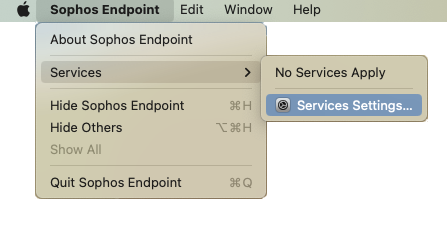
  1. 打开 Sophos Endpoint 并单击服务 > 服务设置。

    服务设置。

    或者,在 Mac 设备上,转到系统设置 > 键盘 > 键盘快捷方式 > 服务。

  2. 在服务中,单击文件和文件夹,然后选择使用 Sophos Endpoint 扫描。
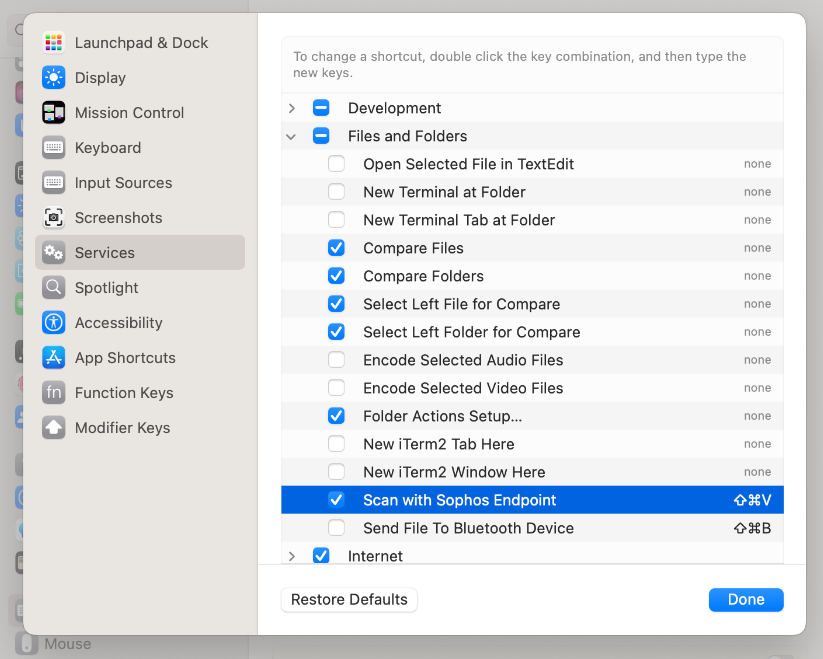
    服务选项。

1.单击完成。

扫描打包文件

右键单击扫描可打开打包文件 (如 ZIP 文件),并扫描其内容。

如果打包文件已加密,则无法使用右键单击扫描进行扫描。

在扫描结果对话框中,文件按以下方式计数:

  • 即使一个打包文件包含多个文件,它也只算作 1 个文件。
  • 加密文件不计算在内。

加密文件会显示在日志的扫描输出中。